
Абсолютно рекомендуется изучить возможности данной мультимедийной платформы, поскольку она открывает новые горизонты взаимодействия с автомобилем. Удобный интерфейс и высокое качество дисплея обеспечивают легкий доступ ко всем необходимым функциям. Система поддерживает множество медиаформатов, что позволяет наслаждаться любимым контентом в дороге.
Благодаря интеграции с мобильными устройствами, можно легко подключиться и использовать такие приложения, как навигация и музыка, прямо с экрана автомобиля. Функция голосового управления значительно упрощает взаимодействие, позволяя водителю оставаться сосредоточенным на дороге и минимизировать отвлечения.
Система также предлагает продвинутые настройки автомобиля, включая управление климатом и параметрами комфорта. Это дает возможность индивидуально настроить каждую деталь в соответствии с предпочтениями водителя и пассажиров. Будет полезно протестировать эти функции во время поездок, чтобы увидеть, как они влияют на общий уровень комфорта и удобства.
Навигация: возможности и особенности системы
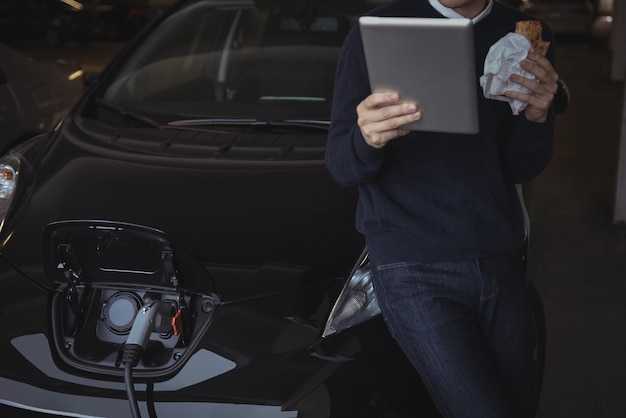
Система навигации представляет собой мощный инструмент для поиска оптимальных маршрутов. Она поддерживает функции пробочного учета в реальном времени, что позволяет избежать заторов и выбрать наименее загруженные дороги.
Поддержка различных навигационных карт предоставляет возможность выбора актуальных данных для разных стран и регионов. При обновлении карт можно использовать встроенные возможности, или же загружать обновления вручную через интернет.
Интерфейс отличается простотой и интуитивностью, что облегчает использование для водителя. Пользователи могут задавать голосовые команды для ввода адреса или выбора пункта назначения, что значительно улучшает безопасность на дороге.
Ниже представлены ключевые характеристики навигационной системы:
| Особенность | Описание |
|---|---|
| Пробки в реальном времени | Анализ дорожной ситуации и пере маршрутизация. |
| Динамические обновления | Автоматическое получение свежей информации о дорожной инфраструктуре. |
| Голосовое управление | Удобный ввод адресов и команд без отрыва от дороги. |
| Картографические данные | Поддержка актуальных карт разных регионов и стран. |
| Интеграция с другими сервисами | Связь с другими приложениями для улучшения пользовательского опыта. |
Рекомендуется регулярно обновлять навигационные карты для обеспечения наилучшего качества маршрутов. Также полезно ознакомиться с настройками системы, чтобы адаптировать ее под индивидуальные предпочтения.
Заблаговременное планирование маршрута и использование навигационного приложения может значительно повысить комфорт и безопасность передвижения.
Аудиосистема: поддержка форматов и качество звука
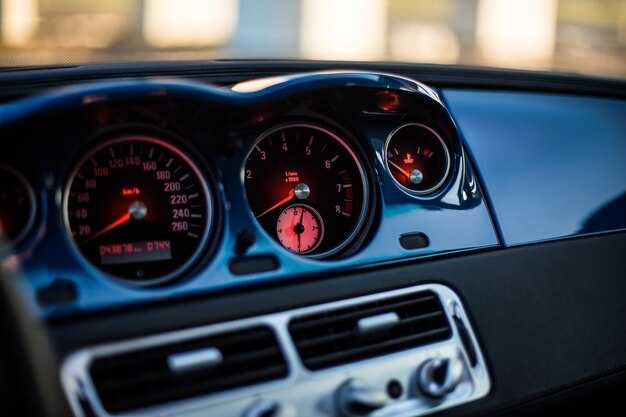
Модель поддерживает широкий спектр аудиоформатов, включая MP3, AAC, WAV и FLAC, что обеспечивает гибкость в выборе медиафайлов. Пользователи могут наслаждаться качественным звуком как сжатых, так и без потерь форматов.
Система предлагает высокое качество звука благодаря встроенным усилителям и многоканальным динамикам. Существуют различные настройки эквалайзера, позволяющие адаптировать звучание под предпочтения каждого владельца. Использование технологий обработки звука улучшает четкость и глубину басов.
Подключения по Bluetooth и USB обеспечивают простоту в использовании, позволяя воспроизводить музыку прямо с мобильных устройств. Одновременное подключение нескольких устройств также поддерживается, что удобно для пользователей.
Дополнительные элементы, такие как поддержку DAB+ и интернет-радио, делают аудиосистему универсальным решением для прослушивания музыки, обеспечивая доступ к широкому диапазону радиостанций.
Важно учитывать, что качественное звукопередачу можно улучшить, используя высококачественные аудиофайлы и выбирать оптимальные форматы для воспроизведения, особенно если приоритетом является качество звука.
Интерфейс: взаимодействие с экраном и удобство использования
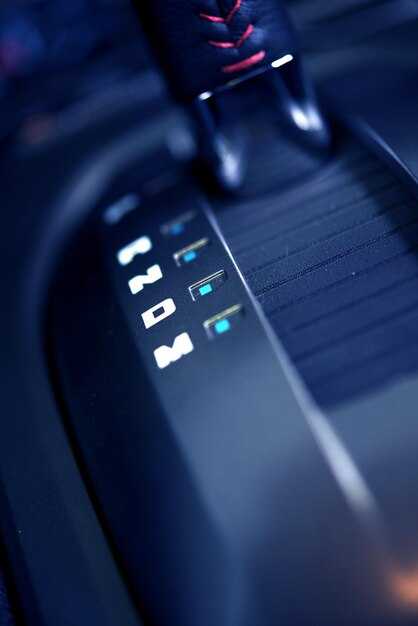
Оптимальное управление осуществляется через сенсорный экран, обеспечивающий мгновенную реакцию на прикосновения. Рекомендуется использовать функцию голосового управления для упрощения взаимодействия, особенно при вождении. Убедитесь, что система распознает команды, произносимые четко и понятно, для повышения точности выполнения задач.
Меню организовано по логическому принципу – основные функции доступны одним нажатием. Параметры доступа можно настраивать, что позволяет адаптировать интерфейс под личные предпочтения. Полезно использовать виджет пользовательского интерфейса для быстрого доступа к часто используемым приложениям.
Проектирование экрана с учетом ergonomics создает комфортные условия для пользователей. Размер шрифтов и контрастность регулируются, что улучшает читаемость данных. Пользователи отмечают гладкие переходы между экранами и отсутствие задержек в работе системы, что существенно упрощает процесс работы с приложениями.
Дополнительные функции, такие как сохранение истории навигации и синхронизация с мобильными устройствами, дают возможность легко переключаться между задачами. Рекомендуется регулярно обновлять системное программное обеспечение для доступа к последним улучшениям и новшества, которые могут повысить функцию взаимодействия.
Подключение смартфонов: Apple CarPlay и Android Auto
Для активации Apple CarPlay:
- Подключите iPhone с помощью кабеля Lightning.
- На экране автомобиля выберите иконку CarPlay.
- Следуйте инструкциям на дисплее для завершения процесса подключения.
Для Android Auto:
- Подключите смартфон к USB-порту с помощью совместимого кабеля.
- Если это ваше первое соединение, согласитесь на необходимые разрешения на телефоне.
- На экране автомобиля выберите Android Auto.
Функции, доступные через оба варианта:
- Просмотр навигационных приложений (Google Maps, Apple Maps).
- Доступ к сообщениям и звонкам через голосовые команды.
- Стриминг музыкальных сервисов.
При возникновении проблем попробуйте перезапустить смартфон или автомобильную мультимедийную систему. Также проверьте совместимость версий программного обеспечения.
Обновления ПО: как обновить систему и зачем это нужно
Для обновления программного обеспечения системы используйте USB-накопитель. Скачайте обновление с официального сайта, запишите на флешку и подключите её к автомобильной системе. Следуйте инструкциям на экране для завершения процесса.
Обновления нужны для исправления ошибок, улучшения производительности и внедрения новых возможностей. Регулярные патчи могут включать важные изменения, которые обеспечивают главные функции, такие как обновление карт навигации, улучшенные интерфейсы и совместимость с новыми приложениями.
Не забывайте о возможности обновления по сетевому подключению, если ваша модель поддерживает такой формат. Это может значительно упростить процесс, так как устраняет необходимость использования флеш-накопителя.
Регулярное обновление не только поддерживает систему в актуальном состоянии, но и обеспечивает безопасность, предотвращая потенциальные угрозы и уязвимости. Это поможет избежать проблем во время эксплуатации и подарит лучший опыт использования.
Настройки персонализации: как адаптировать систему под себя
Персонализируйте интерфейс, подстраивая его под ваши предпочтения. Для начала измените тему отображения: в меню выберите ‘Настройки’ и затем ‘Тема’. Вы можете переключаться между светлой и темной темами, что позволит вам адаптировать визуальное восприятие.
Настройте главное меню. Удалите или переместите ненужные приложения, добавив наиболее используемые для быстрого доступа. Перейдите в секцию ‘Главное меню’, нажмите ‘Редактировать’ и организуйте иконки по своему усмотрению.
Задайте персонализированные звуковые уведомления. В разделе ‘Звук’ настройте громкость, избрав соответствующие параметры для каждого уведомления. Это позволит вам управлять звуковыми эффектами, которые вы хотите слышать в зависимости от ситуации.
Используйте опцию ‘Конфигурация дисплея’. Измените шрифты и размер текста, чтобы сделать интерфейс более читабельным. В этом разделе также можно настроить яркость экрана под ваши предпочтения.
Сохраняйте и управляйте контактами. Добавьте избранные контакты на главный экран. Это поможет быстро находить нужные номера и отправлять сообщения или совершать звонки без лишних действий.
Адаптируйте систему навигации. Выберите предпочитаемое приложение для навигации в разделе ‘Настройки > Навигация’. Можно калибровать голосовые команды для повышения точности взаимодействия с системой.
Не забудьте о настройке систем безопасности. В разделе ‘Безопасность’ адаптируйте параметры доступа, используя биометрические данные или PIN-коды для защиты личной информации.
Для тех, кто любит музыку, настройте библиотеку и плейлисты. В ‘Медиа’ выберите свои любимые треки и создайте плейлисты для звонков или поездок. Это улучшит ваше настроение в дороге.
Регулярно проводите проверку обновлений системы. Это позволит видеть новые функции и исправления, что даст возможность использовать систему максимально эффективно.
Поддержка голосовых команд: что нужно знать

Активируйте функцией голосового управления, нажимая кнопку на рулевом колесе. Это позволяет удобно взаимодействовать с мультимедийной системой и навигацией без отвлечения от дороги.
Система распознает множество команд на русском языке. Например, можно задать маршрут, управлять радиостанциями и регулировать уровень громкости. При этом стоит произносить команды четко и ясно для повышения точности распознавания.
Обратите внимание на возможность использования предустановленных фраз для быстрого доступа к основным функциям. Например, для вызова контактов достаточно сказать имя или фамилию человека, что значительно упрощает процесс общения.
Следите за обновлениями программного обеспечения. Совершенствования в области речевого распознавания и новых командах могут улучшить взаимодействие с системой. Проверка наличия обновлений осуществляется через настройки устройства.
Иногда могут возникнуть проблемы с распознаванием, особенно в условиях шумного окружения. Попробуйте произнести команду несколько раз или изменить интонацию. Хорошая практика – периодически тренироваться с системой, чтобы улучшить ее адаптацию к вашему голосу.
Не забывайте о возможности настройки голосовых команд для более персонализированного опыта. Изучите, какие команды доступны для кастомизации, чтобы максимально избавиться от необходимости физически управлять системой.
Климат-контроль: интеграция с мультимедийной системой

Для оптимального управления климатом в автомобиле рекомендуется использовать сенсорный дисплей мультимедийной платформы. Это позволяет выполнять настройки температуры, вентиляции и направления потока воздуха быстро и удобно. Элементы управления климатом удобно расположены, что минимизирует отвлечение водителя от дороги.
Интеграция климат-контроля с мультимедиа заключается в едином интерфейсе, что обеспечивает доступ к функциям климатизации через меню системы. Например, доступ к функциям подогрева и охлаждения сидений может быть реализован удобно через экран. Пользователю не нужно переключаться между отдельными модулями.
Важно настроить автоматические режимы работы, позволяющие системе самостоятельно адаптировать климат в зависимости от температуры воздуха вне автомобиля. Это позволит поддерживать комфортную атмосферу без лишних действий со стороны водителя и пассажиров.
При необходимости можно использовать голосовые команды для изменения настроек климата, что добавляет удобства при управлении. Эта функция также поддерживает выбор индивидуальных предпочтений не только для водителя, но и для пассажиров.
Рекомендуется регулярно проверять программное обеспечение мультимедийной системы на наличие обновлений. Это поможет улучшить совместимость и функционал климат-контроля, а также обеспечит более эффективную работу всех систем автомобиля в целом.
Камеры и датчики: функции помощи при парковке
Современные системы помощи при парковке значительно облегчают задачу водителям. В них используются камеры и датчики для повышения точности маневрирования.
Основные возможности таких систем:
- Камеры заднего вида обеспечивают широкий угол обзора, позволяя видеть потенциальные препятствия.
- Парктроники фиксируют расстояние до объектов с помощью ультразвуковых волн, информируя звукoм о расстоянии.
- Камеры 360 градусов собирают изображение вокруг автомобиля, создавая ‘птичий’ вид, что помогает принимать более обоснованные решения при парковке.
- Система автоматической парковки может взять на себя управление рулем и педалями, что позволяет избежать лишних маневров.
Пользоваться такими системами рекомендуется для повышения безопасности и уменьшения риска повреждений. Кроме того, они отлично подходят для парковки в ограниченном пространстве.
Для получения дополнительной информации и новостей о последних технических решениях, посетите автопортал автоновости.
Ошибки и неисправности: как решить распространённые проблемы
Если возникают проблемы с мультимедийной системой, первым делом проверьте обновление программного обеспечения. Загрузите актуальную версию с официального сайта и выполните установку. В большинстве случаев это решает программные сбои.
При отсутствии звука проверьте настройки аудиовыхода. Убедитесь, что выбрано правильное устройство в меню. Иногда помогает отключение и повторное подключение системы.
Если экран замер на логотипе, выполните сброс системы. Для этого необходимо отключить питание, подождав несколько минут, затем снова включите. Это может восстановить функциональность.
Иногда возникают проблемы с Bluetooth-соединением. Убедитесь, что телефон в режиме видимости, а также удалите старые подключения в настройках. Переподключите устройства.
Некорректное отображение карты связано с устаревшими данными. Проверьте наличие обновлений для навигационного ПО. Для обновления потребуется портативный накопитель. Загрузить актуальные карты можно через компьютер.
| Проблема | Решение |
|---|---|
| Нет звука | Проверьте настройки аудиовыхода и перезагрузите систему |
| Экран завис | Сделайте сброс системы, отключив питание |
| Bluetooth не соединяется | Удалите старые устройства и переподключите |
| Карта не отображается | Обновите навигационные данные |
| Проблемы с экраном | Проверьте соединения и выполните обновление ПО |
Если описанные шаги не помогли, имеет смысл обратиться к специалисту или в сервисный центр для диагностики и устранения проблемы.