Инструкция по использованию Blaupunkt Renault G4 760495391 – Полное руководство

Рекомендуется начать настройку устройства сразу после установки, чтобы избежать ошибок и быстро запустить его в работу. Первоочередной шаг – подключение к электросети, после чего следует произвести инициализацию системы, следуя инструкциям по включению. В дальнейшем настройте основные параметры, такие как язык интерфейса и уставки звука, чтобы добиться максимального комфорта использования.
Обратите внимание на правильное подключение всех кабелей, особенно внимание уделите разъему антенного сигнала и силовым кабелям, чтобы обеспечить стабильное получение сигнала и безопасную работу. После этого выполните первичную синхронизацию с вашей магнитолой, чтобы устройство автоматически распознавало модель автомобиля и подбирало оптимальные настройки.
Настройка и первичная установка Blaupunkt Renault G4 760495391
Подключите устройство к источнику питания, следя за правильностью полярности и надежностью контактов. Включите магнитолу, на экране появится меню начальной настройки.
Выберите язык интерфейса, воспользовавшись кнопками или сенсорной панелью, и подтвердите выбор. После этого устройство автоматически перейдет к поиску спутниковой навигационной системы, если она активирована.
Для настройки GPS-координат введите текущие данные вручную или выберите автоматический режим определения через спутник. Убедитесь, что открыты окна или салон не мешает сигналу спутников.
Настройте время и дату в меню настроек, руководствуясь текущими показаниями часов или автоматическим синхронизированием с сетевыми источниками. Это важно для корректной работы навигации и сервисов.
Если ваша модель оснащена мультимедийным интерфейсом, подключите внешние устройства: USB-накопители, SD-карты или Bluetooth-устройства. Проверьте их работоспособность, запустив тестовое воспроизведение или сопряжение.
Завершите первичную установку, проведя тест-драйв устройства, чтобы убедиться в правильной работе навигационной системы, мультимедиа и связи. В случае обнаружения ошибок внесите корректировки в соответствующие настройки.
Подключение к электросети автомобиля

Перед началом установки убедитесь, что клавиши зажигания автомобиля находятся в положении ‘выключено’. Откройте крышку монтажного разъема и подсоедините кабель питания к соответствующему разъему на задней панели устройства Blaupunkt Renault G4 760495391. Проверьте надежность фиксации соединения, чтобы исключить возможные перебои в электроснабжении.
Используйте кабель с соответствующей маркировкой, указанный в технической документации. Не тяните за кабель и избегайте его изгибов или перегибов, чтобы сохранить качество сигнала и защитить соединение от повреждений.
Подключите другой конец кабеля к разъему автомобиля, предназначенному для питания дополнительного оборудования, либо к штатной розетке 12 В, которая дает стабильный ток. Убедитесь, что контакты совмещены правильно и надежно закреплены.
После подключения включите зажигание и проверьте работу устройства. Для этого убедитесь, что на дисплее отображается информация, свидетельствующая о подключении к электросети. Если сигнала нет, отключите устройство и перепроверьте соединения, исключая возможные разрывы или неправильное подключение.
Обратите внимание на наличие защиты от короткого замыкания в кабеле и разъеме. В случае обнаружения перегрева или нестабильной работы отключите устройство и перепроверьте соединения перед повторным включением.
Настройка пользовательских профилей и предустановленных настроек
Создайте отдельные пользовательские профили для каждого водителя, чтобы сохранить индивидуальные предпочтения по звуку, балансу и настройкам дисплея. Для этого перейдите в меню настроек и выберите раздел ‘Пользовательские профили’.
Введите имя профиля и выберите опцию ‘Создать новый’, после чего настройте параметры: уровень громкости, баланс стерео, яркость дисплея и предпочтительные радиостанции. После сохранения профиль легко активировать одним нажатием.
Используйте предустановленные настройки для быстрого переключения между режимами, например, ‘Комфорт’, ‘Лучшее качество звука’ или ‘Энергосбережение’. В меню также доступны параметры для автоматического переключения профилей при запуске автомобиля или при изменении времени суток.
Настройки можно клонировать, что позволяет быстро создавать вариации профилей, основанные на существующих. Это удобно, если разным водителям нужны схожие параметры, но с небольшими отличиями.
Регулярно проверяйте и обновляйте профили по мере изменения предпочтений или условий вождения. Так всегда сможете наслаждаться настроенной под свои нужды системой без лишних усилий.
Обновление прошивки и программного обеспечения
Для выполнения обновления используйте официальное программное обеспечение, скачайте его с сайта Blaupunkt или дилерского центра. Перед началом процесса убедитесь, что устройство подключено к стабильному источнику питания и интернету, чтобы избежать прерываний.
Следуйте пошаговой инструкции:
- Подключите устройство к компьютеру с помощью USB-кабеля или другого совместимого интерфейса.
- Запустите программное обеспечение для обновления и выберите опцию проверки текущей версии прошивки.
- При наличии новой версии система автоматически предложит скачать и установить обновление. Подтвердите действие.
- Не отключайте устройство во время процесса обновления. Дождитесь завершения и перезагрузки системы.
После завершения обновления рекомендуется выполнить сброс настроек до заводских параметров, чтобы устранить возможные несовместимости. Проверьте работу функций, чтобы убедиться в успешности прошивки.
Обратите внимание на наличие стабильного интернета во время загрузки обновления и избегайте прерываний питания. Обычно обновление занимает от нескольких минут до получаса, в зависимости от объема данных.
Проверка работоспособности после установки
Подключите устройство Blaupunkt Renault G4 760495391 к бортовой системе автомобиля и включите зажигание. Проверьте, активируются ли функции, такие как отображение информации, управление через сенсорную панель и подключение к аудиосистеме.
Обратите внимание, что индикаторы на дисплее должны загореться или запуститься в течение 10-15 секунд после включения. Убедитесь, что изображение четкое и без искажений, а сенсорная панель реагирует на касания без задержек.
Для проверки подкапотных опций перейдите к меню настроек и выполните тестовые функции, например, проверку чувствительности клавиш или состояния подключения кабелей. Контролируйте, чтобы все кнопки и переключатели реагировали корректно.
Подключите внешние устройства, такие как телефон или навигатор, если таковые поддерживаются, и убедитесь, что они успешно сопрягаются и передают сигнал.
Проверьте работу голосового управления, если оно есть, произнеся команду для запуска навигации или воспроизведения музыки. Воспроизведите звук через подключенные динамики и убедитесь, что качество соответствует стандартам.
Несколько раз переключите автомобиль в разные режимы движения, чтобы убедиться в стабильности работы системы на всех этапах эксплуатации. Отследите возможные сбои или задержки в отклике устройства.
Проведя эти проверки, убедитесь в правильной работе всех компонентов. При обнаружении неисправностей повторите подключение или обратитесь к инструкции для корректировки настроек. Наличие стабильной работы сигнализирует о правильном выполнении установки и готовности к эксплуатации.
Эксплуатация и оптимизация работы Blaupunkt Renault G4 760495391

Регулярно очищайте экран и клавиатуру устройства от пыли и грязи с помощью мягкой сухой ткани, избегайте использования агрессивных химических средств, чтобы сохранить отзывчивость сенсорных элементов.
Обновляйте программное обеспечение Blaupunkt Renault G4 760495391 через официальное приложение или веб-сайт производителя, чтобы обеспечить совместимость с последними версиями карт и улучшениями функциональности, что способствует повышению стабильности работы и устранению ошибок.
| Рекомендуемое действие | Пояснения |
|---|---|
| Проверка уровня батареи | Следите за индикатором заряда, чтобы избежать внезапных отключений во время поездок; заряжайте устройство своевременно. |
| Настройка автоматического обновления | Включите автоматические обновления для своевременной установки важных исправлений и новых функций. |
| Использование режима энергосбережения | Активируйте его при длительных поездках, чтобы максимально сохранить время работы без подзарядки. |
| Поддержание оптимального положения антенны | Устанавливайте антенну так, чтобы обеспечить стабильный прием сигнала и быстрое подключение к спутникам. |
| Регулярная перезагрузка | Периодически перезагружайте устройство для устранения временных ошибок и повышения производительности. |
Обращайте внимание на качество подключения к смартфону через Bluetooth: обновляйте драйверы и проверяйте наличие помех, чтобы обеспечить безотказную работу системы во время использования навигационных функций или прослушивания музыки.
Настройка звука и эквалайзера
Для оптимального звучания начните с выбора предустановленного режима, который лучше всего подходит к жанру музыки или типу использования автомобиля. Переключайте между режимами, чтобы сразу услышать разницу.
Настройте баланс и фейдер так, чтобы звук равномерно распределялся между передними и задними динамиками, обеспечивая комфортный прослушивание со всех сидений. Проверьте уровень громкости, чтобы он был комфортным для дальних поездок, избегая небольшого или чрезмерного уровня.
Перейдите к регулировке эквалайзера. В Blaupunkt Renault G4 найдите параметры высокого, среднего и низкого частот. Увеличивайте или уменьшайте их по отдельности, ориентируясь на предпочтения и особенности акустики вашего автомобиля.
Ухудшение звука на высоких частотах может снизить шум и сделать голос чище, тогда как увеличение низких частот добавит глубины басам. Средние частоты помогают подчеркнуть вокал и инструменты, делая музыку более насыщенной.
Экспериментируйте, чтобы добиться максимально насыщенного и естественного звучания, не позволяя одним диапазонам подавлять остальные. Прислушивайтесь к изменениям, чтобы понять, какая настройка максимально приятна для вашего уха.
Используйте функцию автоматической калибровки, если она есть, чтобы быстро адаптировать настройки под особенности салона и ваши предпочтения. После завершения настройки сохраните выбранный профиль, чтобы быстро восстанавливать его при необходимости.
Использование навигационных функций и обновление карт
Для поиска нужного маршрута в системе Blaupunkt Renault G4 760495391 введите начальную и конечную точку в соответствующие поля навигации. Используйте кнопку ‘Поиск’ для быстрого определения маршрута, а затем выберите способ передвижения, будь то автомобиль, пеший или общественный транспорт.
При необходимости изменений в маршруте активируйте функцию ‘Обновление маршрута’, чтобы система автоматически скорректировала путь с учетом текущего положения и новостей дорожной ситуации. Для точных результатов убедитесь, что ваше устройство подключено к сети или использует свежие карты.
Обновление карт происходит через встроенный сервис или посредством подключения к компьютеру по USB. Перед началом загрузки убедитесь, что устройство подключено к стабильно работающему источнику питания. Для обновления выполните следующее:
| Шаг | Действие |
|---|---|
| 1 | Запустите программное обеспечение Blaupunkt или подключите устройство к компьютеру. |
| 2 | Выберите раздел ‘Обновление карт’ или аналогичный пункт меню. |
| 3 | Следуйте инструкциям на экране для загрузки последней версии карт. |
| 4 | Дождитесь завершения процесса и отключите устройство после завершения. |
Перед обновлением рекомендуется проверить наличие свободного места и актуальных версий карт. Регулярное обновление позволяет системе точно отображать дорожную обстановку и избегать пробок или закрытых участков.
Подключение внешних устройств и управление ими
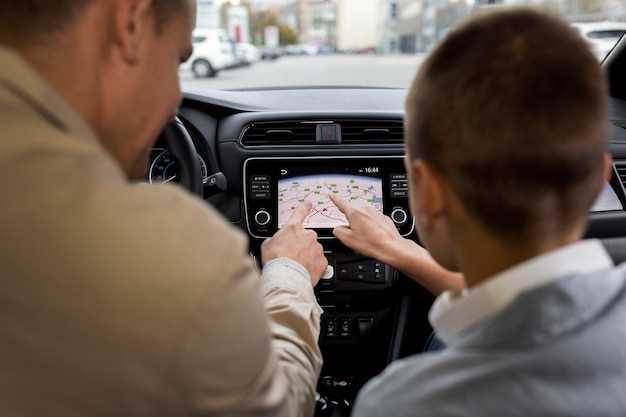
Для подключения внешних устройств, таких как флешки, смартфоны или внешние аудиоустройства, вставьте устройство в соответствующий USB или AUX порт, расположенный на панели мультимедийной системы. После подключения система автоматически распознает устройство и предложит выбрать режим воспроизведения.
Чтобы управлять содержимым подключенного устройства, используйте сенсорный экран или кнопки на панели. Выбирайте нужную категорию – музыку, файлы, списки воспроизведения – и используйте стрелки или колесико прокрутки для навигации по содержимому.
Если подключаете смартфон через Bluetooth, убедитесь, что он находится в режиме поиска устройств. В меню системы выберите опцию ‘Подключить устройство’ и найдите название вашего телефона в списке. После успешного соединения сможете управлять звонками, прослушкой музыки и вызовами через интерфейс системы.
Для переключения между источниками, например, с USB на AUX или Bluetooth, используйте кнопку ‘Source’ или соответствующие пункты меню. Это позволяет быстро менять режим воспроизведения без необходимости отсоединения устройств.
Обратите внимание, что некоторые устройства требуют предварительной настройки, например, активации режима visble Bluetooth или установки драйверов. После первого подключения сохраните устройство в списке парных для быстрого повторного доступа.
Управление звуком осуществляется через стандартные регуляторы громкости и балансировки, а также через настройки системы, где можно настроить параметры эквалайзера или выбрать режим звучания, подходящий под подключенное устройство.
Диагностика и устранение распространённых проблем
Если устройство не включается, проверьте соединение с электросетью и убедитесь, что вилка плотно вставлена. Иногда причина кроется в поврежденном кабеле или неисправном розеточном контакте.
При отчасти некорректной работе дисплея или реагировании, выполните переразрядку устройства. Для этого отключите его от питания, подождите несколько минут и подключите заново. В случае сохранения проблемы, выполните сброс настроек через меню.
Если возникают ошибки или непредвиденные сообщения на экране, используйте встроенную диагностику. Для этого перейдите в раздел «Настройки» > «Диагностика» и запустите проверку. Обнаруженные ошибки фиксируйте и устраните согласно инструкции.
- Проблема с подключением к сети? Проверьте кабель и настройку Wi-Fi или Bluetooth, убедитесь, что сигнал стабилен и устройство в пределах зоны действия сети.
- Если сигнал слабый или перебои, попробуйте перезагрузить модуль связи или обновить прошивку, перейдя в раздел «Обновление».
- Обнаружите проблемы с сенсорным управлением? Очистите экран мягкой тканью, избегая агрессивных растворов. В случае повторных сбоев потребуется выполнить сброс через меню или обновление программного обеспечения.
Для устранения ошибок, связанных с программной частью, рекомендуется выполнить полную перезагрузку устройства. Удерживайте кнопку включения 10 секунд, чтобы инициировать перезагрузку. После этого проверьте работу системы.
При наличии физических повреждений, таких как трещины на дисплее или повреждение корпуса, обратитесь в сервисный центр для профессиональной диагностики и замены деталей. Не подвергайте самостоятельной разборке, чтобы не повредить внутренние компоненты.
Настройка функций мобильной связи и интеграции с смартфоном

Начинайте с подключения смартфона через Bluetooth, активируя функцию поиска устройств на дисплее Blaupunkt Renault G4 760495391. После обнаружения устройства выберите его из списка и подтвердите связывание, введя при необходимости PIN-код или подтверждая код на обоих устройствах. Зафиксируйте подключение, чтобы оно не прерывалось при последующих запуске системы.
Обновляйте список контактов и историю вызовов через меню настроек, чтобы обеспечить быстрый доступ к нужным номерам. В настройках системы отключите автоматическую синхронизацию, если не хотите, чтобы контакты загружались полностью, или включите ее для полной интеграции. Обратите особое внимание на разрешения приложений – убедитесь, что все необходимые разрешения активированы, чтобы избежать ошибок при звонках.
Для использования функций голосового вызова активируйте голосовое управление через меню системы или настроенные кнопки. Проверьте качество связи, разместив смартфон так, чтобы он находился в зоне лучшего сигнала Bluetooth, избегая препятствий и электромагнитных помех.
Настройте планировщик сообщений и уведомлений, выбрав его в меню системы. Введите или выберите заранее подготовленные шаблоны сообщений для быстрого ответа. Для автоматической отправки сообщений при пропущенных вызовах или определенных событиях активируйте соответствующие функции в разделе уведомлений.
При необходимости интеграции с приложениями навигации убедитесь, что выбранное приложение совместимо и запущено на смартфоне до подключения. Пользуйтесь функцией автоматического запуска навигации через систему Blaupunkt для контроля маршрута без отвлечения внимания от дороги.
Настраивайте параметры звука и уведомлений так, чтобы получать уведомления о входящих вызовах и сообщениях в комфортном режиме, избегая лишнего шума и мешающих звуков. Не забывайте перманентно держать устройство обновленным, чтобы обеспечить стабильную работу всех функций связи и интеграции.