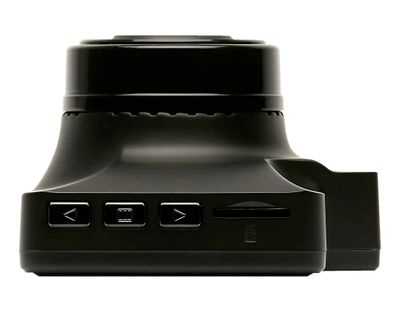
Видеорегистратор Digma FreeDrive 560 — надежное устройство, которое станет незаменимым помощником во время вождения. Это компактное устройство подойдет для установки в любой автомобиль и позволит вам записывать происходящее на дороге.
Данная модель видеорегистратора обладает всеми необходимыми функциями для комфортного использования и безопасного вождения. Digma FreeDrive 560 оснащен высококачественной оптикой и современными технологиями, что позволяет записывать детальное видео с высоким разрешением.
Одной из главных особенностей Digma FreeDrive 560 является наличие широкоугольного объектива, который позволяет захватить весь актив на дороге. Более широкий ракурс записи поможет вам увидеть больше деталей и событий на дороге, что повысит вашу безопасность и позволит избежать опасных ситуаций.
Обзор Digma FreeDrive 560:
FreeDrive 560 обладает компактным и стильным дизайном, что позволяет ему идеально вписаться в интерьер вашего автомобиля. Видеорегистратор оснащен высококачественной оптикой и матрицей, которые позволяют получать четкое и детализированное изображение.
Устройство оснащено 2-дюймовым ЖК-дисплеем, который позволяет легко настраивать все необходимые параметры и просматривать записанные видеофайлы прямо на месте.
Ключевые особенности Digma FreeDrive 560:
- Разрешение записи видео: 1920×1080 пикселей
- Угол обзора: 170 градусов
- Запись с зеркального отображения
- Съемка в ночное время суток
- Циклическая запись
- Функция автоматического включения и выключения
Благодаря этим особенностям Digma FreeDrive 560 станет незаменимым помощником на дороге и поможет обезопасить ваши поездки.
Основные функции Digma FreeDrive 560:
- Запись видео высокого качества с разрешением Full HD 1080p.
- Функция автоматического включения и выключения при запуске и остановке двигателя автомобиля.
- Встроенный датчик удара, обеспечивающий автоматическое сохранение записи в случае аварии.
- Функция циклической записи, позволяющая записывать новые видеофрагменты поверх старых файлов.
- Широкий угол обзора в 170 градусов, обеспечивающий максимальную видимость дороги.
- Поддержка карт памяти microSD объемом до 32 ГБ для расширения внутренней памяти устройства.
- Функция записи звука, позволяющая сохранить звуковое сопровождение происходящих событий.
- Встроенный аккумулятор, обеспечивающий работу устройства при отключении питания.
- Подключение посредством HDMI-порта для просмотра записей на телевизоре или мониторе.
- Удобный и интуитивно понятный интерфейс, позволяющий легко настроить и управлять устройством.
Установка и настройка Digma FreeDrive 560:
Для установки и настройки видеорегистратора Digma FreeDrive 560 следуйте указанным ниже инструкциям:
Шаг 1: Распакуйте видеорегистратор из упаковки и проверьте на наличие всех комплектующих деталей: самого устройства, шнура питания, автомобильного зарядного устройства, держателя для крепления на лобовом стекле, USB-кабеля, инструкции по эксплуатации.
Шаг 2: Подключите автомобильное зарядное устройство к видеорегистратору и вставьте его в автомобильную розетку (прикуриватель).
Шаг 3: Установите держатель на лобовое стекло автомобиля так, чтобы видеорегистратор был обращен в нужном направлении, и прикрепите его к держателю.
Шаг 4: Подключите шнур питания к видеорегистратору и вставьте другой конец в автомобильную розетку.
Шаг 5: Включите зажигание автомобиля, чтобы видеорегистратор начал работать.
Шаг 6: Настройте яркость, контрастность и другие параметры видеорегистратора в соответствии с вашими предпочтениями. Для этого воспользуйтесь инструкцией, прилагаемой к устройству.
После завершения настройки вы готовы использовать видеорегистратор Digma FreeDrive 560 для записи видео во время вождения и защиты себя в случае необходимости.
Как пользоваться Digma FreeDrive 560:
1. Распаковка и подключение:
Перед началом использования необходимо распаковать видеорегистратор и проверить наличие всех компонентов: самого регистратора, держателя на присоске, кабеля питания и зарядки, а также инструкции по использованию. Затем подключите регистратор к подключению питания в автомобиле с помощью кабеля питания.
2. Установка и настройка:
При необходимости установите держатель на присоске на лобовое стекло вашего автомобиля и установите регистратор на держатель. Затем включите видеорегистратор, нажав кнопку питания, и выполните первоначальную настройку, следуя инструкциям на экране. Вы можете выбрать язык интерфейса, установить дату и время, а также другие параметры.
3. Запуск записи:
Как только видеорегистратор будет настроен, он автоматически начнет записывать видео с момента включения. Вы можете видеть записываемые материалы на экране регистратора или на своем смартфоне, если подключите его к регистратору через Wi-Fi.
4. Просмотр записей:
Чтобы просмотреть записи, выполните следующие действия:
- Активируйте режим просмотра записей на экране видеорегистратора или в приложении на своем смартфоне.
- Выберите нужную дату и время для просмотра записей.
- Просматривайте записи, перемещаясь по ним с помощью кнопок управления на регистраторе или со своего смартфона.
У вас теперь есть все необходимые инструкции для использования видеорегистратора Digma FreeDrive 560. Пользуйтесь с удовольствием и будьте всегда в безопасности на дороге!
Как записывать видео с Digma FreeDrive 560:
Для начала записи видео на Digma FreeDrive 560 нужно выполнить следующие шаги:
Шаг 1: Установка видеорегистратора
Подключите видеорегистратор к прикуривателю автомобиля с помощью штатного кабеля. Убедитесь, что видеорегистратор правильно установлен и надежно закреплен на ветровом стекле автомобиля.
Шаг 2: Включение видеорегистратора
Для включения видеорегистратора нажмите кнопку питания (Power) на устройстве. Дождитесь, пока видеорегистратор полностью загрузится.
Шаг 3: Настройка параметров записи
Настройте нужные параметры записи видео, такие как разрешение, качество и длительность записи. Вы можете сделать это через меню видеорегистратора, используя кнопки на лицевой панели устройства.
Шаг 4: Начало записи видео
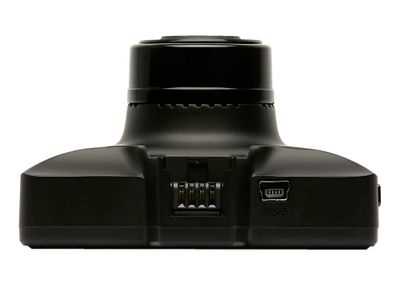
Для начала записи видео нажмите кнопку записи (REC) на видеорегистраторе или на пульте дистанционного управления (если он доступен). Видеорегистратор начнет запись видео с момента нажатия кнопки и сохранит его на встроенную карту памяти или на подключенный внешний накопитель.
Шаг 5: Остановка записи видео
Для остановки записи видео нажмите кнопку остановки (STOP) на видеорегистраторе или на пульте дистанционного управления. Видеорегистратор прекратит запись видео и сохранит его в файл на выбранном накопителе.
| Клавиши управления видеорегистратором: | Описание |
|---|---|
| REC | Кнопка записи видео |
| STOP | Кнопка остановки записи видео |
| Power | Кнопка питания |
Следуя этой инструкции, вы сможете легко записывать видео с видеорегистратора Digma FreeDrive 560.
Как просматривать записи с Digma FreeDrive 560:
Для просмотра записей, сделанных на вашем видеорегистраторе Digma FreeDrive 560, вам потребуется выполнить следующие шаги:
- Сначала подключите видеорегистратор к компьютеру с помощью USB-кабеля, который поставляется в комплекте. Убедитесь, что ваш компьютер распознал новое устройство.
- Откройте проводник на вашем компьютере и найдите подключенное устройство Digma FreeDrive 560.
- Откройте папку с записями видеорегистратора. Обычно она называется Видео или Record, однако, название может отличаться в зависимости от модели и настроек.
- Внутри папки вы найдете файлы с расширением .avi или .mov. Это видеофайлы с записями с вашего видеорегистратора.
- Выберите нужный файл и откройте его двойным щелчком мыши. Ваш компьютер будет использовать установленный на нем видеоплеер для воспроизведения записи.
Теперь вы можете просмотреть все записи сделанные на вашем видеорегистраторе Digma FreeDrive 560. Запомните, что для более комфортного просмотра записей, вы можете воспользоваться плеерами с расширенными функциями, такими как быстрая перемотка или масштабирование.
Как сохранить записи с Digma FreeDrive 560:
Для сохранения записей с видеорегистратора Digma FreeDrive 560 вам понадобится следовать нескольким простым шагам. В данной инструкции мы подробно расскажем о каждом из них.
Подключите видеорегистратор к компьютеру:
1. С использованием прилагаемого кабеля USB, подключите видеорегистратор Digma FreeDrive 560 к своему компьютеру.
2. Убедитесь, что видеорегистратор включен, и вам будет доступна его файловая система через компьютер.
Выберите необходимый файл:
1. Откройте файловый менеджер на вашем компьютере.
2. Найдите видеорегистратор Digma FreeDrive 560 среди подключенных устройств.
3. Откройте папку с записями видеорегистратора.
4. Выберите необходимый файл видеозаписи, который вы хотите сохранить на вашем компьютере.
Скопируйте файл на ваш компьютер:
1. Выделите выбранный файл видеозаписи.
2. Нажмите клавишу Ctrl+C на клавиатуре, чтобы скопировать файл.
3. Откройте папку на вашем компьютере, в которую вы хотите скопировать видеозапись.
4. Нажмите клавишу Ctrl+V на клавиатуре, чтобы вставить файл на ваш компьютер.
Теперь вы успешно сохранили запись с видеорегистратора Digma FreeDrive 560 на ваш компьютер. Вы можете делиться этим файлом или редактировать его по своему усмотрению. Удачного использования!
Режимы записи Digma FreeDrive 560:
Видеорегистратор Digma FreeDrive 560 предлагает несколько режимов записи, чтобы удовлетворить различные потребности пользователей.
Автоматическая запись
В режиме автоматической записи видеорегистратор Digma FreeDrive 560 будет автоматически запускаться и останавливаться при включении и выключении зажигания автомобиля. Этот режим наиболее удобен в использовании, так как позволяет водителю не думать о включении или выключении записи.
Запись вручную
Режим записи вручную позволяет пользователю самостоятельно управлять процессом записи. При необходимости можно включить или выключить запись в любой момент, нажав на соответствующую кнопку на видеорегистраторе или с помощью пульта дистанционного управления.
Кроме того, видеорегистратор Digma FreeDrive 560 поддерживает функцию циклической записи, благодаря которой старые записи автоматически заменяются новыми при заполнении памяти. Таким образом, пользователю не нужно беспокоиться о том, что память закончится.
Дополнительные режимы записи могут быть доступны в зависимости от модели и настроек устройства.
| Режим записи | Описание |
|---|---|
| Автоматическая запись | Запись автоматически запускается и останавливается при включении и выключении зажигания автомобиля. |
| Запись вручную | Пользователь может самостоятельно управлять процессом записи, включая ее в любой момент. |
| Циклическая запись | Старые записи автоматически заменяются новыми при заполнении памяти. |
Работа с местом хранения данных Digma FreeDrive 560:
Видеорегистратор Digma FreeDrive 560 имеет встроенную память и поддерживает внешние накопители для хранения записей с камеры. Это позволяет вам выбрать наиболее удобный и простой способ сохранения ваших видеозаписей.
Встроенная память устройства позволяет хранить определенное количество записей. Ее объем составляет несколько гигабайтов и может быть увеличен с помощью карты памяти SD. Кроме того, вы можете подключить внешний жесткий диск или флеш-накопитель через USB-порт для дополнительного места хранения данных.
Использование встроенной памяти:
Чтобы использовать встроенную память видеорегистратора Digma FreeDrive 560, вам необходимо отформатировать память. Для этого зайдите в меню настройки устройства и найдите раздел Память. Из списка выберите Встроенная память и следуйте инструкциям на экране, чтобы отформатировать ее.
После форматирования встроенной памяти, вы можете начать запись видео с камеры. Видеорегистратор будет автоматически сохранять записи в памяти. При заполнении памяти старые записи будут автоматически удаляться и освобождать место для новых.
Использование внешнего накопителя:
Для использования внешнего накопителя, подключите его к видеорегистратору через USB-порт. После подключения выберите в меню устройства настройки памяти Внешний накопитель.
После выбора внешнего накопителя, видеорегистратор Digma FreeDrive 560 будет автоматически записывать видео на подключенное устройство. Обратите внимание, что для правильной работы накопителя он должен быть отформатирован в нужной файловой системе, как указано в инструкции к устройству.
Таким образом, у вас есть несколько вариантов хранения данных на видеорегистраторе Digma FreeDrive 560. Вы можете использовать встроенную память или подключить внешний накопитель для дополнительного места хранения записей. При выборе варианта обратите внимание на доступное пространство и наличие необходимых разъемов на устройстве.
Как обновить прошивку Digma FreeDrive 560:
| Шаг 1: | Скачайте последнюю версию прошивки с официального сайта производителя или из другого надежного источника. Убедитесь, что вы скачали версию прошивки, соответствующую вашей модели Digma FreeDrive 560. |
| Шаг 2: | Сохраните скачанный файл прошивки на компьютер или ноутбук и распакуйте его, если он находится в архиве. |
| Шаг 3: | С помощью USB-кабеля подключите ваш Digma FreeDrive 560 к компьютеру или ноутбуку. |
| Шаг 4: | Зайдите в меню настройки видеорегистратора и найдите раздел Обновление прошивки или Другое. |
| Шаг 5: | Выберите опцию Обновить прошивку и следуйте инструкциям, указанным на экране. |
| Шаг 6: | В появившемся окне выберите файл прошивки, который вы скачали на первом шаге. |
| Шаг 7: | Нажмите на кнопку Обновить или Начать обновление и дождитесь завершения процесса обновления. |
| Шаг 8: | После завершения обновления прошивки, отключите видеорегистратор от компьютера или ноутбука и перезагрузите его. |
Теперь вы знаете, как обновить прошивку Digma FreeDrive 560. Следуйте этим простым шагам, чтобы улучшить работу вашего видеорегистратора и получить наилучший опыт использования.
Отзывы пользователей о Digma FreeDrive 560:
-
Пользователь 1:
Приобрел Digma FreeDrive 560 недавно и уже успел его опробовать на дороге. Качество записи видео и звука превзошло мои ожидания. Разрешение изображения очень четкое, даже в ночное время. Мне понравилась также функция петли записи, которая позволяет автоматически записывать новые снимки при заполнении карты памяти. Отличное устройство по доступной цене!
-
Пользователь 2:
Язык меню в Digma FreeDrive 560 немного сложен для понимания, но после того, как разобрался, обнаружил множество полезных функций. Мне особенно понравилась возможность установить дату и время на видео, а также функция защиты от перезаписи важных видеофайлов. Удобно использовать и монтировать на лобовое стекло.
-
Пользователь 3:
Digma FreeDrive 560 — отличный выбор для автолюбителей, которым необходимо записывать дорожные происшествия или просто сохранять интересные моменты с дороги. Установка системы мне показалась простой, всего несколько шагов и можно работать. Видео снимает с хорошей четкостью, даже на движущемся авто. Рекомендую!