Инструкция по использованию видеорегистратора Интего ВХ 305дуал — пошаговое руководство

Перед началом использования убедитесь, что устройство полностью заряжено или подключено к сетевому питанию. Это позволит избежать перебоев в работе и обеспечит стабильное функционирование видеорегистратора. После включения перейдите к настройкам языка и времени, чтобы обеспечить удобство при последующем просмотре и сохранении видео. Настройка производится через меню на дисплее, которое легко вызывает нажав на кнопку меню.
Рекомендуется проверить работоспособность всех функции? перед длительной поездкой. Для этого активируйте запись и убедитесь, что изображение и звук передаются без искажений. Не забудьте вставить карту памяти не менее 32 ГБ, чтобы обеспечить достаточно места для хранения видеозаписей. Карта должна быть вставлена в слот, расположенный сбоку устройства, и надежно закреплена, чтобы избежать выпадения при эксплуатации.
Понимание принципа работы устройства поможет эффективнее использовать его возможности. Видеорегистратор записывает видео по циклическому принципу, заменяя старые записи новыми. Для поиска нужного файла используйте встроенную функцию поиска по дате или времени, это значительно ускорит процесс просмотра. В случае необходимости настройки экспозиции, разрешения или баланс белого можно делать через меню настроек, что обеспечивает оптимальные качества записи при разных условиях освещения.
Настройка и базовая эксплуатация видеорегистратора
Подключите устройство к питанию, вставьте карту памяти объемом не менее 16 ГБ, и включите регистратор. Перейдите в меню настроек, чтобы выбрать разрешение видео – рекомендуется использовать 1080p для качественной записи, а также активировать цикличную запись, чтобы новые видео автоматически перезаписывали старые.
Настройте дату и время в разделе «Настройки системы» – правильные отметки облегчат поиск нужных видеороликов. При необходимости установите временные границы для ADR режима, если хотите ограничить запись определенными интервалами.
Для обеспечения надежной фиксации событий используйте встроенные функции «Детектор движения» и «Г?ушение», активировав их в настройках. В первом случае регистратор начал автоматически снимать при обнаружении движущихся объектов, во втором – при сильных вибрациях или ударе.
Настройка камеры осуществляется через меню: выбирайте режим освещенности, баланс белого и экспозицию, чтобы улучшить качество записи в различных условиях. Для прогулочной съемки или ночных сцен активируйте режим ночной съемки или используйте встроенную подсветку.
Регулярно проверяйте уровень заряда аккумулятора (если есть встроенный источник питания). Для долгих поездок подключите устройство к постоянному питанию, чтобы не упустить важное видео в неподходящий момент.
Обновляйте прошивку через официальный сайт производителя, скачивая последние версии и устанавливая их по инструкции. Это снизит риск ошибок и повысит стабильность работы аппарата.
Чтобы просматривать записанные видео, подключите регистратор к компьютеру через USB или извлеките карту памяти и вставьте ее в кардридер. Убедитесь, что каждое видео файлы доступны и легко идентифицируются по меткам даты и времени.
Подготовка к первому использованию: установка SIM-карты и SD-карты
Для начала выключите устройство, чтобы безопасно вставить SIM-карту и SD-карту. Открутите крышку, расположенную на задней панели, и аккуратно снимите ее.
Извлеките слот для SIM-карты и убедитесь, что у вас есть правильная карта – формата nano, micro или стандартной, в зависимости от модели. Разместите SIM-карту так, чтобы согнутая золотая контактная сторона смотрела вниз и легла в предназначенное для нее гнездо – обычно есть фиксаторы или метки, показывающие ориентацию.
Если на устройстве есть слот для SD-карты, вставьте карту памяти с рукояткой или наклейкой в слот, соблюдая направление символов и контактов. Карта должна плотно войти, не затрудняя снятие или вставку.
Закройте крышку и зафиксируйте ее аккуратно, чтобы избежать попадания влаги или пыли внутрь корпуса. Включите устройство и проверьте, что SIM-карта активирована и сеть распознается. Убедитесь, что SD-карта отображается в меню настроек или файловом менеджере, чтобы можно было сохранять видеофайлы. При необходимости настройте параметры сети или памяти, чтобы устройство полностью готово к использованию.
Обзор интерфейса и основных меню: как найти нужные настройки
На экране появятся пункты Общие настройки, Видео, Некоторые функции, Система. Чтобы найти нужную опцию, используйте стрелки или колесико навигации, либо касайтесь сенсорного экрана. Например, для изменения разрешения видео выберите раздел Видео, а дальше – Качество записи. В этом меню можно выбрать из вариантов 1080p, 720p или 480p, просто тапая по нужному значению.
Пользователям, ищущим настройки датчика движений, потребуется перейти в раздел Общие настройки. Там найдёте пункт Датчик движения, который активируется/деактивируется переключателем. Чтобы дополнительно настроить чувствительность, выберите Настройка чувствительности. Параметры, как правило, представлены шкалой или списком уровней.
Для быстрого доступа к основным функциям используйте кнопку Меню на корпусе устройства или сенсорную кнопку на экране. В некоторых моделях вызов меню происходит свайпом по экрану. Внутри меню выберите нужный раздел однократным касанием или нажатием на кнопку, так вы ускорите навигацию.
Раздел Система содержит настройки времени, языка, обновлений прошивки. Здесь можно, например, выбрать язык интерфейса, а также установить правильное время для корректных меток в видео. Обратите внимание на наличие раздела Обновление прошивки – его стоит периодически проверять, чтобы обеспечить работу регистратора с актуальными функциями.
Чтобы не тратить время на поиск нужной настройки, используйте подсказки на экране. В большинстве случаев, при долгом удержании выбранного пункта или при появлении значка вопроса, откроются подробные инструкции. Так вы всегда будете знать, куда нажать для реализации своих целей.
Настройка времени и даты: последовательность действий и советы по автоматизации
Для установки времени и даты на видеорегистраторе Интего ВХ 305дуал начните с выбора меню настройки. Нажмите кнопку меню и перейдите в раздел «Настройки».
В меню найдите пункт «Дата и время» и выберите его. В большинстве случаев есть опция для ручного ввода числа, месяца и года. Заполните поля, используя клавиши навигации, чтобы перейти между ними, и подтвердите изменения.
Чтобы не заботиться о постоянной корректировке, включите функцию автоматической синхронизации времени через спутник GPS, если такое предусмотрено. Для этого найдите опцию «Автосинхронизация» или «GPS-обновление» и активируйте её. После этого устройство будет автоматически выставлять точное время при наличии сигнала спутника.
Обратите внимание, что для успешной автоматической настройки GPS потребуется правильное расположение антенны и отсутствие препятствий. Проверьте и убедитесь, что устройство получает сигнал, и периодически обновление времени происходит без вашего участия.
В случае ручной настройки рекомендуется устанавливать точное время сразу после установки или первого включения прибора. Это особенно важно для корректного отображения меток на видеофайлах и правильной работы функционала по таймкодам.
Рассмотрите возможность автоматической синхронизации времени раз в сутки – такой режим обеспечит актуальность данных без необходимости ручного вмешательства. Настройка этой опции обычно осуществляется через раздел «Настройки» -> «Обновление времени».
Периодически проверяйте правильность отображения даты и времени в настройках, чтобы убедиться в своевременности корректировки и работоспособности автоматической синхронизации. Так вы обеспечите точность данных и упростите эксплуатацию видеорегистратора.
Включение и выключение регистратора: параметры и рекомендации
Для включения устройства используйте кнопку питания, расположенную на боковой или верхней панели. Удерживайте ее около 3 секунд, пока не увидите индикацию запуска на экране. После запуска регистратор автоматически переходит в режим записи, если в настройках не отключена функция автозапуска.
Чтобы выключить видеорегистратор, удерживайте кнопку питания примерно 3-5 секунд до появления соответствующего сигнала. Не отключайте питание прямо во время записи, чтобы избежать потери данных или повреждения файла.
Перед выключением рекомендуется закончить текущую запись, нажав кнопку остановки или выбрав опцию ‘Остановить запись’ в меню, если она доступна. Это обеспечит сохранность файла и правильное завершение сеанса видеозаписи.
Обратите внимание, что при эксплуатации в холодных условиях следует избегать отключения устройства сразу после использования, чтобы избежать сбоев в сохранении данных. В случае долгого хранения рекомендуется отключать устройство от питания и извлекать карту памяти для профилактической проверки.
Настройки автоматического включения могут быть активированы в меню ‘Настройки’ – раздел ‘Автозапуск’. Здесь можно выбрать запуск при подаче питания или при включении автомобиля. Для отключения автоматического режима установите соответствующий переключатель в положение ‘выкл’.
Первичная проверка работоспособности: тестирование записи и воспроизведения
Включите видеорегистратор и убедитесь, что он запустился без ошибок, на дисплее отображается основная информация. После этого вставьте карту памяти, которая поставляется с устройством, чтобы избежать ошибок с несовместимостью. Проверьте, что карта корректно распознается системой и есть достаточный объем свободного места для записи.
Для проверки записи начните движение перед камерой, фиксируя отдельные участки дороги или помещение. После этого нажмите кнопку записи и идите в режим воспроизведения. Перейдите к разделу воспроизведения выбранной файловой системы, выбрав последний созданный файл, и убедитесь, что изображение ясно видно и звук записан правильно, если он предусмотрен.
Обратите внимание на качество изображения, отсутствие искажения, четкость и отсутствие прерываний. Проверьте, что все функции, такие как автоматическое включение записи при запуске, срабатывают без ошибок. Воспроизведите несколько записанных файлов, чтобы убедиться в устойчивости работы устройства и сохранности данных.
Если при воспроизведении возникают проблемы с изображением или звуком, пересмотрите настройки видеорегистратора, убедитесь в правильности выбора кодека и качества записи. В случае обнаружения ошибок попробуйте переключить карту памяти или переформатировать ее, соблюдая рекомендации производителя.
Проведите тест и убедитесь, что устройство фиксирует актуальную ситуацию и корректно воспроизводит файлы. Только после этого можно считать, что первичная проверка завершена успешно, и при необходимости продолжать настройку устройства или использовать его в режиме постоянной записи.
Углублённое использование и управление функциями видеорегистратора
Рекомендуется настроить режим циклической записи таким образом, чтобы минимизировать пропуски важных моментов. Для этого перейдите в раздел настроек и выберите интервал перезаписи, соответствующий вашим потребностям, например, 5 или 10 минут. Это обеспечивает непрерывную запись без избыточных файлов, освобождая память.
Функция детекции движения позволяет автоматизировать сохранение видео. Активируйте её в меню настроек, выбрав чувствительность, которая подходит для условий вашей охраны. Регистратор начнёт запись при обнаружении движущегося объекта, что значительно ускоряет поиск необходимых данных при необходимости.
Используйте функцию экспорта этикеток событий для быстрого доступа к ключевым моментам. Встроенная панель позволяет добавлять комментарии прямо во время события, что облегчает сортировку и просмотр архива позже.
Для повышения удобства можно задать автоматическое включение и выключение устройства при подаче питания или при запуске двигателя автомобиля. Это сокращает время поиска нужной настройки и повышает автономность использования.
Настройте параметры качества записи в зависимости от ситуации. Например, для длительных архивов выберите оптимальный баланс между высоким разрешением и размером файла. Продвинутые модели позволяют также регулировать битрейт и частоту кадров, что расширяет возможности подстройки под условия съёмки.
Изучите возможность использования внешних источников питания или резервных аккумуляторов для обеспечения работы регистратора при перебоях с электропитанием. Это критически важно для постоянной фиксации происходящего в дороге или дома.
Настройка циклической записи и выбор режима видеозаписи
Для активации циклической записи перейдите в раздел настроек видеорегистратора, выберите пункт «Режим записи» и установите его в значение «Циклическая». Это обеспечит автоматическую перезапись старых видеороликов, сохранение новых данных не прерывая работу устройства. В настройках можно указать интервал перезаписи – например, 5, 10 или 15 минут, что подойдет для различных условий эксплуатации.
При выборе режима видеозаписи стоит учитывать тип использования. Например, для постоянной съемки в дороге рекомендуется активировать режим «Длительная запись» с перезаписью каждые 10-15 минут. Тогда важные кадры, зафиксированные вручную или по движению, сохранятся отдельно, не удаляясь в общей циклической записи.
Чтобы задать режим видеозаписи, откройте меню «Режим записи», выберите определенный вариант – «Постоянная», «Движение», или «Только при аварии». Каждый из них оптимален для конкретных сценариев. «Постоянная» самый универсальный выбор, поскольку регистратор сохраняет все видеофайлы по очереди, затирая их по необходимости. «Движение» активируется при обнаружении движения и экономит память. «Только при аварии» сохраняет записи только в случае столкновения или экстренного торможения.
Настраивая параметры, не забудьте установить приоритет для каждого режима, чтобы система автоматически переключалась в нужный в зависимости от ситуации. Для быстрого доступа к важным файлам вы можете создать отдельные папки или использовать функцию «Защита файла», чтобы исключить их из автоматической перезаписи.
Использование функции ночной съёмки и настройка чувствительности
Включите режим ночной съёмки, чтобы обеспечить улучшенное качество видео в условиях низкой освещённости. Для этого перейдите в меню настроек, выберите раздел ‘Режим съёмки’ и активируйте функцию ‘Ночь’.
После активации режима ночной съёмки обратите внимание на настройку чувствительности освещения. Высокая чувствительность позволит видеорегистратору регистрировать более приглушённый свет, но также может привести к появлению шума. Поэтому оптимально установить уровень чувствительности, который балансирует яркость и качество изображения.
| Настройки | Рекомендуемое значение | Комментарий |
|---|---|---|
| Чувствительность освещения | средний или чуть выше среднего | Пременно тестируйте, чтобы избежать переэкспонирования или чрезмерного шума |
| Экспозиция | автоматическая или минимально увеличенная | Обеспечивает хорошую детализацию в ночное время |
Рекомендуется провести тестовые записи при ночных условиях, чтобы корректировать параметры. Если ночная съёмка показывает размытые или шумные кадры, понизьте чувствительность или отключите ночной режим и используйте дополнительные источники освещения, если есть возможность.
Подключение и настройка GPS-модуля и Wi-Fi
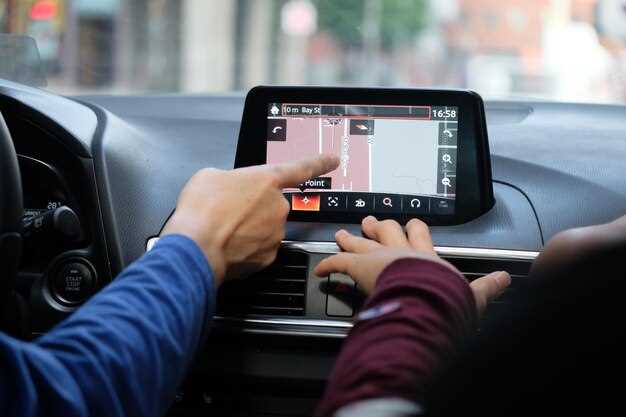
Обратите внимание, что для активации Wi-Fi вставьте антенну в соответствующий разъем и включите функцию в настройках. В списке доступных сетей найдите имя сети, указанное в инструкции, и подключитесь, вводя пароль, если требуется. После соединения убедитесь, что уровень сигнала достаточен для передачи данных, и настройте параметры безопасности сети по мере необходимости.
Для корректной работы рекомендуется разместить антенны так, чтобы они не были заблокированы металлическими предметами или стенами. После подключения проверьте скорость передачи данных и стабильность соединения, перезагружая устройство при необходимости. Используйте встроенные инструменты диагностики для тестирования качества сигнала GPS и Wi-Fi без необходимости дополнительных настроек.
В случае возникновения ошибок повторно проверьте правильность подключения кабелей и корректность введенных настроек. Не забудьте сохранить все изменения перед выходом в главное меню. Регулярно обновляйте программное обеспечение видеорегистратора и драйверы модулей для повышения их стабильности и совместимости с новыми сетями.
Обработка и поиск видеофайлов на карте памяти
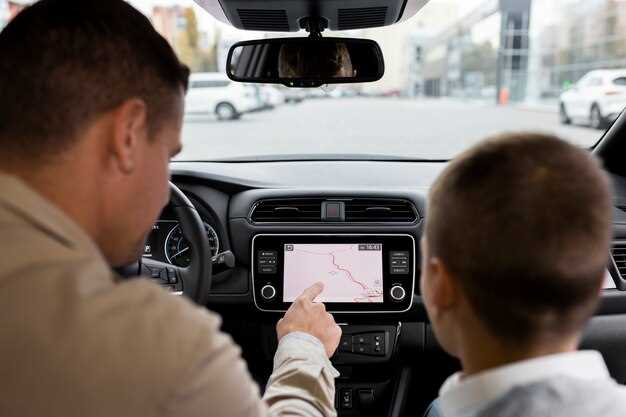
Для эффективного поиска нужного видеообъекта рекомендуется использовать встроенную функцию поиска по дате и времени. Откройте меню воспроизведения, выберите «Фильтр», затем задайте диапазон дат или временные метки, соответствующие интересующему вас периоду. Это значительно ускорит процесс нахождения нужного ролика.
Обратите внимание, что видеофайлы сортируются по дате создания. Для более быстрого обзора можно воспользоваться списком файлов, отображаемым в меню внутри видеорегистратора. Он показывает название файла, его размер и дату последнего обновления. Таким образом, легче определить, какое видео подходит по времени.
Используйте функцию отметки файлов. Выделите нужные ролики командой «Добавить в избранное» или аналогичной, чтобы быстро вернуться к ним позже. Это особенно удобно при наличии большого объема данных, чтобы не тратить время на повторный просмотр всей папки.
Перед копированием файлов на компьютер рекомендуется подключить карту памяти через кардридер, а не напрямую через видеорегистратор. Это позволяет ускорить передачу данных и избежать ошибок. После подключения выберите нужные видеофайлы по их расширению (обычно .mp4 или .avi) и скопируйте их в выделенную папку на ПК.
Для более точного поиска используйте программные средства, такие как просмотрщики видео или специальные утилиты для работы с видеороликами. Они позволяют сортировать файлы по названию, длительности, размеру и дате создания, что упрощает выбор нужных роликов без необходимости просмотра каждого файла вручную.
Использование функции блокаировки файлов и их сохранение
Чтобы заблокировать важные видеозаписи, войдите в меню настроек и выберите раздел ‘Файлы’. В списке обнаруженных файлов найдите нужный для защиты. Нажмите на него и выберите опцию ‘Блокировать’. После этого файл будет помечен специальным значком, указывающим на его защищённость. Блокированные файлы не подлежат автоматической перезаписи при заполнении карты памяти.
Для сохранения выбранных файлов на долгий срок, перейдите к разделу ‘Обслуживание’ и выберите пункт ‘Сохранение’. В появившемся списке отметьте файлы, которые хотите скопировать. Нажмите кнопку ‘Сохранить’ и укажите предпочитаемый путь для копирования – внутреннюю память или внешний носитель, если он подключён. После завершения операции файлы останутся защищёнными и будут доступны для просмотра в любое время.
Чтобы разблокировать файлы, повторите процедуру выбора в разделе ‘Файлы’, отметьте нужные и нажмите ‘Разблокировать’. Это позволит файлам снова стать частью цикла автоматического перезаписи и освобождает их для новых записей.
| Действие | Описание |
|---|---|
| Выбор файла | Перейдите в раздел ‘Файлы’, выберите нужный видеозапись для блокировки или разблокировки. |
| Блокировка файла | Нажмите ‘Блокировать’, чтобы защитить видео от перезаписи. Значок файла изменится, указывая на статус защиты. |
| Сохранение файла | Выберите файлы и используйте функцию ‘Обслуживание’ > ‘Сохранение’ для копирования на внешние носители или другую память. |
| Разблокировка файла | Вернитесь к списку файлов, отметьте заблокированные и нажмите ‘Разблокировать’ для снятия защиты. |