
Видеорегистратор RoadGid – надежное устройство, которое обеспечивает водителей надежной записью дорожных происшествий и обеспечивает безопасность на дороге. Для максимальной эффективности и безопасности необходимо регулярно обновлять прошивку. Обновление прошивки позволяет улучшить функциональность и исправить возможные ошибки в работе видеорегистратора. В этом статье мы расскажем вам о том, как произвести обновление прошивки видеорегистратора RoadGid.
Шаг 1. Подготовка к обновлению прошивки. Прежде чем приступить к обновлению прошивки, необходимо убедиться, что видеорегистратор полностью заряжен или подключен к источнику постоянного питания. Также нужно сохранить все необходимые видеофайлы с видеорегистратора на компьютере или другом носителе, чтобы избежать потери важной информации.
Шаг 2. Поиск и загрузка новой прошивки. Перейдите на официальный сайт производителя RoadGid и найдите раздел с загрузкой прошивок для своей модели видеорегистратора. Внимательно ознакомьтесь с описанием каждой прошивки и выберите самую последнюю и совместимую с вашим устройством.
Шаг 3. Обновление прошивки. Скачайте файл прошивки на компьютер. Затем распакуйте архив с прошивкой, если это необходимо, и скопируйте файл прошивки на SD-карту или USB-накопитель. Вставьте SD-карту или подключите USB-накопитель к видеорегистратору. В меню видеорегистратора найдите раздел Обновление прошивки или Настройки и выберите пункт Обновить прошивку. Следуйте инструкциям на экране, чтобы произвести обновление прошивки. После успешного обновления прошивки перезагрузите видеорегистратор.
Следуя этим простым шагам, вы сможете без труда обновить прошивку видеорегистратора RoadGid и наслаждаться его новыми функциями и улучшенной производительностью. Помните, что регулярное обновление прошивки помогает поддерживать устройство в безупречном состоянии и обеспечивает стабильную работу на дороге.
Подготовка к обновлению
Перед тем как приступить к обновлению прошивки видеорегистратора RoadGid, вам необходимо внимательно ознакомиться с инструкцией по обновлению, чтобы избежать возможных проблем и повреждения устройства.
Прежде всего, убедитесь, что у вас есть следующие компоненты:
| 1. | Видеорегистратор RoadGid |
| 2. | Компьютер с доступом в Интернет |
| 3. | USB-кабель для подключения видеорегистратора к компьютеру |
Далее, выполните следующие шаги:
- Убедитесь, что видеорегистратор полностью заряжен или подключен к источнику питания.
- Загрузите последнюю версию прошивки с официального сайта производителя. Проверьте, что файл прошивки соответствует модели вашего видеорегистратора.
- Скопируйте файл прошивки на компьютер и распакуйте его, если это требуется.
- Подключите видеорегистратор к компьютеру с помощью USB-кабеля.
Теперь, когда вы подготовили все необходимое, вы можете перейти к следующему шагу — обновлению прошивки.
Загрузка прошивки
Для обновления прошивки вашего видеорегистратора RoadGid вам понадобится скачать последнюю версию прошивки с официального сайта производителя.
Шаги по загрузке прошивки:
- Откройте веб-браузер на вашем компьютере и перейдите на официальный сайт RoadGid.
- На главной странице сайта найдите раздел Поддержка или Загрузки.
- В разделе Загрузки найдите нужную модель вашего видеорегистратора и нажмите на ссылку для скачивания прошивки.
- Дождитесь завершения загрузки прошивки на ваш компьютер.
После того, как прошивка будет загружена, вы можете приступить к ее установке на видеорегистратор. Для этого следуйте инструкции, приложенной к прошивке, или обратитесь к руководству пользователя вашего устройства.
Подключение видеорегистратора к компьютеру
Подключите один конец USB-кабеля к видеорегистратору, а другой конец — к свободному USB-порту на компьютере.
Как только вы установите соединение, ваш компьютер обнаружит подключенное устройство и установит соответствующие драйверы.
Теперь вы можете открыть программу для обновления прошивки, выбрать ваш видеорегистратор RoadGid из списка устройств и следовать инструкциям на экране для загрузки и установки новой прошивки.
Открытие программы обновления
Для начала процесса обновления прошивки видеорегистратора RoadGid, необходимо открыть программу обновления на компьютере. Программа обновления доступна на официальном сайте производителя и может быть загружена бесплатно. После скачивания программы, ее нужно установить на компьютер путем выполнения всех необходимых шагов установки.
После установки программы обновления, необходимо запустить ее. Для этого можно найти ярлык программы на рабочем столе или в меню Пуск операционной системы. Просто щелкните дважды по ярлыку программы, чтобы открыть ее.
Возможно, в процессе открытия программы вы увидите окно с запросом разрешения на выполнение программы. Если такое окно появится, необходимо подтвердить действие и разрешить программе запуститься.
После успешного открытия программы обновления, вы увидите главное окно программы. В нем будут доступны все функции, необходимые для обновления прошивки вашего видеорегистратора RoadGid.
Выбор видеорегистратора в программе
Программа RoadGid предлагает большой выбор моделей видеорегистраторов, которые подходят для использования с данной программой. При выборе видеорегистратора необходимо учитывать несколько важных факторов.
Поддержка программы: Убедитесь, что выбранный видеорегистратор является совместимым с программой RoadGid. Проверьте список поддерживаемых моделей на официальном сайте программы или в документации.
Качество записи: Важными характеристиками являются разрешение видеозаписи, частота кадров в секунду и возможность записи в темное время суток. Выбирайте видеорегистраторы с высоким качеством записи, чтобы получить четкие и детализированные видеозаписи.
Функциональность: Оцените возможности выбранной модели видеорегистратора. Она должна соответствовать вашим потребностям. Некоторые видеорегистраторы предлагают функции, такие как GPS для записи маршрута, Wi-Fi для передачи записей на смартфон и G-сенсор для автоматического сохранения записей при обнаружении столкновения.
Бренд: Обратите внимание на бренд выбранного видеорегистратора. Известные бренды обычно предлагают более надежные и качественные устройства.
Цена: Определите свой бюджет и выбирайте видеорегистратор в пределах доступной ценовой категории. Сравните цены на различных продавцов и выберите наиболее выгодное предложение.
Проведение обновления
Для того чтобы обновить прошивку видеорегистратора RoadGid, нужно следовать следующим шагам:
1. Подготовка
Перед началом обновления важно убедиться, что у вас есть:
- Компьютер с выходом в интернет;
- Кабель для подключения видеорегистратора к компьютеру;
- Последняя версия прошивки для вашей модели видеорегистратора, доступная на официальном сайте RoadGid;
Также рекомендуется зарядить аккумулятор видеорегистратора полностью, чтобы избежать проблем с питанием во время обновления.
2. Подключение к компьютеру
Подключите видеорегистратор к компьютеру при помощи кабеля USB. Убедитесь, что оба конца кабеля надежно подсоединены.
Далее, на экране видеорегистратора выберите режим USB или Обмен данными. Если увидите предупреждение о том, что устройство не опознано, необходимо установить драйверы, которые обычно поставляются вместе с видеорегистратором.
3. Загрузка прошивки
После успешного подключения видеорегистратора к компьютеру, откройте веб-браузер и перейдите на официальный сайт RoadGid. Найдите страницу загрузки прошивки и скачайте последнюю доступную версию для вашей модели видеорегистратора.
Распакуйте архив с прошивкой, чтобы получить файлы прошивки в нужном формате.
4. Обновление прошивки
На компьютере откройте программу для управления видеорегистратором. Обычно эта программа идет в комплекте с видеорегистратором или может быть скачана с официального сайта RoadGid.
В программе найдите функцию Обновить прошивку или что-то похожее. Затем выберите файл прошивки, который вы распаковали на предыдущем шаге, и запустите процесс обновления.
Дождитесь завершения процесса обновления, не отключайте видеорегистратор и не разрывайте подключения во время обновления.
После завершения процесса обновления видеорегистратор автоматически перезагрузится. Проверьте его работоспособность и убедитесь, что прошивка успешно обновилась.
Важно: перед обновлением прошивки рекомендуется сделать резервную копию всех записей и настроек видеорегистратора, чтобы в случае проблем можно было восстановить данные.
Теперь вы знаете, как обновить прошивку видеорегистратора RoadGid! Следуя этим простым инструкциям, вы сможете улучшить работу своего устройства и получить доступ к новым функциям и исправлениям ошибок.
Ожидание завершения прошивки
После того как вы загрузили прошивку на ваш видеорегистратор RoadGid, вам потребуется некоторое время, чтобы дождаться завершения процесса обновления. Во время прошивки видеорегистратора он может перезагрузиться несколько раз. Обычно этот процесс занимает несколько минут.
Во время обновления прошивки не рекомендуется отключать видеорегистратор от источника питания или снимать его с держателя. Также важно не вмешиваться в процесс обновления, не пытаться запускать другие программы на устройстве.
Чтобы отследить процесс обновления и убедиться, что он успешно завершился, можно обратить внимание на индикаторную лампу видеорегистратора. В большинстве случаев, когда прошивка успешно установлена, она начинает мигать или загорается постоянным светом.
Если прошивка видеорегистратора завершилась неудачно, то обычно на экране устройства появляются сообщения об ошибке или сам видеорегистратор может не запуститься. В таком случае, рекомендуется повторить процесс обновления, убедившись, что файл прошивки был загружен корректно и соответствует модели вашего видеорегистратора RoadGid.
Проверка успешности обновления

После установки новой версии прошивки на ваш видеорегистратор RoadGid, рекомендуется выполнить несколько шагов для проверки успешности обновления:
- Перезагрузите устройство, чтобы все изменения вступили в силу.
- Убедитесь, что видеорегистратор запускается без ошибок и нормально функционирует.
- Проверьте наличие новых функций и улучшений, которые были включены в новую версию прошивки.
Во время использования видеорегистратора обратите внимание на следующие параметры:
- Работоспособность всех режимов записи и режимов работы с файлами.
- Качество записываемого видео, аудио и снимков.
- Стабильность соединения с GPS-модулем (если он установлен).
- Доступность и работоспособность всех дополнительных функций, таких как детектор движения, запись звука, автозапись и т.д.
Если вы обнаружите любые неисправности или проблемы в работе видеорегистратора после обновления прошивки, рекомендуется обратиться в службу поддержки RoadGid для получения дополнительной помощи и консультации.
Отключение видеорегистратора от компьютера
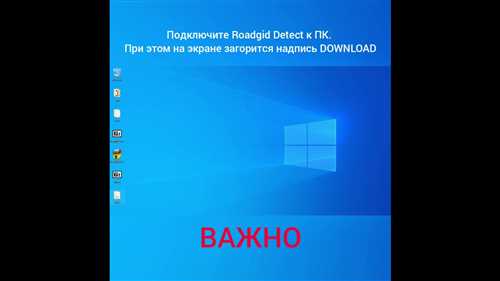
После обновления прошивки видеорегистратора RoadGid необходимо отключить его от компьютера.
Для того чтобы безопасно отключить видеорегистратор, следуйте этим шагам:
- Закройте все программы и окна, связанные с видеорегистратором.
- Щелкните правой кнопкой мыши на значке Безопасное удаление аппаратного обеспечения в системном трее, и выберите Извлечьустройство.
- В открывшемся окне выберите видеорегистратор из списка и нажмите кнопку ОК.
- После завершения процесса извлечения, можно отключить видеорегистратор от компьютера, аккуратно вынув кабель из порта USB.
Теперь видеорегистратор RoadGid отключен от компьютера и готов к использованию на дороге.
Тестирование работоспособности
После обновления прошивки видеорегистратора RoadGid рекомендуется провести небольшое тестирование, чтобы убедиться в его исправной работе.
Проверка функций записи и воспроизведения
- Запустите видеорегистратор и убедитесь, что он начинает нормально записывать видео при включении двигателя автомобиля.
- Остановите запись и проверьте, что видео файлы были сохранены на SD-карту без ошибок.
- Попробуйте воспроизвести ранее записанное видео и убедитесь, что оно отображается корректно.
Проверка функций GPS и G-сенсора
- Убедитесь, что в прошивке включена функция GPS. В меню устройства найдите соответствующую настройку и проверьте, что она включена.
- После включения GPS, во время записи видео должна отображаться информация о текущих координатах и скорости автомобиля.
- Проведите тестирование G-сенсора, активируя его во время движения автомобиля и обратите внимание на реакцию видеорегистратора.
Если после обновления прошивки возникают проблемы с работой видеорегистратора RoadGid, необходимо связаться с технической поддержкой для получения дальнейшей помощи.