Как подключить музыку с флешки и включить её в Dodge Caliber — пошаговая инструкция
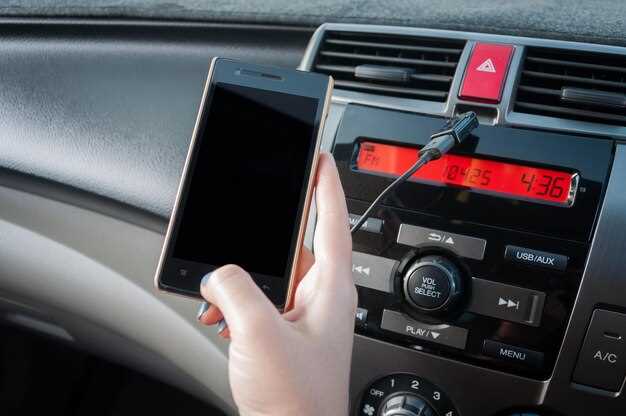
Подключение флешки к автомобилю Dodge Caliber происходит за считанные секунды, если знать правильную последовательность действий. Первый шаг – вставить подготовленную USB-флешку в соответствующий разъем, который обычно располагается на панели или вблизи магнитолы. Обратите внимание, чтобы устройство было совместимо с мультимедийной системой авто.
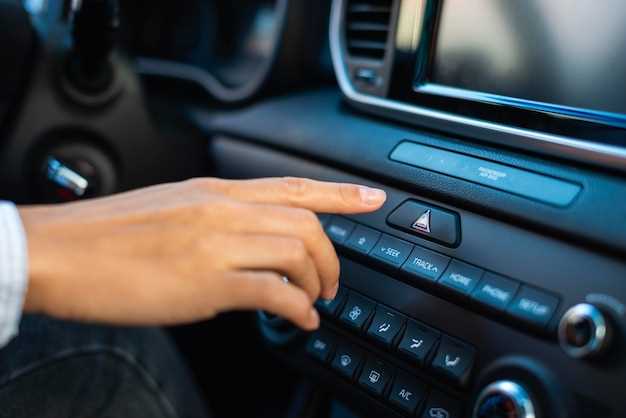
Затем активируйте режим источника звука, нажав кнопку «Media» или «Source» на панели. Автоматически начнется поиск доступных устройств и файлов на флешке. Если автоматический запуск не происходит, перейдите в меню настроек мультимедийной системы и вручную выберите «USB» или «Флешка» в списке источников.
После выбора источника воспроизведения система предложит вам выбрать папки или треки. Используйте кнопки навигации для просмотра содержимого и выбора нужных композиций. В случае необходимости, создавайте папки с музыкой заранее, чтобы быстро ориентироваться внутри памяти. Обратите внимание, что большинство систем поддерживают WAV, MP3 и WMA, однако стоит уточнить совместимость с конкретной моделью.
Подключение флешки к автомобилю и настройка воспроизведения
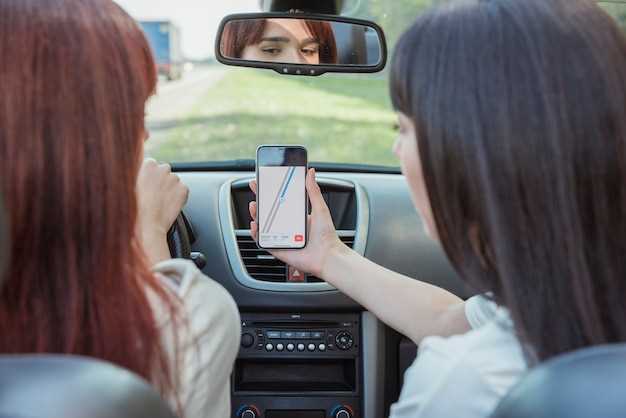
Вставьте флешку в USB-порт, расположенный на панели автомобиля. Обычно он находится возле магнитолы или на центральной консоли. После подключения автомобиль автоматически сканирует устройство и отображает список файлов на экране мультимедиа.
Перейдите в меню источников звука с помощью кнопки ‘Источник’ или ‘Mode’ на панели. Выберите пункт ‘USB’ или ‘Флешка’. После этого на экране появится список доступных папок и треков. Используйте сенсорный экран или ручку управления для навигации по файлам.
Для быстрого поиска нужной музыки организуйте файлы по папкам: создайте папки с именами исполнителей или жанров. Это упростит навигацию и ускорит выбор трека.
Для воспроизведения выберите любой файл или папку кнопкой на экране. Воспроизведение начнется автоматически. Регулятор громкости и кнопки для переключения треков работают как обычно.
Настройте список воспроизведения, создавая плейлисты или выбирая автоматический режим повторения. В некоторых моделях есть возможность перемешать треки, активировав функцию ‘Shuffle’.
Обратите внимание, что большинство автомобилей требуют отформатированной в FAT32 флешки для корректной работы с мультимедийным оборудованием. Перед подключением убедитесь, что на флешке нет скрытых файлов или защищенных от записи данных. Также проверьте объем памяти: для качественной работы лучше использовать устройства объемом до 64 ГБ.
Поиск подходящего USB-порта в Dodge Caliber
В большинстве Dodge Caliber USB-порты расположены в центральной консоли или рядом с рычагом передач. Обычно они спрятаны под крышками или внутри отсеков для хранения. Чтобы найти их, аккуратно откройте крышки или выдвиньте освободившиеся части панели. Обратите внимание на порты с изображением USB-значка или соответствующие разъемы, обозначенные символами. Часто USB-порт находится рядом с разъемами AUX или зарядными устройствами. Также можно обратиться к руководству пользователя, в нем четко указано местоположение портов. Не забудьте удостовериться, что выбранный порт свободен и не занят другими кабелями. Если возникнут сомнения, попробуйте подключить флешку к нескольким портам – так быстрее определите подходящий разъем для воспроизведения музыки.
Подготовка флешки: форматирование и перенос музыки
Отформатируйте флешку в файловой системе FAT32 или exFAT, чтобы обеспечить совместимость с автомобилем. Используйте встроенные средства операционной системы или специальные программы для форматирования, избегая быстрого форматирования, чтобы устранить возможные ошибки сектора.
Перед копированием музыки удалите все лишние файлы и папки с флешки, оставляя только нужные музыкальные треки. Организуйте их по папкам, например, по жанрам или исполнителям, чтобы было удобно искать нужное.
Выбирайте файлы в форматах MP3 или WMA, так как именно эти форматы поддерживаются большинством автомобильных мультимедийных систем. Не стоит использовать файлы с слишком высоким битрейтом – 192-320 кбит/с обеспечит хорошее качество и не создаст лишней нагрузки на систему.
Переносите музыку на флешку с помощью проводника операционной системы, избегая сторонних программ, которые могут искажать структуру данных. После копирования проверьте наличие всех файлов и убедитесь, что они отображаются и воспроизводятся правильно на ПК.
Вставка флешки и определение её в мультимедийной системе
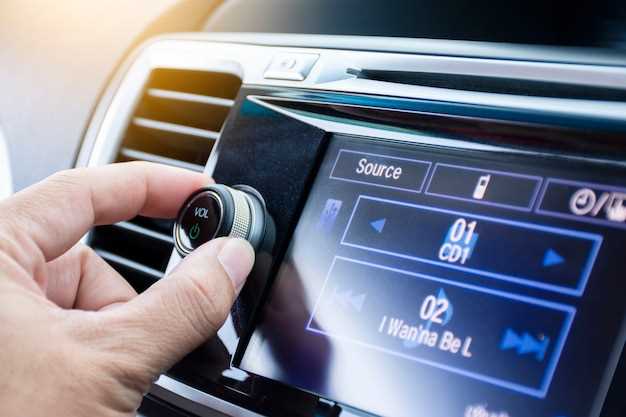
Вставьте флешку с музыкой в USB-порт, расположенный на панели мультимедийной системы Dodge Caliber. После подключения система автоматически распознает устройство и отобразит его название или содержимое на экране.
Подождите около 3-5 секунд, пока мультимедийный блок просканирует содержимое флешки. На экране появится список файлов или папок, соответствующих музыкальному накопителю.
Если устройство не определяется автоматически, выключите мультимедиа, извлеките флешку и вставьте снова. Убедитесь, что флешка правильно вставлена и не повреждена. Иногда помогает смена порта или перезагрузка системы авто.
Обратите внимание, что для успешного распознавания рекомендуется использовать флешки с файловой системой FAT32 или exFAT. NTFS-формат иногда не поддерживается мультимедийной системой Dodge Caliber.
Для проверки правильности соединения попробуйте подключить флешку к другому USB-порту или другим автомобилем, чтобы исключить неисправность носителя. После определения флешки вы можете выбрать её в меню, используя сенсорный экран или ручку управления.
Выбор режима воспроизведения на дисплее автомобиля
Для удобства управления музыкой с флешки перейдите в меню источников на дисплее. В разделе «Мультимедиа» найдите список подключенных устройств и выберите USB или флешку. Убедитесь, что выбран правильный режим воспроизведения, чтобы автоматически запустился список файлов.
Если на дисплее отображается меню с папками, используйте кнопки или сенсорный экран для навигации. Откройте папку с нужной музыкой, затем выберите трек или плейлист для воспроизведения. При необходимости можно переключиться между режимом «Повтор», «Случайный порядок» или «Весь плейлист» – эти параметры обычно доступны через отдельное меню или клавиши управления.
Обратите внимание на значки или иконки, отображаемые на дисплее, чтобы понять выбранный режим. Например, значок повторения подскажет, что воспроизведение зациклено, а значок случайного – что проигрываются треки в случайном порядке. Настраивайте режим в зависимости от предпочтений, чтобы комфортно управлять музыкой во время поездки.
Если возникают сложности с выбором режима, рекомендуем просмотреть руководство по эксплуатации автомобиля или обратить внимание на расположение управляющих кнопок на руле или консоли, чтобы быстро переключать режимы без отвлечения внимания от дороги.
Настройка звука и управление воспроизведением
Для изменения уровня громкости используйте регулятор на панели аудио системы или кнопку на рулевом колесе. После подключения флешки переключите вход на источник USB, выбрав его через меню мультимедийной системы.
На экране появится список треков. Чтобы регулировать громкость, нажмите кнопку «Volume» или используйте вращающийся регулятор. Для быстрого перемещения между файлами используйте стрелки навигации или сенсорный экран, если он есть.
| Действие | Инструкция |
|---|---|
| Переключение треков | Используйте кнопки «Next» и «Previous», а также сенсорный экран или стрелки на руле. |
| Пауза и воспроизведение | Нажмите кнопку «Play/Pause» или соответствующий значок на экране. |
| Повтор и случайный режим | Активируйте соответствующие функции через меню воспроизведения, выбрав значки с круговой стрелкой или случайным порядком. |
| Настройка баланса и тембра | Перейдите в раздел настроек звука, где можно отрегулировать баланс (лево-право), фейд (фронт-зад), а также эквалайзер для изменения уровняbass, treble и middle. |
В большинстве моделей вы найдете быстрый доступ к этим функциям через сенсорный дисплей или голосовое управление. Воспользуйтесь меню настроек для более тонкой настройки звучания, подбирая оптимальные параметры под свои предпочтения.
Решение возможных проблем при воспроизведении музыки с флешки
Проверьте файловую систему флешки. Для Dodge Caliber поддерживается формат FAT32, поэтому форматируйте устройство именно в него, чтобы избежать несовместимости.
Убедитесь, что файлы имеют поддерживаемый формат. Чаще всего автомобильные магнитолы распознают MP3 и WMA. Если музыка в другом формате, сконвертируйте её в один из этих стандартов перед копированием на флешку.
Обратите внимание на структуру папок. Если музыка разбросана по слишком глубоким папкам, авто может не найти или неправильно определить файлы. Ограничьте вложенность папок до 2-3 уровней и расположите файлы прямо на внешнем носителе.
Проверьте качество файлов. Повреждённые или частично скачанные треки могут мешать воспроизведению. Попробуйте воспроизвести их на ПК или другом устройстве, чтобы убедиться в их исправности.
Флешка должна иметь минимальный объем заряда и работу без ошибок. Перед использованием выполните безопасное извлечение, чтобы исключить повреждение данных. Также рекомендуется протестировать другую флешку, если текущая вызывает проблемы.
Если воспроизведение не начинается автоматически, выберите устройство вручную через меню мультимедии автомобиля. Иногда потребуется перезагрузить систему или отключить и снова подключить флешку. Проверьте, обновляется ли программное обеспечение магнитолы – устаревшие версии могут неправильно работать с новыми файлами или носителями.
Что делать при отсутствии отображения файлов на экране
Начинайте с проверки USB-накопителя на наличие файлов с музыкой и правильного формата (обычно FAT32 или exFAT). Убедитесь, что файлы не повреждены и расположены в корне флешки, а не в папках внутри. Если файлы не отображаются, выньте флешку и вставьте ее снова, чтобы перезагрузить систему.
Обратите внимание на совместимость файлов. Поддерживаемый аудиоформат может отличаться – обычно это MP3 или WMA. Попробуйте воспроизвести файлы на другом устройстве, чтобы проверить их целостность.
| Действие | Описание |
|---|---|
| Проверка файла | Убедитесь, что файл действительно является аудиофайлом и не поврежден. |
| Формат файлов | Проверьте, соответствует ли формат поддерживаемым в системе. |
| Проверка содержимого | Попробуйте вывести список файлов через компьютер или другое устройство, чтобы убедиться, что файлы отображаются правильно. |
| Переформатирование флешки | Используйте компьютер для форматирования флешки в FAT32 или exFAT, затем скопируйте музыку заново. |
| Обновление системы | В некоторых случаях помогает обновление программного обеспечения авто или сброс настроек мультимедийной системы. |
Если вышеуказанные шаги не помогли, попробуйте подключить другую флешку или подключить флешку к другому порту USB для исключения аппаратных проблем.
Обнаружение и исправление ошибок формата файлов
Первым делом проверьте расширение файла – часто неправильное или несовместимое расширение мешает воспроизведению музыки. Для этого откройте папку с файлами и убедитесь, что расширение соответствует поддерживаемому формату (например, MP3, WMA или WAV). Если расширение неверное, поменяйте его вручную, переименовав файл.
Используйте специализированные программы для проверки целостности файлов, такие как VLC Media Player или MediaMonkey. Они могут определить поврежденные или некорректные файлы и предложить восстановить их или заменить.
Если файл не воспроизводится, попробуйте конвертировать его в другой формат, совместимый с автомобилем. Для этого используйте такие инструменты, как Freemake Audio Converter или Format Factory. Настраивайте параметры конвертации, ориентируясь на рекомендуемые для вашего автоформата.
Обратите внимание на качество исходных файлов – низкокачественный или поврежденный источник часто создает проблемы при проигрывании. Используйте оригинальные или надежные копии для наилучших результатов.
Проверьте структуру папки, в которой находятся файлы. Иногда ошибка возникает из-за неправильной организации файлов или названий. Удалите лишние специальные символы и пробелы, оставьте только латинские буквы и цифры. Это помогает избежать ошибок при чтении флешки системой автомобиля.
Обновите прошивку мультимедийной системы автомобиля, если есть доступные обновления. Некоторые форматы могут не поддерживаться из-за устаревшего программного обеспечения.
Проблемы с совместимостью файлов и их решения
Перед загрузкой музыки на флешку убедитесь, что файлы имеют поддерживаемые форматами: MP3, WMA или WAV. Форматы MKV, FLAC или OGG могут не распознаваться в вашем автомобиле. Проверьте расширение файла, чтобы исключить ошибки при воспроизведении.
Если файл не воспроизводится, попробуйте преобразовать его в один из поддерживаемых форматов при помощи бесплатных программ, таких как Freemake Audio Converter или Format Factory. В процессе конвертации выберите параметры с битрейтом не ниже 128 Кбит/с для обеспечения приличного качества звука.
Обратите внимание, что некоторые устройства не работают с файлами высокой разрядности или с определенными кодеками. Разделите крупные аудиофайлы на части через программы-редакторы, например Audacity, чтобы снизить их размер и устранить возможные конфликты совместимости.
Проблемы с кодеками также могут стать причиной неподдерживаемых файлов. Используйте проверенный медиаплеер, например VLC, чтобы сначала воспроизвести файл на компьютере. Если он там не воспроизводится, конвертируйте его в другой формат.
Проверьте название файла и его структуру. Избегайте спецсимволов, длинных названий и пробелов, поскольку они могут мешать системе распознать файл. Лучше использовать короткие имена, например, «song1.mp3».
Если после всех действий проблема сохраняется, создайте отдельную папку на флешке для вашей музыки, чтобы исключить конфликт с файлами других типов или системных файлов и упорядочить содержимое.
Обновление ПО мультимедийной системы для поддержки новых форматов
Проверьте наличие обновлений программного обеспечения для мультимедийной системы через официальный сайт Dodge или сервисный центр. Скачать обновление можно с помощью USB-накопителя, предварительно подготовленного в соответствии с инструкциями производителя. Обычно процесс включает копирование файла обновления в корень флешки, подключение её к USB-порту автомобиля, и запуск процесса через меню системы.
Перед обновлением убедитесь, что аккумулятор полностью заряжен или автомобиль подключен к зарядному устройству. Не отключайте питание во время процедуры, чтобы избежать повреждения системы. После завершения обновления перезагрузите мультимедийное устройство и убедитесь, что оно распознает новые форматы, например, FLAC или APE, добавленные в список поддерживаемых.
Если после обновления система продолжает не воспринимать новые форматы, проверьте настройку кодеков или попробуйте повторить процедуру с другой USB-накопителя. В некоторых случаях необходимо также обновить прошивку через специальное диагностическое оборудование, которое подключается к соответствующему разъему автомобиля.