Как подключит навигатор в машине к магнитоле
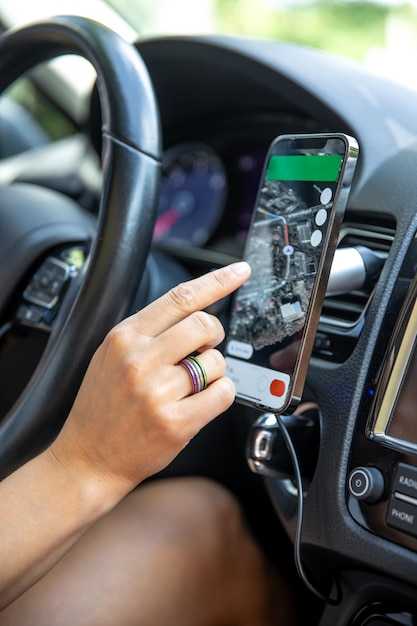
Для интеграции цифрового устройства в аудиосистему необходимо обратить внимание на совместимость интерфейсов. Проверьте, поддерживает ли ваша мультимедийная станция Bluetooth или AUX-вход. Если есть возможность подключения по Bluetooth, установите соответствующее приложение на смартфон для передачи звука.
При использовании AUX-входа потребуется стандартный 3.5-миллиметровый кабель. Подключите один конец к выходу аудиоустройства, а другой – в соответствующий разъем на устройствах. Убедитесь, что выбран правильный источник воспроизведения на панели управления.
Если модель вашего головного устройства оснащена функцией CarPlay или Android Auto, активируйте их. Свяжите смартфон с системой через USB-кабель. Это обеспечит доступ к картам и голосовым командам прямо через дисплей мультимедийной системы.
Заботьтесь о качестве звукового сигнала. При необходимости используйте переходники для подключения к различным интерфейсам. Регулярно проверяйте обновления прошивки обоих устройств для повышения совместимости и устранения возможных ошибок.
Как подключить навигатор в машине к магнитоле
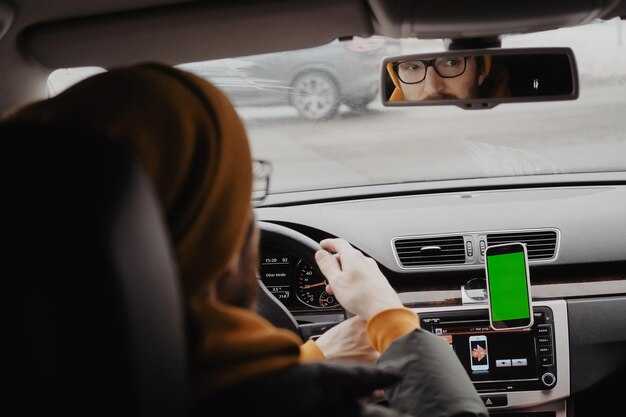
Необходимый процесс включает в себя использование AUX-кабеля или Bluetooth-соединения для передачи звуковых сигналов GPS-устройства на аудиосистему. Если магнитола поддерживает Bluetooth, активируйте его и выполните поиск устройства на навигаторе, чтобы установить соединение.
При отсутствии беспроводного подключения воспользуйтесь AUX-кабелем. Подключите один конец к выходу аудиоустройства, а другой – к входу AUX на аудиосистеме. Включите нужный режим на магнитоле для работы с AUX.
Далее настройте громкость устройства так, чтобы звук был отчетливо слышен. Убедитесь, что все соединения надежны и функционируют корректно. Если существуют проблемы с качеством сигнала, проверьте целостность кабелей и соединений.
Возможно, необходимо будет настроить параметры звука на аудиосистеме для достижения оптимального звучания. В случае возникновения проблем или вопросов обратитесь к руководству пользователя, чтобы проверить совместимость устройств.
Выбор совместимого навигатора и магнитолы
Выбор устройства GPS должен основываться на популярных моделях, поддерживающих Bluetooth или AUX для аудиосоединения. Рекомендуется обратить внимание на котировки от известных брендов, таких как Garmin или TomTom, которые часто имеют высокую степень совместимости с автоэлектроникой.
При выборе головного устройства стоит учитывать совместимость с мобильным приложением для навигации. Устройства с поддержкой Apple CarPlay или Android Auto часто позволяют интегрировать функции навигации прямо на экран аудиосистемы. Рекомендуется проверять технические характеристики моделей, чтобы избежать проблем взаимодействия.
Одним из ключевых фактов является наличие необходимых адаптеров: если в авто нет поддержки Bluetooth, потребуется использовать дополнительные устройства для подключения. Также важно учитывать версии прошивок обоих аппаратов, так как обновления могут влиять на совместимость.
Обращайте внимание на отзывы пользователей, которые могут поделиться реальным опытом использования. Такие источники информации помогут избежать неудачных покупок и выбрать наиболее подходящие решения. Прежде чем остановиться на конкретной модели, проведите сравнительный анализ, чтобы найти оптимальное сочетание по характеристикам и цене.
Необходимое оборудование для подключения

Для интеграции системы навигации потребуется: адаптер Bluetooth или AUX-кабель для передачи аудио данных, а также переходник или соединительные провода, если планируется подключение через USB-порт. Важно убедиться в совместимости транспорта с устройством для получения необходимой информации.
Также пригодится временная или постоянная установка крепления для устройства. Оферта на крепление должна учитывать управление дисплеем и доступ к портам. Рекомендуется использовать крепления на липучке, что позволит легко демонтировать гаджет.
При наличии функции Bluetooth в аудиосистеме выбор соединения окажется наиболее простым. К планшету или смартфону требуется заранее установить необходимую программную платформу, что обеспечит включение карт и маршрутов.
При работе с проводными соединениями важно помнить о качестве используемых проводов для избежания потерь сигнала. Оптимальное решение – купить кабели с экранированием. Дополнительно можно рассмотреть возможность установки внешнего микрофона для голосовых команд.
Также рекомендуется проверить наличие обновлений программного обеспечения обеих систем для их корректной работы. Установка новых версий может улучшить функциональность и исправить возможные ошибки. С помощью этих элементов становится возможным организовать удобное управление навигацией без лишних сложностей.
Инструкции по проводному соединению
Для начала подготовьте необходимые инструменты: отвертку, набор проводов и подключения, а также инструменты для изоляции.
Выполните следующие шаги:
- Отключите источник питания автомобиля для предотвращения короткого замыкания.
- Снимите нижнюю панель вокруг устройства аудиосистемы. Это обеспечит доступ к разъемам.
- Подключите питание. Соедините положительный провод с аккумулятором и отрицательный с заземлением.
- Соедините аудиовыход от устройства с входом аудиосистемы, используя соответствующий разъем или адаптер.
- При наличии провода для управления, подключите его к соответствующему разъему. Это может включать управление громкостью или переключением треков.
После завершения соединений аккуратно заизолируйте все оголенные провода. Убедитесь, что все подключения надежно закреплены.
Соберите панель обратно и проверьте работоспособность. Если все подключено правильно, устройство будет функционировать согласно ожиданиям.
Использование Bluetooth для подключения навигатора
Для установления Bluetooth-соединения активируйте функцию Bluetooth в мультимедийной системе и на переносном устройстве. Найдите список доступных устройств. Выберите ваше устройство в меню и нажмите «Подключить». Введите код, если это требуется, обычно – «0000» или «1234». После успешной настройки произойдет автоматическая синхронизация.
Проверьте настройки подключения в главном меню мультимедийного устройства. Некоторые системы требуют разрешения на доступ к данным местоположения. Убедитесь, что такие параметры активированы. Включите передачу звука через Bluetooth в настройках навигационного приложения.
Если возникли проблемы с соединением, проверьте совместимость устройств. Обновите прошивки обоих устройств через официальные сайты или приложения. Подумайте о сбросе настроек Bluetooth и повторите процесс.
Настройки магнитолы для работы с навигатором
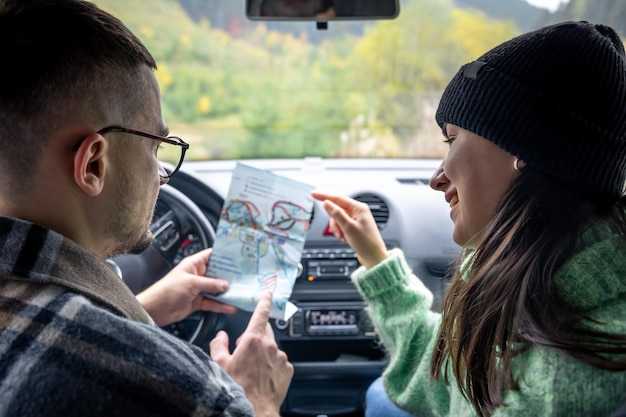
Для полноценной работы с GPS-устройством необходимо установить правильные параметры аудиосистемы. Прежде всего, проверьте наличие Bluetooth-соединения. Включите его на обоих устройствах и выполните сопряжение.
Перейдите в меню настройки звука. Убедитесь, что громкость параметра уведомлений установлена на комфортном уровне, чтобы навигационные подсказки были слышны. Отрегулируйте эквалайзер для оптимального звучания, так как некоторые частоты могут подавлять голосовые команды.
Отключите режим ‘не беспокоить’, если он активирован, чтобы не пропустить важные сообщения от приложения. Выберите источник аудиовоспроизведения, соответствующий используемому эффекту. Например, при использовании AUX-кабеля проверьте, правильно ли установлен источник сигнала.
При использовании USB-запуска важно соблюсти требования к быстроте работы интерфейса. Выберите оптимальные форматы файлов для медиа, чтобы минимизировать задержки. Для обновления программного обеспечения магнитолы регулярно проверяйте наличие обновлений на официальном сайте производителя.
Дополнительные настройки могут включать выбор языкового пакета для голосовых подсказок. Это удобно, если вы предпочитаете определенный язык. В некоторых случаях также доступна функция автоматического регулирования громкости в зависимости от уровня шума в салоне.
Для более детальной информации можно посетить orenavto56.ru, где представлены рекомендации и инструкции по настройке различных моделей.
Проблемы с подключением и способы их решения
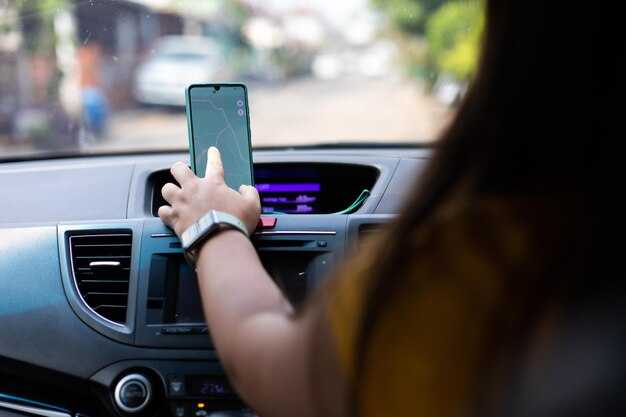
Неправильная настройка Bluetooth часто приводит к сбоям связи. Убедитесь, что оба устройства находятся в режиме сопряжения, а также удалите старые подключения, если они мешают.
При использовании кабеля USB возможны проблемы с совместимостью. Проверьте, чтобы использовался оригинальный или сертифицированный шнур, подходящий к обоим устройствам.
Если звук не передается, убедитесь, что на аудиоприемнике выбран правильный источник. Проверьте настройки громкости и баланс, так как они могут быть сброшены до фабричных значений.
В случае постоянных отключений попробуйте перезагрузить оба устройства. Порой перезагрузка помогает устранить временные сбои.
Иногда возникновение проблемы связано с устаревшим программным обеспечением. Проверьте наличие обновлений для обоих устройств и установите их.
Если устройство не определяется, попробуйте сменить порт подключения. Некоторые порты могут быть неработоспособными или менее совместимыми.
Питомость мастер-классам и инструкциям на дисплее, которые могут помочь при настройках, также стоит учитывать. Часто они содержат полезные подсказки для решения распространенных проблем.
Обновление ПО навигатора и магнитолы
Регулярно загружайте последние версии программного обеспечения для обеспечения совместимости и функциональности устройства. Это важно для получения обновленных карт и улучшений системы. Обычно производители публикуют обновления на официальных сайтах.
Для обновления выполните следующие шаги:
- Подключите устройство к компьютеру с помощью USB-кабеля.
- Перейдите на сайт производителя, зайдите в раздел поддержки и найдите обновления для своей модели.
- Скачайте файл обновления на жесткий диск ПК.
- Скопируйте обновление на устройство после его распаковки, если это необходимо.
- Отсоедините провод и перезагрузите устройство для применения изменений.
Важно следить за совместимостью обновлений, так как не всегда новейшая версия подходит для устаревшего оборудования.
Аналогично обновляется программное обеспечение аудиосистемы:
- Проверьте наличие обновлений на сайте производителя.
- Скачайте необходимый файл на компьютер.
- Используйте USB-накопитель для переноса обновления на устройство.
- Следуйте инструкциям на экране для завершения процесса.
После завершения обновлений рекомендуется протестировать функциональность, чтобы убедиться в корректной работе всех компонентов. Также стоит периодически проверять обновления, чтобы использовать все доступные возможности оборудования.
Тестирование работы системы после подключения
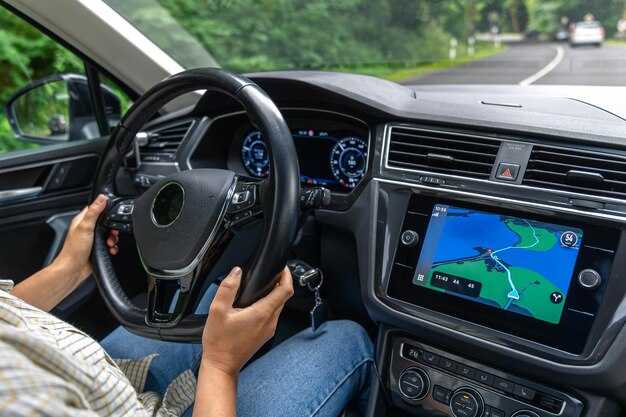
После завершения установки проведите проверку функциональности. Включите автомобиль и убедитесь, что устройство запускается без ошибок. Послушайте, нет ли посторонних шумов при работе аудиосистемы.
Проверьте следующие функции:
| Функция | Описание | Проверка |
|---|---|---|
| Аудиовоспроизведение | Запуск музыки через Bluetooth или AUX | Прослушайте аудиофайл, проверьте качество звука. |
| Навигация | Передача данных о маршруте | Задайте маршрут и прослушайте голосовые подсказки. |
| Управление с панели | Создание доступа к функциям с помощью кнопок | Попробуйте переключать треки и регулировать громкость. |
Также проверьте синхронизацию с мобильным устройством. Убедитесь, что смс-уведомления и телефонные вызовы отображаются на экране. Для этого позвоните себе и проследите за работой системы.
Если функционал не работает, осмотрите подключенные кабели и настройте параметры устройства согласно инструкции.
Советы по использованию навигатора во время вождения
Не отвлекайтесь на экран. Настройте маршрут заранее, чтобы избегать необходимости взаимодействовать с устройством во время движения.
Слушайте голосовые подсказки. Это позволит следить за маршрутом, не теряя концентрацию на дороге.
Регулярно обновляйте карты. Устаревшая информация может привести к ошибкам в указаниях.
Настройте устройства на ‘уменьшение отвлечений’. Включите режим ‘в дороге’, чтобы отключить ненужные уведомления от других приложений.
Используйте стабильное крепление. Убедитесь, что устройство надежно зафиксировано, чтобы избежать его падения во время движения.
Следите за уровнем заряда. На случай долгих поездок имеет смысл подготовить внешний аккумулятор или использовать зарядное устройство в автомобиле.
Знайте альтернативные маршруты. Это поможет избежать заторов, особенно в случае непредвиденных обстоятельств.
Регулярно проверяйте техническое состояние устройства. Неисправности могут нарушить работу, что важно учитывать.
Соблюдайте правила дорожного движения. Не позволяйте устройству отвлекать от соблюдения безопасных условий на дороге.
Обучайте себя. Чем больше вы будете пользоваться навигатором, тем легче будет воспринимать указания и реагировать на изменения маршрута.
Обзор популярных моделей навигаторов для автомобилей

Garmin DriveSmart 66 предлагает яркий 6,95-дюймовый экран, его встроенные функции включают поддержку голосовых команд и обновления карт на протяжении всего срока службы устройства. Это хорошая опция для пользователей, ищущих беспроводное подключение через Bluetooth.
TomTom Go Discover выделяется своей автозагрузкой карт. Модель имеет 7-дюймовый экран с подробным отображением маршрутов и пунктов интереса. Удобный интерфейс позволяет быстро находить нужные адреса и получать обновления о состоянии дорог в реальном времени.
Navitel E500 предлагает хороший баланс между ценой и качеством, оснащен 5-дюймовым дисплеем и предустановленными картами Европы и России. Поддержка голосовых подсказок упрощает использование в повседневных поездках.
| Модель | Экран | Основные функции | Обновление карт |
|---|---|---|---|
| Garmin DriveSmart 66 | 6,95 дюймов | Голосовые команды, Bluetooth | На протяжении всего срока службы |
| TomTom Go Discover | 7 дюймов | Автозагрузка карт, интерфейс | Подписка на обновления |
| Navitel E500 | 5 дюймов | Голосовые подсказки | Предустановленные карты |
ALBA Nav 702, с 7-дюймовым экраном, ориентирован на пользователей, ценящих большой дисплей и хорошую видимость. Он поддерживает различные форматы карт, а также предлагает советы по маршрутам и скоростным ограничениями.
На рынке также можно найти модели от фирмы Mio, такие как Mio Spirit 8670, с хорошим качеством экрана и функционалом для дополнительных категорий, включая предупреждения о радарных датчиках, что делает это устройство популярным выбором.