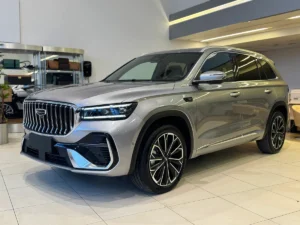
Как подключить по для автомагнитолы Lifan X50 — пошаговая инструкция

Чтобы обеспечить стабильное и качественное подключение устройства, важно правильно подготовить все необходимые элементы и следовать точным шагам. Перед началом убедитесь, что у вас есть все инструменты: провода, мультиметр, изоляционная лента и, при необходимости, переходные разъемы. Правильная распиновка и аккуратное выполнение каждого этапа помогут избежать ошибок и сократят время работы.
Начинайте с отключения аккумулятора автомобиля для предотвращения короткого замыкания. Далее, найдите точку подключения по, руководствуясь схемой, которая соответствует модели Lifan X50. Обычно, сигнальный провод находится в определенной группе кабелей, и его легко определить по цветовой маркировке или меткам. Следите за тем, чтобы подключение происходило плавно, без натяжения и изломов кабелей.
После определения места соединения, аккуратно закрепите провод, избегая соседства с движущимися частями, горячими элементами или зонами с высоким уровнем вибрации. Используйте изоляционную ленту или термоусадочные трубки для защиты соединения. Проверка перед окончательной сборкой поможет выявить возможные неисправности – подключите устройство и убедитесь, что оно функционирует корректно.
Как подключить USB для автомагнитолы Lifan X50: пошаговая инструкция
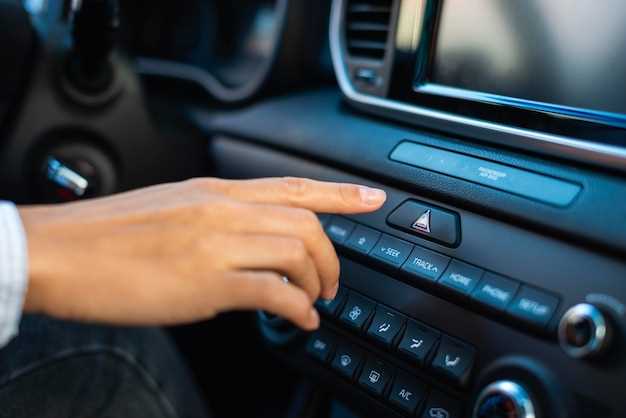
Подключите USB-кабель к разъему автомагнитолы, обычно расположенного на передней панели или боковой стороне устройства. Проверьте, чтобы разъем был чистым и свободным от грязи или пыли.
Подсоедините другой конец USB-кабеля к вашему USB-устройству – флешке или смартфону. Убедитесь, что устройство правильно вставлено и начинается подача питания.
Включите зажигание автомобиля и включите автомагнитолу. В большинстве случаев устройство автоматически распознает подключенный USB-носитель и покажет содержимое на экране.
На экране автомагнитолы откроется меню или список файлов. Используйте кнопки управления или сенсорный экран для навигации по папкам и выбора нужных треков или файлов.
| Действие | Описание |
|---|---|
| Подключение USB | Подсоедините USB-кабель к разъему автомагнитолы и к устройству |
| Включение питания | Запустите зажигание и включите магнитолу |
| Распознавание флешки | Автомагнитола автоматически обнаружит устройство |
| Навигация по файлам | Используйте меню или сенсорный экран для выбора музыки или видео |
| Воспроизведение | Выберите необходимые файлы и начните воспроизведение |
Подключение флешки или внешнего USB-устройства: пошаговый разбор
Находите USB-порт на панели автомагнитолы Lifan X50 и вставляйте флешку или внешний USB-накопитель прямо до упора, без силы. Убедитесь, что устройство надежно закреплено и не мешает подключению других устройств.
Включите магнитолу. Обычно при этом автоматом активируется режим чтения USB-устройства, и на экране появится название устройства или список файлов. Если этого не происходит, нажмите кнопку Media или Source для переключения на режим USB.
Проверьте список файлов, который появится на дисплее. Для навигации используйте вращающийся селектор или кнопки управления, если они есть. Выбирайте нужный папку или файл, который хотите воспроизвести.
Если музыка не воспроизводится или устройство не определяется, смените порт USB или переподключите устройство. Иногда требуется вставить устройство глубже или аккуратно вынуть и вставить заново.
При использовании флешки убедитесь в совместимости файловых систем. Обычно для автоматического чтения поддерживаются FAT32 и exFAT. Форматировать устройство лучше на этих системах, чтобы избежать проблем с определением.
Для избежания ошибок отключайте устройство только при выключенной магнитоле. После завершения работы отключите флешку, аккуратно вытянув ее из порта. Не тяните за кабель, чтобы избежать повреждений разъема.
Подготовка инструментов и необходимых кабелей
Начинайте с комплектации необходимых инструментов: отвертка с крестовой и плоской головкой, плоскогубцы, мультиметр для проверки цепи и наличие тестера. Держите их под рукой, чтобы быстро сменять рабочие позиции без поиска.
Что касается кабелей, подготовьте зарядный кабель для автомагнитолы с разъемом, совместимым с вашим устройством. Обычно это кабель стандарта USB или USB-кабель с оригинальным разъемом, который подходит к магнитоле по маркировке.
Если потребуется подключение к штатной электросистеме, возьмите дополнительные кабели-удлинители и адаптеры для соединения с разъемами автомобиля. Только убедитесь, что провода изолированы качественно, чтобы избежать короткого замыкания.
Для более аккуратного монтажа подготовьте изоленту и термоусадочные трубки, чтобы защитить соединения и зафиксировать их. Также рекомендуется иметь набор пассатижей для удобства при зажимании и сгибании кабелей.
Создайте удобную рабочую зону, организуйте инструменты по порядку, чтобы все было под рукой, и проверьте наличие всех компонентов, чтобы избежать повторных задержек во время установки.
Определение места и способа подключения USB-кабеля

Найдите USB-порт на центральной консоли или панели приборов автомобиля, обычно он расположен рядом с автомагнитолой или в бардачке. Осмотрите область вокруг магнитолы, чтобы выявить разъем с обозначением USB или с соответствующей иконкой. Обратите внимание на наличие специальной выемки или метки, которая укажет на правильное место соединения.
Если в салоне нет отдельного USB-порта, рассмотрите возможность использования разветвителя или адаптера, подключенного к штатной электросистеме. К примеру, некоторые модели имеют скрытые разъемы в нижней части панели или за крышкой, которую нужно снять аккуратно. В этом случае отключите питание сразу перед подключением, чтобы избежать короткого замыкания.
Перед подключением убедитесь, что кабель не поврежден и подходит для вашей модели автомагнитолы. Используйте только оригинальные или сертифицированные USB-кабели, чтобы избежать сбоев и повреждений. После определения правильного места соединения аккуратно вставьте кабель в порт до полного клика, чтобы обеспечить надежный контакт и избежать случайных отключений.
Ремонт и монтаж розетки USB внутри салона
Перед началом работы отключите аккумулятор автомобиля, чтобы избежать короткого замыкания. Откройте панель, окружающую место расположения розетки, аккуратно снимите фиксирующие клипсы или винты. Осторожно извлеките старую розетку, отключив провода. Проверьте состояние проводки и контактов: при необходимости очистите соединения от пыли и окислов, используйте изоляционную ленту или термоусадку для восстановления целостности проводов. Для установки новой розетки подготовьте соответствующий разъем и закрепите его на месте, убедившись в надежном соединении проводов. После монтажа проверьте работоспособность, подавая питание на розетку, и убедитесь, что устройство заряжается или функционирует корректно. В случае отсутствия опыта рекомендуется использовать мультиметр для проверки правильности подключения и отсутствия повреждений цепи. Завершите сборку панели и закрепите все зажимы и винты, убедившись в надежной фиксации элементов. Не забудьте подключить аккумулятор и протестировать работу USB-розетки на практике, подключив смартфон или иной гаджет.
Подключение устройства и запуск через автомагнитолу
Подсоедините шнур питания к разъему магнитолы, убедившись, что соединение надежное и не ослабнет при движении автомобиля. После этого подключите аудиоканал устройства к разъему AUX или Bluetooth, в зависимости от модели устройства. Переключите автомагнитолу в режим AUX или Bluetooth, активированный по инструкции. Если используется Bluetooth, выполните поиск устройств и выберите название подключаемого гаджета. После соединения убедитесь в наличии стабильного сигнала, проверив отображение статуса соединения на магнитоле. В случае с проводным подключением убедитесь, что кабель надежно вставлен, и устройство воспроизводит звук без помех. Для запуска воспроизведения выберите необходимый источник на магнитоле и начните проигрывать музыку или голосовые команды с подключенного устройства. Настоятельно советуем дважды проверить все соединения перед длительным использованием, чтобы избежать разъемных прерываний и обеспечить комфортное прослушивание. При необходимости настройте громкость и параметры звука на магнитоле для получения максимально качественного звучания. Тестирование соединения перед поездкой поможет обнаружить возможные неисправности и быстро их устранить, чтобы в дальнейшем использование было плавным и удобным.
Проверка исправности работы и настройка мультимедийной системы
Проверьте работу всех кнопок и сенсорного экрана: они должны реагировать быстро и без задержек. Обратите внимание на качество звука – он должен быть чистым, без помех и искажений, регулировка громкости должна работать плавно.
Подключите ваше устройство по USB или Bluetooth и проверьте передачу данных. В случае с Bluetooth убедитесь, что соединение устойчивое, а звук передается без перебоев и задержек. Для USB протестируйте воспроизведение музыкальных файлов в различных форматах.
Настройте основные параметры системы: громкость, баланс, фокус звука, равномерность. Проверьте работу встроенного микрофона для разговоров и голосовых команд.
Если на дисплее появились ошибки или изображение не отображается, выполните перезагрузку системы. В случае постоянных сбоев убедитесь, что прошивка системы актуальна или рассмотрите её обновление через установленное приложение или USB-накопитель.
Обратите внимание на качество изображения и звука при различных уровнях яркости и громкости. Проверьте работу встроенных источников информации: радио, флешка, подключенные устройства.
После проверки не забудьте сохранить установленные настройки и выключить систему, чтобы убедиться в правильности сохранения параметров. В завершение протестируйте работу системы в условиях езды – важно, чтобы все функции оставались стабильными и удобными в использовании.
Настройка мультимедийной системы для работы с USB-устройствами
Подключите USB-носитель к автомобильной магнитоле и дождитесь автоматического распознавания. Обычно устройство отображает название файла или папки на экране, что говорит о правильной связи.
Проверьте совместимость файловых форматов: MP3, WMA, WAV, если музыка не воспроизводится, попробуйте освежить список файлов или перезаписать их в поддерживаемых форматах.
Используйте функцию поиска или папки для быстрого доступа к нужному треку. В большинстве систем есть возможность перемещаться по папкам с помощью сенсорного экрана или рукоятки управления.
Настройте параметры воспроизведения, такие как повтор, случайный режим или порядок воспроизведения. Это помогает организовать прослушивание по вашему настрою.
Обновляйте прошивку мультимедийной системы через официальный сайт производителя, если возникают проблемы с распознаванием новых файлов или форматами. Обновления могут расширить поддержку форматов и повысить стабильность работы USB-устройств.
При использовании внешних цепей питания убедитесь, что USB-носитель подключен правильно и надежно, чтобы избежать сбоев в работе системы.
Процедура выбора источника сигнала на дисплее магнитолы
Для переключения источника сигнала используйте кнопку «Источник» или «Source» на панели магнитолы, обычно она расположена рядом с основными управляемыми режимами. Нажмите кнопку один раз, чтобы вызвать меню выбора источника.
На дисплее появится список доступных вариантов, таких как «Radio» (радио), «AUX» (внешний источник), «BT» (Bluetooth), «USB» или «MicroSD». Используйте стрелки или поворотный регулятор для перемещения по меню и выделения нужного пункта.
Если магнитола оборудована сенсорным экраном, коснитесь соответствующего пункта прямо на дисплее. После выбора нового источника система автоматически переключит сигнал, и на дисплее отобразится название выбранного режима.
Обратите внимание на следующее:
- При выборе «AUX» убедитесь, что внешний источник подключен правильно и соединение надёжное.
- При переключении на «BT» убедитесь, что ваше устройство подключено и сопряжено с магнитолой, иначе сигнал не передастся.
- Для USB или MicroSD вставьте носитель, после чего магнитола автоматически обнаружит содержащиеся на нем файлы и отобразит список.
Контролируйте уровень сигнала на дисплее – если он отображается как «No Signal», повторите подключение или проверить настройку выбранного источника.
Обновление программного обеспечения магнитолы для поддержки USB

Для начала скачайте последнюю версию программы обновления с официального сайта производителя Lifan или доверенного источника. Проверьте модель вашей магнитолы, чтобы выбрать правильный файл прошивки, и сохраняйте его на USB-носитель в корневой папке без дополнительных папок.
Перед началом обновления убедитесь, что машина подключена к сети питания или находится в стабильно работающем положении, чтобы исключить сбои. Вставьте USB-носитель в разъём магнитолы, которая должна быть включена в режим помощи или меню настроек.
- Войдите в меню настроек магнитолы и выберите пункт ‘Обновление прошивки’.
- Магнитола обнаружит файл на USB-носителе и предложит его установить. Подтвердите выбор, нажимая соответствующую кнопку.
- Дождитесь завершения процесса – не отключайте USB-носитель и не выключайте машину, пока индикатор обновления не исчезнет или не появится сообщение об успешной установке.
- После завершения перезагрузите магнитолу вручную или отключите питание, чтобы обновление вступило в силу.
Если при обновлении возникнут ошибки или программа не распознает USB-носитель, попробуйте повторить процедуру на другом устройстве или отформатировать флешку в FAT32. Обратите внимание, что использование оригинальных файлов и источников снижает риск возникновения сбоев.
Управление файлами на подключённом устройстве через магнитолу
Подключённое устройство, например флешка или телефон, отображается в интерфейсе магнитолы сразу после подключения. Для навигации по файлам используйте стрелки или сенсорный экран, выбранный в меню управления.
Чтобы найти нужный файл, откройте раздел «Мультимедиа» или «Файлы», затем перейдите по папкам. Быстро просматривать содержимое помогает сортировка по имени, дате или размеру.
Для воспроизведения выберите файл – он начнёт играть автоматически. В случае нескольких файлов в каталоге реализованы функции перемешивания и повтора. Проще всего перемешивание активировать через кнопку «Shuffle», повтор – через кнопку «Repeat».
Используйте кнопку «Пауза» или «Стоп» для приостановки воспроизведения, а «Далее» и «Назад» – для переключения файлов. На сенсорных экранах открывается контекстное меню, где можно выбрать дополнительные действия: переименование, копирование или удаление файла.
Для поиска конкретного файла в большом списке используйте функцию поиска, которая активируется через значок лупы. Введите название файла, и магнитола предложит соответствующие совпадения.
Обратите внимание, что для корректной работы с файлами рекомендуется использовать только поддерживаемые форматы (например, MP3, WMA, WAV для музыки и MP4 или AVI для видео). Не забудьте обновить прошивку магнитолы, если при работе возникают сбои с файлами или их отображением.
Решение возможных проблем при подключении и воспроизведении
Проверьте соединения кабелей: убедитесь, что все провода надежно закреплены и соответствуют разъёмам на магнитоле и устройстве. Неиспользуемые разъемы отсоедините или изолируйте, чтобы избежать короткого замыкания или помех.
Перезагрузите магнитолу и смартфон или другой источник звука. Иногда это помогает устранить сбои в соединении и восстановить передачу сигнала.
Обновите прошивку автомагнитолы, если есть доступные версии. Производители часто выпускают апдейты, исправляющие ошибки, связанные с подключением или режимами воспроизведения.
Проверьте совместимость используемого кабеля или адаптера с моделью магнитолы. Используйте оригинальные или сертифицированные устройства, чтобы избежать несовместимости и ухудшения качества сигнала.
Настройте параметры Bluetooth или USB на магнитоле. В случае Bluetooth, сбросьте настройки соединений и повторите сопряжение. Для USB убедитесь, что выбран нужный источник входа и устройство находится в рабочем состоянии.
Если формат воспроизводимого файла вызывает ошибку, преобразуйте его в поддерживаемый формат, например MP3 или WAV. Также убедитесь, что файлы не зашифрованы или повреждены.
В случае слабого сигнала или прерываний попробуйте устранить возможные помехи. Уберите от устройств, создающих радиочастотные помехи, или переместите источник звука ближе к магнитоле.
Обратите внимание на настройки звука в меню магнитолы. Убедитесь, что баланс, фейдер и уровень громкости выставлены правильно и не отключают канал или динамик.