Как подключить видеорегистратор Хищатч к интернету через Wi-Fi — пошаговая инструкция
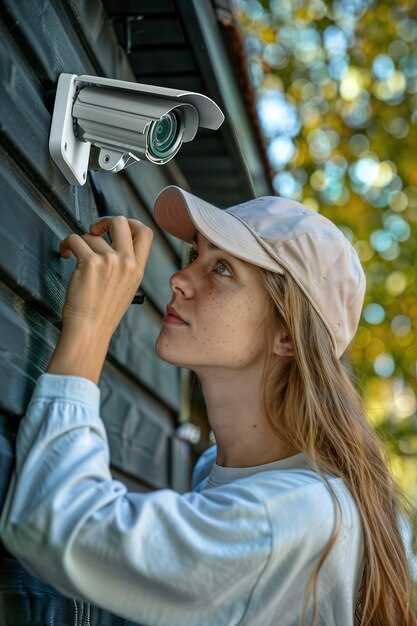
Чтобы обеспечить удалённый доступ к видеозаписям и управлять видеорегистратором через интернет, необходимо правильно настроить его соединение с Wi-Fi. Начинайте с проверки совместимости устройства и наличия стабильного сигнала. После этого убедитесь, что ваш маршрутизатор поддерживает подключение по Wi-Fi и настроен на работу в диапазоне, совместимом с регистратором.
Далее перейдите к включению Wi-Fi в настройках самого регистратора. Обычно для этого используют встроенное меню или приложение производителя – после входа выбирайте опцию подключения к сети, вводите пароль и подтверждаете соединение. На этом этапе важно проверить, что устройство успешно подключено и показывает статус «Подключено».
Настройка Wi-Fi соединения на видеорегистраторе Хищатч
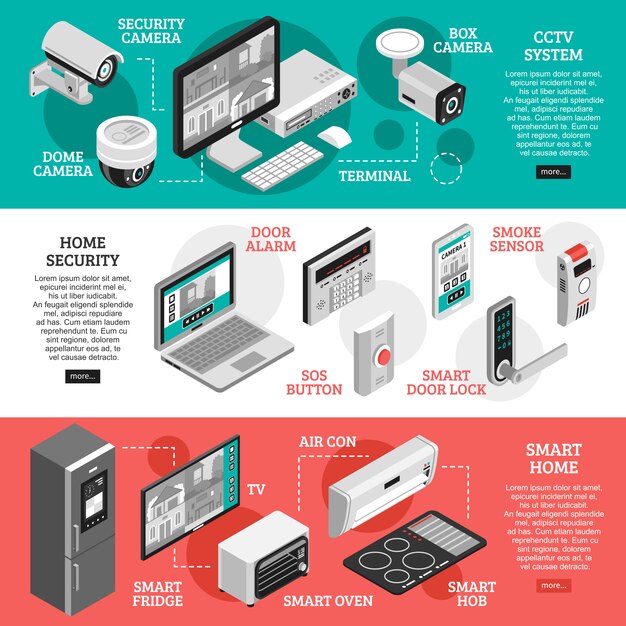
Для подключения видеорегистратора Хищатч к домашней Wi-Fi сети, сначала включите устройство и перейдите в меню настройки. Найдите раздел «Сеть» или «Wi-Fi» – он обычно расположен на главной странице настроек.
Выберите опцию «Настройка Wi-Fi» или «Поиск сетей» – устройство начнет сканировать доступные точки доступа. После завершения поиска появится список обнаруженных сетей – выберите свою Wi-Fi точку.
В появившемся окне введите пароль от сети. Используйте клавиатуру экрана или подключенную клавиатуру для быстрого ввода. Обратите внимание, что ввод пароля чувствителен к регистру.
После правильного ввода нажмите кнопку «Подключиться» или «Соединить». Устройство попытается установить соединение – дождитесь подтверждения о статусе подключения.
| Ключевые моменты | Рекомендации |
|---|---|
| Обновление прошивки | Перед настройкой убедитесь, что используете последнюю версию программного обеспечения, чтобы обеспечить стабильность соединения. |
| Выбор сети | Проверьте, что выбран правильный тип сети (частотный диапазон 2.4 ГГц или 5 ГГц), совместимый с Your устройством. |
| Пароль | Используйте надежный пароль, избегайте спецсимволов, которые могут вызвать ошибки при вводе. |
| Расстояние | Держите видеооборудование в пределах досягаемости Wi-Fi маршрутизатора для лучшего уровня сигнала и скорости связи. |
Обновление прошивки для поддержки Wi-Fi
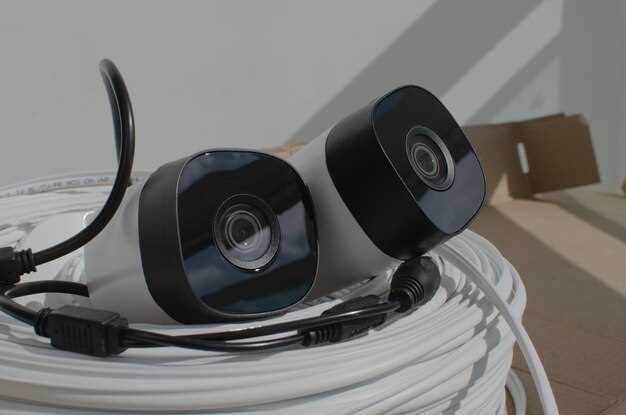
Проверьте наличие последней версии прошивки в официальной поддержке на сайте производителя видеорегистратора Хищатч. Загрузите файл обновления на компьютер, затем перенесите его на карту памяти или USB-накопитель, следуя указаниям в инструкции.
Перед началом обновления убедитесь, что устройство подключено к источнику питания и стабильно работает. Это предотвратит сбои в процессе обновления и возможную потерю настроек.
Зайдите в меню настроек видеорегистратора и найдите раздел обновления прошивки. Обычно он обозначается как ‘Обновление ПО’ или ‘Firmware Update’. Выберите вариант обновления через локальный файл или вставьте подготовленный носитель с файлом в устройство.
В случае выбора файла с устройства выберите скачанный файл и подтвердите запуск обновления. В течение процесса не выключайте видеорегистратор и не извлекайте носитель до завершения процедуры.
После завершения обновления устройство автоматически перезагрузится. Проверьте версию прошивки в разделе о системе, чтобы убедиться, что обновление прошло успешно и теперь поддерживается Wi-Fi.
| Шаги обновления | Детали |
|---|---|
| Загрузка файла обновления | Получите последнюю версию прошивки с официального сайта и сохраните её на ПК. |
| Перенос файла | Запишите файл на карту памяти или USB-накопитель, следуя инструкциям производителя. |
| Запуск процесса обновления | Через меню настроек выберите обновление по носителю и подтвердите запуск процесса. |
| Перезагрузка и проверка | Дождитесь завершения, убедитесь в актуальности версии прошивки и наличии поддержки Wi-Fi. |
Подключение к домашней сети Wi-Fi через меню настроек
Выберите на дисплее видеорегистратора раздел Настройки или Wi-Fi. Перейдите в раздел Беспроводные сети.
В списке доступных сетей найдите вашу домашнюю Wi-Fi сеть по названию. Нажмите на нее, чтобы начать подключение.
Введите пароль сети, используя экранную клавиатуру или предустановленные варианты ввода. Убедитесь, что вводите пароль правильно: регистр букв, цифры и символы важны.
После подтверждения пароля устройство начнет подключение. Если подключение успешно, на дисплее появится сообщение или индикатор связи станет активным.
Если подключение не происходит, проверьте правильность ввода пароля или повторите попытку. Также убедитесь, что роутер передает сигнал, и в диапазоне достаточно сильный уровень сигнала.
Для завершения процесса сохраните настройки, нажав кнопку Сохранить или аналогичную. В дальнейшем устройство будет автоматически подключаться к выбранной сети при включении.
Проверка стабильности соединения после подключения
Запустите тест скорости интернета через браузер или специальное приложение. Обратите внимание на пинг, скорость скачивания и загрузки. Значения должны оставаться стабильными и соответствовать тарифному плану.
Используйте командную строку или терминал для проверки соединения с вашей камерой и другими сетевыми устройствами. Например, выполните команду ping на IP-адрес видеорегистратора и зафиксируйте среднее время отклика и количество потерянных пакетов.
- Если пинг растет или появляются потери, уменьшите расстояние между регистратором и маршрутизатором или переместите устройство ближе.
- При использовании Wi-Fi убедитесь, что канал не перегружен другими сетями. Это можно проверить через настройки маршрутизатора или специальные мобильные приложения.
Проверьте качество сигнала Wi-Fi на устройстве подключения, изучая уровень сигнала. Обычно он отображается в настройках или в приложении регистратора. Чем выше уровень сигнала (больше полосок), тем стабильнее соединение.
Если возможна настройка приоритетов Wi-Fi или использование QOS – активируйте эти параметры для обеспечения более стабильного соединения видеорегистратора.
Обратите внимание на наличие ошибок при передаче данных или задержек, отображаемых в логах устройства или в приложении управления. Это сигнализирует о возможных проблемах с сетью.
Настройка статического IP и DNS-серверов для стабильности связи
Чтобы обеспечить стабильное подключение видеорегистратора к интернету, задайте статический IP-адрес в настройках устройства. Для этого зайдите в меню сетевых настроек, выберите опцию «Статический IP» и укажите уникальный IP-адрес внутри вашей локальной сети, маску подсети и шлюз по умолчанию. Подберите IP, который не конфликтует с другими устройствами и находится в пределах вашего диапазона.
Задайте основные DNS-серверы, чтобы снизить риск потери соединения при перебоях с интернет-провайдером. Используйте публичные DNS, такие как 8.8.8.8 и 8.8.4.4 от Google, либо альтернативные, например, 1.1.1.1 и 1.0.0.1 от Cloudflare. Введите эти адреса в раздел DNS-серверов в настройках видеорегистратора.
После внесения изменений перезагрузите устройство и проверьте подключение. Убедитесь, что IP-адрес закрепился за устройством и оно успешно связывается с интернетом. Такой подход помогает предотвратить сбои в связи из-за динамических изменений IP-адресов или проблем с DNS, особенно при длительном использовании видеорегистратора для удаленного доступа.
Использование мобильных приложений и удаленного доступа через Wi-Fi
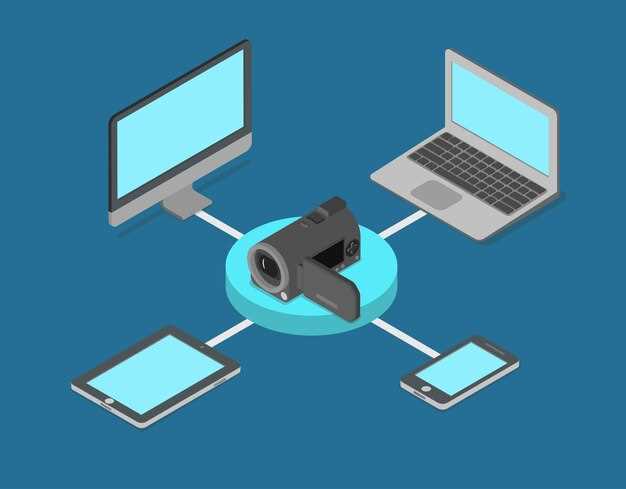
Установите официальное мобильное приложение видеорегистратора, предоставляемое производителем. Обычно оно доступно для скачивания в App Store или Google Play. После установки откройте приложение и найдите функцию настройки подключения к вашему устройству по Wi-Fi. Введите данные сети, если потребуется, и подключитесь к видеорегистратору. Этот процесс позволит вам управлять устройством удаленно, просматривать видео и получать уведомления о происшествиях.
Для постоянного доступа создайте учетную запись на платформе производителя. Это обеспечит возможность входа с любого устройства и позволяет настроить push-уведомления о активных событиях. Используйте одноразовые пароли или двухфакторную аутентификацию для повышения безопасности доступа.
Настройка удаленного просмотра включает в себя открытие портов в настройках роутера. Обычно необходимо прописать порт, который использует регистратор, и назначить его на IP-адрес устройства. Некоторые модели поддерживают облачный сервис, что избавляет от необходимости ручной настройки портов. В таком случае просто активируйте облачный доступ в настройках и войдите через приложение, используя учетные данные аккаунта.
Не забывайте регулярно обновлять прошивку видеорегистратора и мобильное приложение. Это помогает устранить возможные уязвимости и повысить стабильность работы. Переключение между локальным интернетом и мобильным интернетом обеспечит возможность просматривать записи в любое время и из любого места без особых усилий.
Настройка доступа к видеорегистратору через мобильное приложение
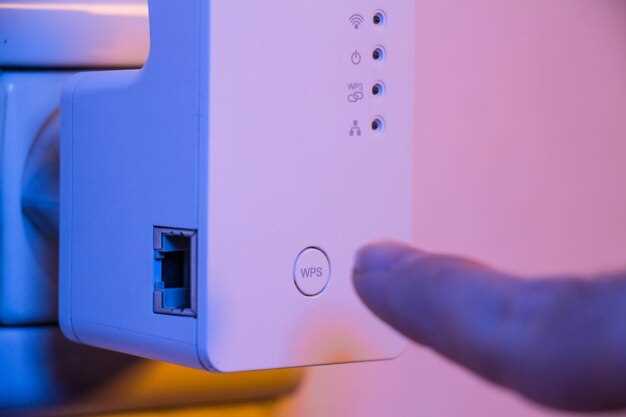
Загрузите официальное приложение для вашего видеорегистратора из App Store или Google Play. После установки откройте его и зарегистрируйтесь, создав аккаунт, если у вас его еще нет. Используйте электронную почту и придумайте надежный пароль.
Войдите в приложение и выберите опцию «Добавить устройство». Обычно устройство ищет видеорегистратор через Wi-Fi или по IP-адресу. Для этого убедитесь, что ваш смартфон подключен к той же сети, что и видеорегистратор при первичной настройке.
Введите уникальный идентификатор, серийный номер или QR-код, указанный на корпусе или в документации регистратора. Это свяжет ваше устройство с приложением и обеспечит безопасность соединения.
Настройте параметры доступа, такие как имя устройства, уровень разрешений и уведомления. В большинстве случаев вам предложит установить пароль или активировать двухфакторную аутентификацию для защиты данных.
Обратите внимание на раздел «Настройки сети» в приложении. Укажите IP-адрес и порт видеорегистратора, если есть необходимость подключения через внешнюю сеть. В этом случае потребуется настроить маршрутизатор, пробросить порты и связать все параметры с приложением.
Проверьте доступность видеоустройств в приложении, запустив просмотр в реальном времени. Если изображение не появляется, перепроверьте соединение и параметры входа, а также убедитесь, что видеорегистратор подключен к интернету.
В дальнейшем используйте мобильное приложение для просмотра записей, получения оповещений, управления настройками или обновления прошивки. Весь процесс занимает несколько минут и существенно расширяет возможности вашего видеорегистратора.
Настройка проброса портов для удаленного просмотра
Определите внутренний IP-адрес видеорегистратора, зайдя в его настройки сети. Обычно он отображается в разделе ‘Статус’ или ‘Информация о сети’.
Зайдіть в настройки роутера по IP-адресу, введённому в браузере (часто это 192.168.1.1 или 192.168.0.1). Войдите с помощью имени пользователя и пароля, обычно указанных в документации роутера или на корпусе устройства.
Перейдите к разделу ‘Проброс портов’ или ‘Port Forwarding’. Введите название сервиса, например, ‘Видеорегистратор’.
Укажите порт или диапазон портов, которые использует ваш видеорегистратор для удаленного просмотра. Обычно это HTTP-порт (например, 80 или 8080) и порт для видеопотока (например, 554 или другой пользовательский).
При настройке укажите внутренний IP-адрес устройства, полученный ранее. В некоторых случаях необходимо отметить опцию активизации или включения проброса портов. Сохраните настройки.
Проверьте, что выбранные порты открыты, используя онлайн-сервисы проверки портов или команду telnet из командной строки: ‘telnet <ваш внешний IP> <порт>‘.
Чтобы упростить доступ, назначьте вашему внешнему IP-адресу статичное значение у провайдера или настройте динамический DNS, если внешний IP меняется.
После завершения настройки протестируйте удаленный доступ через мобильное приложение или браузер, указав внешний IP и соответствующие порты. Убедитесь, что видеорегистратор доступен и работает исправно.
Советы по обеспечению безопасности удаленного доступа
Используйте сложный пароль для входа и регулярно его меняйте, чтобы предотвратить неавторизованный доступ. Настройте двухфакторную аутентификацию, если устройство поддерживает такую опцию, чтобы добавить дополнительный уровень защиты.
Ограничьте список IP-адресов или устройств, которым разрешен доступ к видеорегистратору через интернет. Это поможет снизить риск взлома извне и обеспечить подключение только доверенным устройствам.
Обновляйте прошивку видеорегистратора и программное обеспечение роутера сразу после выхода новых версий. Каждое обновление часто включает патчи безопасности, закрывающие возможные уязвимости.
Настраивайте VPN-соединение для доступа к сети видеорегистратора. Это шифрует весь трафик и делает подключение более защищенным от перехвата и прослушивания.
Используйте уникальные и сложные пароли для Wi-Fi сети и отключите функцию удаленного управления роутером, если она не используется. Это сократит количество потенциальных точек входа для злоумышленников.
Активируйте журналирование входов и проверяйте его периодически. Это поможет своевременно заметить необычные попытки доступа и принять меры.
Ограничьте доступ к настройкам видеорегистратора только по сети внутри помещения, отключив возможность удаленного редактирования в настройках маршрутизатора.
Диагностика проблем с соединением и их решение

Проверьте настройки Wi-Fi-камеры – убедитесь, что выбран правильный диапазон сети и сеть активна. Введите параметры вручную, если есть проблемы с автоматическим подключением.
Проверьте наличие сигнала на устройстве – расположите видеорегистратор ближе к маршрутизатору или используйте усилитель сигнала. Используйте встроенные утилиты или приложении для оценки качества соединения.
Перезагрузите маршрутизатор и видеорегистратор, отключите их на минуту, чтобы сбросить кэш и устранить временные сбои. После этого повторите попытку соединения.
Обновите прошивку видеорегистратора и маршрутизатора – проверяйте официальные сайты на наличие новых версий. Обновление часто устраняет баги и улучшает стабильность соединения.
Если проблема сохраняется, отключите другие устройства, использующие ту же Wi-Fi сеть, чтобы исключить перегрузку канала и снизить помехи.
Проверьте, не заблокирован ли MAC-адрес регистратора в настройках маршрутизатора. Разрешите подключение по MAC, если оно ограничено.
Настройте режим работы маршрутизатора – убедитесь, что используете рабочий диапазон 2,4 ГГц, который лучше проникает через препятствия, и не активен режим 5 ГГц, если сигнал слабый.
Используйте инструменты для диагностики соединения – пинговые команды, трассировки маршрута и тест скорости. Они помогают определить, на каком этапе возникает сбой.
При постоянных сбоях проверьте кабели питания и соединения, иногда проблема кроется в нестабильной подаче энергии или поврежденных кабелях.