Как подключиться к Bluetooth в Hyundai Solaris — пошаговая инструкция

Для начала стоит убедиться, что ваш телефон и автомобильная система находятся в режиме обнаружения. Включите Bluetooth на телефоне и активируйте функцию поиска устройств. В большинстве случаев эти настройки находятся в разделе “Подключения” или “Bluetooth”.
Затем сядьте за руль и включите мультимедийную систему автомобиля. На дисплее перейдите в меню настроек Bluetooth, обычно оно обозначается значком устройства или настроек связи. После этого выберите опцию “Добавить устройство” или “Поиск устройств”.
На экране появится список обнаруженных устройств. Найдите название вашего телефона и выберите его. На телефоне подтвердите запрос сопряжения, введя код, если требуется. Обычно это либо отображаемое на экране число, либо стандартный код 0000 или 1234. После правильного ввода устройство сможет автоматически подключиться при следующем запуске системы.
Убедитесь, что Bluetooth активен во всех устройствах, а также что они находятся в зоне действия друг друга. После успешного соединения вы сможете совершать звонки, использовать аудиоприложения и управлять музыкой прямо через мультимедийный экран. В случае, если подключение не происходит, повторите процедуру с перезагрузкой системы или перезапуском телефона.
Настройка Bluetooth на смартфоне и подготовка автомобиля
Откройте настройки Bluetooth на своем смартфоне, переведите его в режим обнаружения или видимости, чтобы автомобиль мог его обнаружить. Проверьте, чтобы функция Bluetooth была включена и устройство было доступно для поиска.
На панели автомашины включите систему мультимедиа или информационно-развлекательное устройство, перейдите в раздел настроек Bluetooth. Обычно это делается через меню «Подключение» или «Связь». Удерживайте кнопку или выбирайте опцию «Добавить устройство», «Поиск устройств» или аналогичную.
На смартфоне в списке обнаруженных устройств появится имя вашей системы Hyundai Solaris или другое обозначение, связанное с мультимедийным оборудованием автомобиля. Выберите его, чтобы инициировать соединение.
При появлении запроса на смартфоне подтвердите PIN-код или код сопряжения, который может отображаться на экране автомобиля. Введите его или подтвердите совпадение, если коды совпадают.
После успешного соединения автомобиль и смартфон обычно сохраняют настройку, чтобы повторное подключение происходило автоматически при следующем запуске. Проверьте уровень заряда батареи Bluetooth на смартфоне и в настройках автомобиля, чтобы избежать прерываний связи.
Проверка совместимости устройств и версии системы Hyundai
Перед подключением Bluetooth убедитесь, что ваше устройство поддерживает протокол Bluetooth версии 4.0 или выше. Более старые версии могут не обеспечить стабильное соединение или полный функционал.
Проверьте версию программного обеспечения мультимедийной системы Hyundai, которая должна быть не ниже 2018 года выпуска. Для этого перейдите в настройки системы, выберите раздел ‘Обновление ПО’ и уточните текущую версию. В случае необходимости выполните обновление через официальное руководство или сервисный центр.
При выборе устройства убедитесь, что оно поддерживает стандарт Bluetooth для автомобильных систем, включая сервис Hands-Free Profile (HFP) и Advanced Audio Distribution Profile (A2DP). Это обеспечит совместимость для звонков и потокового аудио.
Обратите внимание на наличие актуальных драйверов или прошивок на вашем гаджете, чтобы исключить возможные ошибки совместимости. Производители часто выпускают обновления, улучшающие работу Bluetooth, поэтому периодически проверяйте их наличие.
Если устройство поддерживает Bluetooth Low Energy (BLE), также убедитесь, что оно совместимо с мультимедийной системой Hyundai, так как некоторые функции могут требовать именно этого стандарта.
Включение Bluetooth на смартфоне и отключение режима «Самостоятельное обнаружение»
Чтобы подключиться к системе Bluetooth в Hyundai Solaris, начните с включения Bluetooth на смартфоне. Откройте настройки устройства, найдите раздел «Bluetooth» и активируйте его, переведя переключатель в положение «Включено». Это обеспечит возможность поиска и соединения с автосистемой. После включения проверьте, видит ли ваш телефон имя системы автомобиля или обозначение, связанное с автомобилем.
При подключении важно также отключить режим «Самостоятельное обнаружение» или «Видимость устройства». В настройках Bluetooth найдите пункт «Обнаружение» или «Режим видимости». Переключите его в положение «Выключено» или «Скрыто». Это не только повысит безопасность, но и предотвратит случайные соединения с другими устройствами, пока вы не будете готовы к использованию системы.
Если ваш смартфон и автомобиль ищут друг друга впервые, убедитесь, что оба устройства отображаются в списке доступных устройств. На телефоне обычно достаточно выбрать название автомобиля, а в авто – подтвердить запрос на соединение. Когда соединение установится, устройство автоматически запомнит параметры для следующего использования, что ускорит повторные подключения.
| Шаг | Действия | Результат |
|---|---|---|
| 1 | Открыть настройки Bluetooth на смартфоне | Активированный режим поиска устройств |
| 2 | Отключить режим «Самостоятельное обнаружение» или «Видимость» | Безопасность и предотвращение случайных подключений |
| 3 | Найти название системы в списке доступных устройств | Подготовка к установлению соединения |
| 4 | Выбрать название в списке и подтвердить соединение | Установление связи между смартфоном и автомобилем |
Запуск системы мультимедиа Hyundai Solaris и выбор режима подключения Bluetooth
При включении зажигания активируйте систему мультимедиа, нажав кнопку на центральной консоли или рычаг управления на руле. После появления главного меню найдите значок «Мультимедиа» и выберите его.
Далее, перейдите в раздел «Настройки». В списке выбирайте пункт «Bluetooth». Обычно, на дисплее отображается опция «Подключение устройства» или «Режим Bluetooth».
Выберите режим «Включить Bluetooth». После активации потребуется установить соединение с мобильным устройством. Обратите внимание, что система предлагает автоматический запуск поиска устройств или подготовку к подключению.
Если ранее устройство не подключалось, установите его в режим поиска Bluetooth и найдите название вашей системы в списке доступных устройств на смартфоне. После выбора системы на экране автомобиля подтвердите запрос на соединение двумя щелчками и введите код PIN, если потребуется.
По завершении процедуры в меню системы отображается статус «Подключено», что подтверждает успешное соединение смартфона с мультимедийной системой Hyundai Solaris. теперь вы готовы пользоваться возможностями Bluetooth для звонков, музыки и других функций.
Обновление программного обеспечения системы автомобиля
Перед началом обновления убедитесь, что автомобиль подключен к стабильному источнику питания, чтобы избежать прерывания процесса. Для скачивания последней версии программного обеспечения перейдите на официальный сайт Hyundai или через мультимедийную систему автомобиля, используя Wi-Fi или USB-носитель.
Подключитесь к Интернету через смартфон или домашнюю сеть, активируйте функцию обновления на мультимедийной системе и следуйте инструкциям для загрузки новой версии. В некоторых моделях потребуется подключение через USB-кабель к компьютеру, где можно выполнить обновление с помощью специального программного обеспечения Hyundai.
Перед началом установки убедитесь, что файл обновления полностью скачан и не поврежден. Не отключайте питание и не выключайте устройство во время процесса. После завершения обновления система автоматически перезагрузится, и все функции станут доступны в обновленной версии.
| Шаг | Действие |
|---|---|
| 1 | Проверка наличия обновлений на официальном сайте Hyundai или через мультимедийную систему автомобиля. |
| 2 | Подключение к сети Wi-Fi или подготовка USB-носителя с загруженным файлом обновления. |
| 3 | Запуск процедуры обновления через меню мультимедийной системы или подключение к компьютеру для ручной установки. |
| 4 | Следование подсказкам на экране, ожидание завершения установки и перезагрузки системы. |
| 5 | Проверка успешности обновления, входя в меню и убедившись по версии ПО. |
Процесс подключения и решение возможных проблем
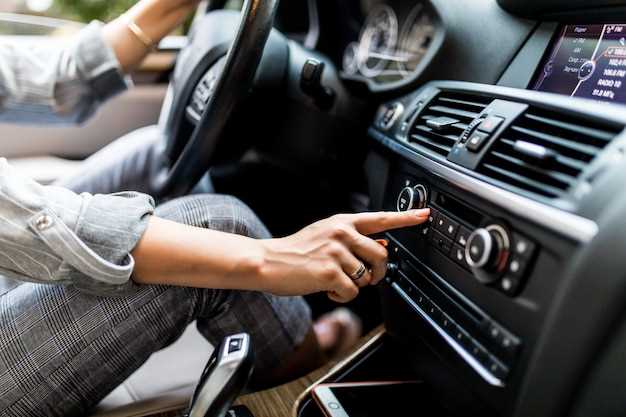
Для успешного сопряжения телефона с Hyundai Solaris убедитесь, что Bluetooth на устройстве включен и находится в режиме видимости. В меню мультимедийной системы перейдите в раздел «Настройки Bluetooth» и выберите опцию «Добавить устройство». Когда название вашего телефона появится в списке, выберите его и подтвердите соединение, следуя инструкциям на экране.
Если устройство не обнаруживается, попробуйте отключить и снова включить Bluetooth на телефоне. Очистите список парных устройств в настройках автомобиля, чтобы исключить возможные конфликты. Также выключите Bluetooth на устройстве, подождите несколько секунд и повторно включите его.
При появлении запроса о подтверждении кода убедитесь, что код на дисплее автомобиля совпадает с кодом, отображаемым на смартфоне. Если коды не совпадают, отмените подключение и повторите процедуру заново, убедившись, что оба устройства находятся вблизи друг друга и не мешают физические препятствия.
Обратите внимание, что иногда помогают перезагрузка системы мультимедиа или смартфона. В случае повторных ошибок проверьте обновление прошивки системы автомобиля и операционной системы телефона. Также рекомендуется выполнить сброс настроек Bluetooth на устройстве и перечитать руководство по конкретной модели телефона или автомобиля.
Если проблема сохраняется, отключите функцию Bluetooth на обеих устройствах, удалите эти устройства из списка сопряженных, затем попробуйте подключиться заново по инструкции. Эти шаги помогают устранить возможные сбои, связанные с ошибками в настройках или программным обеспечением.
Пошаговая инструкция: как найти и добавить устройство в системе Hyundai Solaris
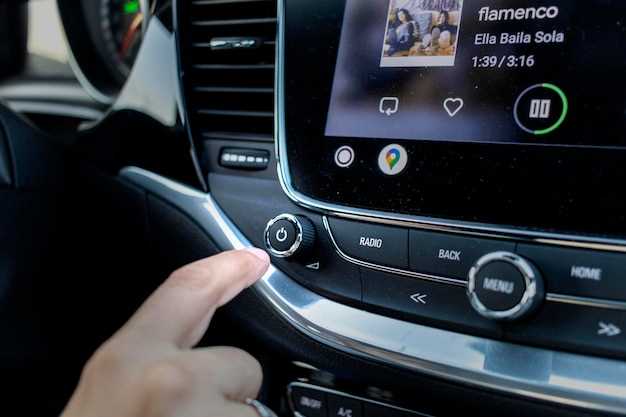
Для начала включите Bluetooth на своем мобильном устройстве и убедитесь, что оно находится в зоне обнаружения. На дисплее автомобиля откройте меню настроек Bluetooth, для этого нажмите кнопку ‘Настройки’ или ‘Меню’, затем выберите опцию ‘Подключение’ или ‘Bluetooth’.
В появившемся списке устройств нажмите ‘Поиск’ или ‘Обнаружение’ – система начнет сканировать окружационные устройства. После появления списка найдите название вашего гаджета. Обычно отображаются имена, совпадающие с именем телефона или другого устройства.
Выберите нужное устройство, кликнув по нему. В течение нескольких секунд система отправит запрос на подключение, и на экране появится запрос на подтверждение совпадения PIN-кода. Сравните цифры на дисплее автомобиля и на устройстве. Если они совпадают, подтвердите соединение, нажав ‘ОК’ или ‘Подтвердить’.
Если система запрашивает пароль или PIN-код, обычно по умолчанию используют 0000 или 1234. Введите код, если он требуется, и подтвердите процедуру. После успешного соединения на экране появится сообщение о подключении.
Проверьте, что ваше устройство отображается в списке подключенных гаджетов. Теперь вы можете управлять музыкой или звонками через систему Hyundai Solaris, использовав меню автомобиля или голосовые команды.
Что делать, если телефон не обнаруживается системой автомобиля
Проверьте, что Bluetooth на телефоне включен и находится в режиме обнаружения. Для этого зайдите в настройки Bluetooth и убедитесь, что телефон видим для других устройств.
Перезапустите Bluetooth на телефоне и систему автомобиля. Иногда простая перезагрузка помогает устранить временные сбои в соединении.
Удалите из списка ранее подключенных устройств Bluetooth в настройках автомобиля и на телефоне. После этого повторно выполните поиск устройств.
Убедитесь, что телефон находится в пределах 1-2 метров от автомобиля и никаких препятствий или электроприборов, мешающих соединению, рядом нет.
Обновите программное обеспечение автомобиля и телефона. Старые версии могут неверно взаимодействовать или не поддерживать новые стандарты Bluetooth.
Проверьте, что никакие другие устройства не подключены к системе автомобиля или телефону, вызывая конфликт. Отключите лишние устройства, чтобы устранить возможные помехи.
Если проблема сохраняется, попробуйте сбросить настройки Bluetooth в системе автомобиля к заводским. В руководстве по эксплуатации найдите конкретные инструкции для вашей модели Hyundai Solaris.
Используйте другой смартфон или устройство, чтобы проверить, определяется ли оно системой автомобиля. Это поможет определить, связана ли проблема с телефоном или системой автомобиля.
Удаление старых устройств и повторное подключение
Начинайте с удаления устаревших устройств из списка сопряженных. Для этого войдите в меню настроек Bluetooth в автомобиле через главный экран или кнопку на панели управления. Выберите раздел ‘Настройки Bluetooth’ или ‘Устройства’.
Просмотрите список подключенных устройств и отметьте те, которые больше не используются или вызывают проблемы. Для удаления выберите устройство и подтвердите команду ‘Удалить’ или ‘Забыть’.
После очистки списка отключите Bluetooth на устройстве, которое отключено или сломано. Это поможет избавиться от конфликтов и позволит подключить новое устройство без ошибок.
Теперь перейдите к повторному подключению. Включите Bluetooth на телефоне или другом гаджете, который нужно подключить. На экране автомобиля выберите опцию ‘Добавить устройство’ или ‘Новое устройство’.
Дождитесь появления имени устройства в списке доступных. Выберите его, подтвердите код, если потребуется, и дождитесь завершения соединения. В процессе убедитесь, что гаджет активен и виден, а также рядом с машиной.
Если подключение всё равно не удается, попробуйте перезапустить оба устройства – телефон и мультимедийную систему автомобиля. Иногда такой трюк помогает решить сбои и восстановить работу Bluetooth.
Проверка настроек конфиденциальности и разрешений на смартфоне
Отключите режим приватности Bluetooth или скрытые режимы на смартфоне, если они активированы, чтобы устройство было обнаружимо.
Перейдите в настройки конфиденциальности и убедитесь, что разрешения для Bluetooth включены для всех необходимых приложений, особенно для системы и автосистемы.
Проверьте разрешения для подключения к Bluetooth в разделе настроек приложений. Убедитесь, что разрешено доступ к местоположению, поскольку на некоторых устройствах это требуется для поиска устройств Bluetooth.
- Откройте раздел «Настройки» системы.
- Перейдите в «Конфиденциальность» или «Приватность».
- Выберите «Разрешения» или «Разрешения приложений».
- Найдите раздел «Местоположение» и включите его, если он выключен.
- Проверьте список приложений и убедитесь, что разрешение на использование Bluetooth и геолокации предоставлено приложению системы или автосистемы.
В случае использования сторонних приложений для управления Bluetooth убедитесь, что они также имеют все необходимые разрешения и находятся в активном состоянии.
Отключите и снова включите Bluetooth после внесения изменений для обновления настроек поиска устройств.
Советы по устранению разрывов соединения и повышению стабильности Bluetooth

Проверьте расстояние между смартфоном и автомобилем. Оставайтесь в пределах 1-2 метров, чтобы сигнал оставался сильным и устойчивым.
Избегайте преград между устройствами, таких как металлические предметы или большие металлоконструкции, которые могут блокировать радиоволны.
Обновите прошивку магнитолы и операционную систему смартфона до последних версий. Это часто устраняет ошибки и повышает совместимость.
Перезагрузите оба устройства: выключите и снова включите Bluetooth на телефоне и в системе автомобиля. Иногда это быстро восстанавливает соединение.
Очистите список сопряжённых устройств в настройках системы автомобиля и на смартфоне. Оставьте лишь необходимые парные устройства, чтобы снизить нагрузку.
Удалите и повторно установите Bluetooth-соединение. Для этого разорвите существующее соединение, затем выполните сопряжение заново, следуя пошаговой инструкции.
Избегайте работы Bluetooth в сильно загруженных диапазонах с высокой интенсивностью рации и Wi-Fi, которые могут мешать сигналам.
Настройте параметры беспроводной сети и отключите все ненужные Bluetooth-устройства, чтобы снизить помехи и повысить стабильность связи.
Проверьте антенны и разъёмы системы автомобиля. Поврежденные или загрязнённые контакты могут снизить качество сигнала. Очистите их при необходимости.
Используйте устройства, которые поддерживают последние стандарты Bluetooth (например, Bluetooth 4.0 или выше). Это обеспечивает более стабильное и быстрое соединение.
Если проблемы возникают в определённых условиях, попробуйте менять позиции устройств или использовать альтернативные способы соединения, например, проводной кабель.