Как правильно пользоваться программой Starline 2 — пошаговая инструкция и советы

Начинайте работу с программой, подключившись к своему автомобилю через надежное соединение. Обычно это осуществляется через интерфейс, встроенный в спутниковую сигнализацию или через мобильное приложение. Убедитесь, что устройство подключено и правильно распознано системой.
Следующий шаг – настройка доступа. Войдите в личный кабинет, используя свой логин и пароль, и проверьте, что все устройства находятся в списке. Регулярно обновляйте прошивку и настройки, чтобы обеспечить бесперебойную работу системы.
Далее рекомендуется научиться активировать и деактивировать охрану. Для этого используйте удобные нажатия или команды через мобильное приложение. В случае необходимости используйте функцию автозапуска или управление через SMS – это поможет вам оперативно управлять системой без излишних усилий.
Обратите особое внимание на питание питания системы Starline 2. Проверьте аккумулятор, чтобы исключить возможные сбои. Постоянное состояние аккумулятора влияет на стабильность работы всего комплекса.
Планируйте профилактические проверки и тесты. Регулярное тестирование сигнализации поможет своевременно выявлять и исправлять неполадки. Используйте встроенные инструменты для диагностики состояния системы и убедитесь, что все датчики работают правильно.
Пошаговая настройка и первое использование Starline 2

Подключите устройство к автомобилю, аккуратно вставьте специальный кабель в разъем диагностики или питания, указанный в инструкции. Убедитесь, что соединение надежное, и питание стабильно подается. Включите охранную систему и дождитесь отображения стартовых сообщений на экране или световых индикаторов.
Перейдите к первичной настройке через панель управления или приложение. Для этого нажмите кнопку меню или откройте соответствующий раздел в программе. Введите код активации, который идет вместе с устройством, и подтвердите вход. В большинстве случаев это делается через меню ‘Настройки’ или ‘Конфигурация’.
Задайте параметры для автоматического запуска, режимы работы сигнализации и уведомлений. В большинстве случаев есть возможность выбрать режим alerts: когда система активируется и отключается, а также выставить пороги срабатывания по чувствительности датчиков или дистанции.
Если в комплекте есть брелоки или мобильное приложение, проведите их сопряжение. Обычно это делается через короткий вход в меню «Обнаружение устройств», нажатием кнопки на брелоке или подтверждением через окно приложения. Обратите внимание, что первое сопряжение может потребовать перезагрузки устройства или повторной попытки.
Для проверки работы системы выполните тестовые действия: равномерно перемещайтесь вокруг автомобиля, симулируя угрозу. Удостоверьтесь, что система реагирует, издавая звуковой сигнал или отправляя уведомление на ваш смартфон. Настройки легко корректируются через меню, добавляйте или удаляйте параметры по необходимости.
| Шаг | Действие | Совет |
|---|---|---|
| 1 | Подключите устройство к автомобилю | Проверьте надежность соединения и стабильность питания |
| 2 | Войдите в меню настройки | Используйте оригинальный кабель или приложение для доступа |
| 3 | Введите код активации | Держите под рукой документацию или инструкции |
| 4 | Настройте режимы сигнализации и уведомлений | Определите чувствительность и параметры автоматического запуска |
| 5 | Сопрягите брелоки или приложение | Следуйте короткому руководству по сопряжению |
| 6 | Проведите тестовую проверку системы | Поддерживайте связь с системой для быстрых корректировок |
Установка и подключение устройства

Установите датчик на переднюю панель автомобиля, придерживаясь инструкции производителя и избегая металлических изделий рядом, чтобы не нарушить работу сенсора.
Подключите кабель питания к разъему зажигания, убедившись, что контакты закреплены надежно, а проводка не мешает работе других систем автомобиля.
Для соединения с блоком управления используйте предоставленные разъемы и убедитесь, что они защелкнулись полностью. При необходимости воспользуйтесь тестером для проверки наличия напряжения на входных контактах.
| Этап | Действия | Совет |
|---|---|---|
| Подготовка | Выньте устройство из упаковки и изучите схему подключения. | Обесточьте автомобиль перед началом монтажа, чтобы избежать коротких замыканий. |
| Фиксация | Закрепите устройство в выбранном месте, избегая участков с сильным нагревом и вибрациями. | Используйте монтажный клей или пластиковые крепления, чтобы устройство оставалось на месте во время движения. |
| Подключение питания | Подсоедините красный провод к плюсу аккумулятора, а черный – к кузову или минусовому полюсу. | Проверьте наличие электропитания с помощью мультиметра перед окончательной фиксацией проводов. |
| Проверка | Включите зажигание и убедитесь, что устройство реагирует на сигналы и индикацию. | Обратите внимание на световые или звуковые индикаторы, чтобы убедиться в правильности подключения. |
Регистрация и создание учетной записи
Для начала установите приложение Starline 2 через официальный сайт или магазины приложений. Запустите программу и выберите раздел ‘Регистрация’. Введите свой номер телефона в специальное поле, отметьте согласие с условиями использования и нажмите кнопку ‘Далее’.
На указанный номер придет SMS с кодом подтверждения. Введите его в появившееся окно, чтобы подтвердить номер телефона и перейти к созданию учетной записи.
После подтверждения номера система предложит заполнить профиль: укажите личные данные, такие как имя и пароль. Для повышения безопасности рекомендуется выбрать уникальный пароль, совмещающий буквы, цифры и специальные символы. Также можно добавить адрес электронной почты, чтобы упростить восстановление доступа.
На этом этапе убедитесь, что все сведения введены правильно, и нажмите кнопку ‘Завершить’. Ваш аккаунт создан, и теперь вы можете авторизоваться в приложении под своей учетной записью для дальнейшей настройки и работы с системой.
Настройка основных параметров программы

Для оптимальной работы программы начните с выбора режима работы: активируйте режим «Авто» или «Манул», в зависимости от условий использования. Затем перейдите к настройкам сигналов оповещения и установите их громкость так, чтобы оповещения было хорошо слышно, но не мешали внутреннему комфорту автомобиля.
Обратите внимание на раздел настройки времени. Установите правильное временное пояснение, чтобы все сообщения и события отображались с точным временем. Это особенно важно, если вы используете дополнительные функции, такие как автоматическая блокировка или разблокировка по времени.
Перейдите к настройкам уведомлений о состоянии сигнализации и выбранных датчиков: убедитесь, что все необходимые датчики активированы, а уведомления настроены на получение сообщений только о тревогах или событиях, интересующих именно вас. Это поможет избежать лишней информации и быстрее реагировать на важные события.
Используйте раздел индивидуальных настроек для определения параметров автомобиля, таких как чувствительность датчиков или время срабатывания системы. Эти параметры позволяют адаптировать работу программы под конкретные условия эксплуатации и предпочтения.
Выделите время для проверки связи с сервером: убедитесь в стабильности интернет-соединения и корректной работе антенны и модуля передачи данных. Постоянная связь гарантирует своевременное получение и отправку сообщений о статусе и событиях автомобиля.
В завершение, сохраните все внесённые изменения и проведите тестирование функций. Перезагрузите программу, чтобы убедиться, что установки применились корректно. Этот шаг поможет избежать неожиданных сбоев и обеспечит стабильную работу всей системы.
Подключение к автомобилю и проверка связи

Перед началом работы убедитесь, что кабель подключения закреплен правильно и надежно в разъеме автомобиля. Для этого вставьте разъем в диагностический порт и убедитесь, что фиксатор зафиксирован, а кабель надежно соединен.
Выключите зажигание автомобиля, затем включите его обратно, чтобы активировать систему. В программе Starline 2 выберите режим поиска устройств или сканирования подключений. Запустите автоматический поиск, и программа начнет обнаруживать подключенные модули.
Обратите внимание на индикаторы связи: если на экране отображается статус «подключено» или появляется имя вашего автомобиля, значит соединение установлено успешно. Также проверьте наличие сигнала или уровней связи – это поможет понять качество соединения.
При отсутствии реакции или появления ошибок попробуйте выполнить следующие действия:
- Перезагрузите программу и повторите поиск.
- Проверьте исправность кабеля и разъема на наличие повреждений или загрязнений.
- Обеспечьте отсутствие мешающих факторов, например, металлических предметов рядом с разъемом.
Когда соединение подтвердится, выполните тестовые команды: например, включите зажигание или запустите автосигнализацию через программу. Если команды выполнены без задержек, связь устойчивая, и можно переходить к дальнейшим настройкам.
Обзор интерфейса и управление функциями

При запуске программы переходите к главному экрану, где отображается меню с основными разделами: ‘Настройки’, ‘ДАТЧИКИ’, ‘ЛЕНТА’, ‘КАМЕРЫ’ и ‘Технологии’. Для быстрого доступа к нужной функции используйте крупные и яркие кнопки, расположенные на интерфейсе.
Раздел ‘Настройки’ позволяет управлять параметрами безопасности, такими как включение/выключение автозапуска, настройка датчиков и режимов тревоги. Управление осуществляется через переключатели и выпадающие меню, что делает настройку понятной и быстрой.
Меню ‘ДАТЧИКИ’ дает доступ к управлению датчиками, позволяет просматривать их статус в реальном времени, включать или отключать отдельные устройства, а также выполнять их калибровку. Используйте интуитивные стрелки и кнопки для изменения настроек.
Раздел ‘ЛЕНТА’ отображает текущие записи и позволяет просматривать историю событий на временной шкале. Для ускорения поиска используйте фильтры по дате и типу события, а для воспроизведения – удобные кнопки ‘вперед’ и ‘назад’.
‘КАМЕРЫ’ предоставляют возможность выбрать нужный канал, увидеть поток в реальном времени и сделать снимок. Для этого достаточно нажать на соответствующую миниатюру камеры, после чего появится окно с изображением и кнопками управления.
В разделе ‘Технологии’ отображаются дополнительные функции, такие как гео-метки, автоматические уведомления и интеграция с другими системами. Переключатели позволяют легко активировать или деактивировать каждую опцию без лишних усилий.
Общая навигация по интерфейсу интуитивно понятна: боковые панели и вкладки позволяют быстро перемещаться между разделами, а дополнительные параметры скрыты в контекстных меню для экономии места. Пользуйтесь подсказками и всплывающими окнами, чтобы получить подробную информацию о каждой функции.
Использование дополнительных функций и советы по оптимальной эксплуатации
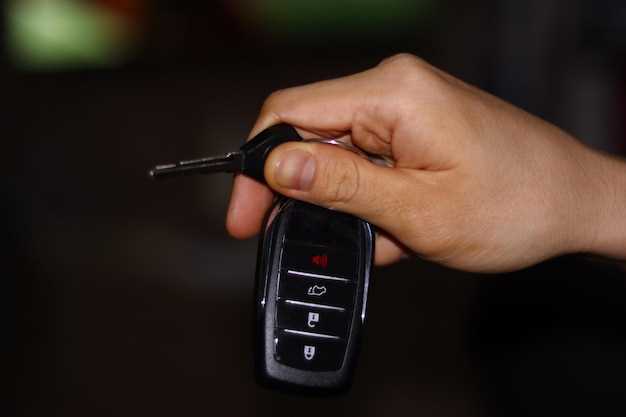
Активируйте функцию автозапуска через мобильное приложение, чтобы заранее подготовить автомобиль к использованию, избегая необходимости ручного запуска. Это особенно удобно в холодное время года, когда прогрев двигателя значительно ускоряется.
Регулярно обновляйте прошивку системы через программу, чтобы обеспечить корректную работу новых функций и повысить стабильность. На странице настроек выбирайте автоматические обновления или проверяйте наличие обновлений раз в месяц.
Настраивайте режим ‘Антирадар’ с учетом особенностей окружающей среды: отключайте его в зоне с постоянным радарным контролем, чтобы избежать ложных срабатываний. Включайте только в случае необходимости и на короткий срок.
Используйте функцию ‘Оповещение о перехвате’ для информирования о попытках взлома или несанкционированного использования автомобиля. Настраивайте уведомления на смартфон и сохраняйте историю событий для дальнейшего анализа.
Настраивайте зону охраны, указывая точное местоположение автомобиля и допустимые зоны парковки. Это поможет системе точнее реагировать на проникновения и избегать ложных тревог.
Экономьте заряд аккумулятора, отключая дополнительные функции на время, когда они не требуются, например, при длительных стоянках. Используйте режим экономии энергии в настройках системы.
Проводите периодическую проверку состояния датчиков и антенн, очищая их от грязи и пыли. Это помогает сохранять высокую чувствительность системы и сокращает риск ошибок.
Настраивайте индивидуальные сценарии работы системы для разных ситуаций: при повороте ключа, активации режима ‘Парк’ или при использовании дистанционного управления. Такой подход позволяет ускорить выполнение рутинных задач и повысить комфорт эксплуатации.
Настройка уведомлений и оповещений
Основное правило – включайте уведомления о событии, которое для вас наиболее важно. В настройках приложения перейдите в раздел ‘Уведомления’ и активируйте push-оповещения для выбранных событий: вход в зону, тревожная сработка, низкий заряд аккумулятора или разряд ключа. Используйте индивидуальные настройки для каждого типа оповещений, чтобы не получать лишние сообщения и не пропускать важные.
Настройте звуковые сигналы или вибрацию для каждого вида уведомлений. Например, при тревоге поставьте яркий звук, а для низкого заряда батареи – тихий или вибрацию, чтобы не мешать. Убедитесь, что режим ‘Не беспокоить’ выключен во время важных событий, чтобы избежать пропуска оповещений.
Включите систему фильтрации уведомлений, чтобы получать только сообщения о необходимости срочного реагирования. В некоторых версиях приложения есть возможность создавать индивидуальные сценарии: например, отключать уведомления о входе в гараж в ночное время, но оставлять тревоги о срабатывании сигнализации без изменений.
Обновляйте список контактов и номеров, которым разрешаете получать уведомления. Не забудьте проверить настройки статуса сети – в случае плохого сигнала оповещения могут приходить с задержкой или не доходить вовсе. Регулярная проверка настроек поможет избежать пропусков и своевременно реагировать на важные события.
Обновление программного обеспечения и диагностика ошибок
Обновляйте ПО через официальный сайт или приложение Starline, избегая сторонних источников. Перед обновлением убедитесь, что аккумулятор автомобиля заряжен, а устройство подключено к надежному источнику питания. Следуйте инструкциям, чтобы не нарушить последовательность установки, и избегайте отключения питания во время процесса.
После завершения обновления перезагрузите устройство и проверяйте работу системы. Если появились ошибки, выполните диагностику с помощью встроенных инструментов или подключите сканер OBD-II для точной диагностики проблемы. Обратите внимание на код ошибки и используйте руководство или сервисную документацию для устранения неисправности.
Для диагностики ошибок регулярно проверяйте логи событий и истории работы системы через приложение или интерфейс устройства. В случае повторяющихся ошибок или нестандартного поведения подключите устройство к сервисному центру или специалисту. Это поможет точно определить источник проблемы и избежать возможных сбоев в будущем.
Работа с историей событий и журналами
Для быстрого анализа произошедших событий открывайте раздел журнала и используйте фильтры по датам и типам событий. Это позволит сосредоточиться на конкретных интервалах или типах активности.
Активируйте сортировку по времени для упорядочивания записей от последних к ранним или наоборот. Такая настройка ускорит поиск нужных событий и избавит от лишних данных.
Обратите внимание на наличие детальных описаний в записях – это поможет понять причину срабатывания системы и выбрать правильные действия. В случае если нужная информация отсутствует, отметьте важные моменты для последующего обзора.
Используйте функцию экспорта журнала в удобный формат – CSV или PDF – для архивирования и анализа вне программы. Так вы сможете просматривать историю при необходимости вне интернета и делиться информацией с другими.
Обращайте внимание на метки и комментарии к событиям. Это существенно упрощает навигацию и помогает разграничить важные действия или неисправности. В будущем такие заметки ускорят диагностику и исправление ошибок.
Периодически очищайте журнал от устаревших записей, чтобы не забивать память и сохранять актуальность информации. При этом сохраняйте важные события в отдельные файлы или заметки.
Советы по защите конфиденциальности и безопасности данных
Настраивайте пароль доступа к программе, выбирая сложные комбинации из букв, цифр и символов. Избегайте использования простых или известных слов, не делитесь паролем с посторонними. Регулярно обновляйте пароль, чтобы минимизировать риск взлома.
Используйте функцию двухфакторной аутентификации, если она доступна, чтобы добавить дополнительный уровень защиты. Это позволит подтвердить вход через дополнительное устройство или приложение, что значительно повысит безопасность ваших данных.
Ограничивайте доступ к настройкам программы, разрешая управление только доверенным лицам или устройствам. Удаляйте удалённые или забытые устройства из списка авторизованных, чтобы избежать несанкционированного вмешательства.
Обновляйте программное обеспечение, своевременно устанавливая все патчи и обновления от производителя. Это устраняет потенциальные уязвимости и защищает устройство от новых видов атак.
Выбирайте надежное подключение – избегайте публичных Wi-Fi без защиты. Используйте VPN или защищенное соединение, чтобы шифровать данные и хранить личную информацию под контролем.
Не сохраняйте конфиденциальные данные в открытом или ненадежном виде внутри программы. Удаляйте ненужную информацию, которая может стать целью злоумышленников.
Регулярно делайте резервные копии данных на защищенных носителях или облачных сервисах с хорошей репутацией. Это поможет восстановить информацию в случае внезапных проблем или потери доступа.