Как включить спидометр в Яндекс Навигаторе — пошаговая инструкция
Чтобы начать отслеживать текущую скорость движения в Яндекс Навигаторе, нужно активировать отображение спидометра в настройках приложения. Это позволяет легко контролировать скорость, не отвлекаясь на приборную панель автомобиля или другие гаджеты.
Первый шаг – откройте приложение и перейдите в меню настроек. Обычно оно расположено в левом верхнем уголке экрана или в боковой панели на базе иконки с тремя линиями. Убедитесь, что у вас установлена последняя версия Яндекс Навигатора, чтобы получить доступ ко всем функциям.
Следующий – найдите раздел ‘Настройки’. В его меню ищите опцию ‘Показать скорость’ или ‘Спидометр’. В некоторых версиях настройка располагается в подразделе ‘Вид отображения’, что позволяет выбрать, какие элементы отображать на экране.
Активируйте переключатель или галочку напротив функции отображения скорости. После этого, возвращайтесь на главный экран карты – информация о текущей скорости появится в виде небольшого циферблата или числового показателя, который будет следить за вашим движением в режиме реального времени.
Настройка отображения спидометра в приложении

Откройте меню настроек Яндекс Навигатора и выберите раздел ‘Дополнительные опции’.
Перейдите в подраздел ‘Отображение элементов интерфейса’ или ‘Настройка отображения’.
Активируйте функцию ‘Показать спидометр’, переключив соответствующий переключатель в положение ‘Включено’.
Выберите, где именно на экране должен отображаться спидометр: в верхней, нижней или боковой части карты. Обычно параметры этой настройки находятся в разделе ‘Положение элементов’.
Настройте единицы измерения скорости: километры в час или мили в час, став соответствующий галочку или выбирая из списка вариантов.
Проверьте работу спидометра, перемещаясь по маршруту или тестируя его на открытом пространстве. Убедитесь, что скорость отображается корректно и расположение устраивает вас.
Если спидометр мешает видеть важные детали карты, вернитесь в настройки и попробуйте выбрать менее загруженное место на экране или уменьшить размер отображаемого элемента.
Проверка версии Яндекс Навигатора и обновление до последней
Для начала откройте приложение Яндекс Навигатор и перейдите в раздел настроек через иконку в левом или правом углу экрана. Выберите пункт ‘О приложении’. Там увидите текущую версию программы, которая отображается рядом с названием приложения или в отдельной строке.
Если версия устарела или есть обновление, появится уведомление или ссылка для загрузки новой версии. Также можно проверить наличие обновлений через официальный магазин приложений — Google Play или App Store. В магазине найдите ‘Яндекс Навигатор’ и убедитесь, что последний релиз доступен для скачивания. Если доступна новая версия, нажмите ‘Обновить’.
Обновление играет важную роль: новые релизы часто включают исправления ошибок, улучшения интерфейса и новые функции, в том числе возможность более комфортной работы с определенными режимами, например, спидометром. Регулярное отслеживание версий поможет обеспечить бесперебойное функционирование и актуальные инструменты в небольшом устройстве, которым вы пользуетесь ежедневно.
Включение режима отображения скоростных данных в настройках
Для отображения скорости на экране навигатора откройте меню настроек. Выберите раздел «Настройки отображения».
В списке опций найдите параметр «Показать скорость» или аналогичный пункт. Переключите его в активное положение, чтобы включить отображение текущей скорости.
Также проверьте наличие отдельной опции для выбора способа отображения данных: в виде числового значения, стрелки или графика. Настройте предпочтительный вариант по вашему вкусу.
После внесения изменений сохраните настройки и вернитесь к карте. Скорость должна появиться в удобной для вас области экрана, позволяя легко контролировать движение без дополнительных действий.
Настройка отображения спидометра на экране карты
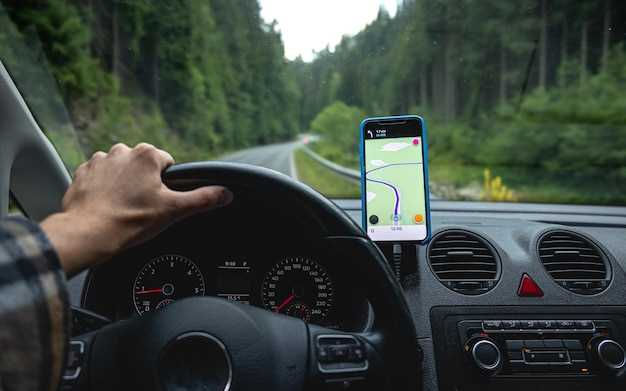
Чтобы включить отображение спидометра, зайдите в настройки Яндекс Навигатора, найдите раздел ‘Вид’ или ‘Оформление карты’ и выберите опцию ‘Показать скорость’. После этого появится отдельный индикатор скорости в удобном для восприятия месте на экране.
Перейдите в меню настройки интерфейса и убедитесь, что функция отображения спидометра активирована. Обычно она расположена в подразделе ‘Информационные панели’ или ‘Дополнительные данные на карте’.
| Параметр | Действие | Расположение |
|---|---|---|
| Отображение скорости | Активировать переключателем | Настройки > Вид > Показать скорость |
| Выбор единиц измерения | Установить километры или мили | Настройки > Язык и единицы измерения > Единицы скорости |
| Расположение индикатора | Перетащить в понравившуюся часть экрана | Во время просмотра карты нажмите и удерживайте спидометр, чтобы переместить его |
| Размер и цвет | Настроить через окно настроек визуальных элементов | Настройки > Визуальный стиль > Спидометр |
После настройки проверьте, что спидометр появляется на экране и корректно обновляет значения при изменении скорости. Используйте возможные параметры отображения для достижения наиболее комфортных условий просмотра.
Выбор места расположения и размера отображаемого спидометра
Чтобы сделать отображение скорости удобным и не мешающим обзор, разместите спидометр в верхней правой или левой части экрана, где он не будет закрывать карту или важные детали маршрута.
Настройте размер изначально так, чтобы цифры были хорошо читаемы, но не занимали слишком много места. Обычно оптимальный вариант – использовать средний размер, который легко воспринимается на ходу.
Перемещайте спидометр по экрану, если есть возможность, чтобы определить наиболее комфортное для вас расположение. Старайтесь избегать областей, которые часто закрываются меню или информационными панелями.
Обратите внимание на размеры, чтобы при движении не приходилось долго искать или напрягать глаза. Минимальный допустимый размер должен позволять быстро считывать скорость с минимальным усилием взгляда.
- Определите зону, где остальной интерфейс не перекрывает спидометр
- Используйте настройки в приложении для изменения положения и размера
- Проверьте удобство отображения на разных уровнях яркости и при различной освещенности
Такие небольшие корректировки сделают использование Яндекс Навигатора более комфортным и безопасным во время движения.
Использование дополнительных функций для более точного отслеживания скорости

Активируйте встроенные датчики гироскопа и акселерометра, если они доступны на вашем устройстве, чтобы повысить точность определения скорости. Эти датчики позволяют Яндекс Навигатору учитывать движение устройства в трехмерном пространстве, уменьшая погрешности, вызванные наклонами или неравномерной крышкой.
Включите функцию отображения текущей скорости в настройках карты. Это позволит не полагаться только на спидометр, а видеть дополнительно показания рядом с маршрутом. Такая двойная система помогает устранить возможные расхождения между GPS и фактической скоростью.
Подключите внешние GPS-лепестки или Bluetooth-модули, если есть необходимость в повысить точность данных. Они обеспечивают более стабильную связь с спутниками, особенно в условиях густой городской застройки или в горах, где стандартный GPS иногда показывает сбои.
Поставьте на место и чистите антенну устройства или смартфона. Даже небольшое загрязнение или неправильное размещение могут снизить качество сигнала спутников, что скажется на точности измерений скорости.
| Роль функции | Преимущество |
|---|---|
| Гироскоп и акселерометр | Повышают точность определения движения и скорости в условиях слабого GPS-сигнала |
| Отображение скорости | Позволяет сравнивать показания и выявлять расхождения |
| Внешние GPS-модули | Обеспечивают стабильность и улучшение сигнала |
| Чистка антенны | Обеспечивает более стабильное соединение с спутниками |
Интеграция с GPS и настройка точности данных
Для стабильной работы спидометра убедитесь, что Яндекс Навигатор использует встроенный GPS-модуль устройства. В настройках приложения перейдите в раздел «Местоположение» и выберите «Высокоточная» или «Точная» позиция, чтобы активировать все возможные источники данных.
Проверьте, что в настройках системы включена геолокация для Навигатора. Разрешите приложению доступ к определению местоположения, чтобы обеспечить максимально точное отображение скорости и маршрута.
Непрерывность передачи сигнала GPS улучшит использование данных. Для этого избегайте компонентов, мешающих сигнала, таких как металлические покрытия или плотное население в помещениях.
Настройте автоматическую синхронизацию времени в устройстве, чтобы исключить погрешности, связанные с расхождениями во времени. Точное время важно для определения скорости и времени прохождения маршрута.
Если есть необходимость повысить точность данных, используйте внешние GPS-модули, подключаемые через USB или Bluetooth. Они обеспечивают более стабильный сигнал и меньшую задержку при определении местоположения.
Периодически обновляйте программное обеспечение Яндекс Навигатора и операционную систему устройства, чтобы устранять возможные ошибки или баги, связанные с работой GPS.
Настройка отображения скорости в реальном времени и замедленных режимах
Чтобы видеть скорость в режиме реального времени, откройте настройки Яндекс Навигатора и перейдите в раздел ‘Общее’. Там найдите опцию ‘Показать спидометр’ и активируйте её, переключив тумблер на положение ‘Включено’.
Включив отображение скорости, настройте параметры отображения: выберите размер шрифта и расположение, чтобы показатели были легко заметными без мешанины с картой. Для этого зайдите в ‘Вид’ и выберите подходящий вариант, например, расположение в нижней части экрана или сбоку.
Если необходимо видеть скорость в замедленных режимах, активируйте функцию ‘Замедленный режим’. В этом режиме скорость отображается с меньшей задержкой, что помогает лучше оценивать изменения на дороге. Обычно эта настройка находится во вкладке ‘Дополнительные’ или ‘Показатели’.
Чтобы максимально точно отображать показатели, убедитесь, что GPS-сигнал стабилен. Во время движения избегайте зон с сильным мешанием сигнала, например, внутри зданий или в туннелях. Иногда полезно отключить автоповорот карты, чтобы искажения не мешали восприятию скорости.
Также обратите внимание на возможность отображения средней скорости на определённом участке маршрута, минимум и максимум. Для этого в настройках выберите соответствующие параметры или активируйте режим статистики, что даст более полную картину поездки.
Добавление дополнительных индикаторов скорости на рабочий экран

Для отображения дополнительных индикаторов скорости откройте настройки Яндекс Навигатора и перейдите в раздел ‘Экран’.
Активируйте опцию ‘Параметры отображения’ или ‘Настройка интерфейса’. Там найдите раздел ‘Индикаторы’ или ‘Дополнительные показатели’.
Выберите нужные индикаторы, такие как текущая скорость, скорость по маршруту или ограничение скорости, и добавьте их на рабочий экран, перетащив соответствующие элементы в нужные блоки.
Настройте расположение индикаторов, перетаскивая их по экрану, чтобы получить удобный для вас вид. Можно совместить несколько показателей рядом или разместить их по углам экрана.
После завершения настройки подтвердите изменения и убедитесь, что новые индикаторы отображаются одновременно с основным спидометром и не мешают навигации.
Для дальнейшей настройки используйте режим предварительного просмотра, чтобы проверить читаемость и расположение всех данных. В любой момент вернитесь к настройкам и внесите коррективы при необходимости. Это позволит сделать рабочий экран максимально информативным и приятным в использовании.