Как заменить моточасы на температуру двигателя в приложении Starline — пошаговая инструкция

Начинайте с подключения устройства к компьютеру или смартфону, чтобы открыть программу Starline и перейти к настройкам. В процессе работы важно точно выбрать нужный раздел, связанный с отображением данных моточасов и температуры двигателя. Это поможет избежать ошибок и ускорит процесс изменения параметров.
Дальше найдите раздел, отвечающий за параметры отображения данных или настройку интерфейса. Обычно туда входят показатели, которые можно адаптировать под свои потребности. Обратите внимание на наличие функции замены моточасов на температуру двигателя.
Следуйте указаниям приложения для смены выбранного параметра – обычно достаточно выбрать нужную опцию в списке и подтвердить изменение. Не забудьте сохранить настройки, чтобы они вступили в силу и обновленные данные отображались корректно.
Как заменить отображение моточасов на температуру двигателя в приложении Starline: пошаговая инструкция
Откройте приложение Starline и авторизуйтесь в своем аккаунте.
Перейдите в раздел настройки, выбрав иконку шестерёнки или меню ‘Настройки’.
Найдите пункт, связанный с отображением данных или мониторингом устройства. Обычно он называется ‘Экран данных’ или ‘Параметры отображения’.
В списке доступных показателей выберите вариант ‘Температура двигателя’. Этот пункт может находиться в разделе ‘Датчики’ или ‘Показатели’.
Установите выбранную температуру как основной показатель, отключив отображение моточасов или заменив его на температуру. В некоторых версиях нужно выбрать опцию ‘Заменить’ или ‘Изменить’ перед подтверждением выбора.
Подтвердите изменение, нажав кнопку ‘Сохранить’ или ‘Применить’.
Вернитесь на главный экран мониторинга – теперь вместо моточасов будет отображаться температура двигателя.
Настройка отображения температуры двигателя: пошаговая процедура
Перейдите в меню настроек устройства через главное меню приложения Starline. Найдите раздел «Параметры отображения» или «Настройки дисплея», в зависимости от версии прошивки.
Выберите опцию «Тип отображения» или «Показатели». В списке вариантов найдите пункт «Температура двигателя». Добавьте его в активные индикаторы, установив напротив соответствующую галочку или переключатель.
После этого откройте раздел «Калибровка» или «Настройка датчиков». Проверяйте правильность подключения и работу датчика температуры двигателя, убедившись, что показания совпадают с показаниями на другом приборах или по ощущениям.
Задайте желаемый диапазон измерений, исходя из технических характеристик вашего двигателя. Обычно допустимый диапазон – от 0 до 120 градусов Цельсия. Это позволит отображать температуру в комфортных рамках без ошибок.
Сохраните изменения, нажав кнопку «Применить» или «Сохранить». Обратите внимание, что некоторые модели требуют перезагрузки приложения или устройства для вступления настроек в силу.
Проверьте отображение температуры в основном окне. Убедитесь, что значения корректно обновляются во время работы двигателя. При необходимости повторите или уточните настройки, чтобы добиться максимальной точности и удобства восприятия.
Подключение модуля к системе Starline
Перед началом подключения убедитесь, что питание автомобиля отключено, чтобы избежать короткого замыкания. Возьмите выбранный модуль и подготовьте его к установке согласно инструкции производителя.
Обратите внимание на расположение разъемов – они должны совпадать с портами на центральном блоке системы Starline.
- Используйте качественный кабель с подходящим сечением для передачи сигнала без потерь
- Подключите разъем модуля к соответствующему разъему на системе, аккуратно вставляя, чтобы не повредить контакты
- При необходимости используйте изоленту или термоусадочные трубки, чтобы закрепить соединения и избежать случайных замыканий
После подключения включите питание автомобиля и проверьте, активировались ли новые функции модуля через приложение Starline. В случае отсутствия отклика убедитесь, что все кабели зафиксированы правильно и нет повреждений.
Следующий шаг – настройка модуля в приложении с помощью инструкции к конкретной модели. Убедитесь, что соединение установлено надежно, а устройство распознается системой.
Обновление прошивки и вход в режим настройки
Перед обновлением прошивки подключите устройство к компьютеру через USB-кабель и запустите специальную программу для обновлений. Убедитесь, что аккумулятор автомобиля заряжен, чтобы избежать потери данных во время процедуры.
Для входа в режим настройки отключите устройство, затем нажмите и удерживайте кнопку ‘Reset’ или ‘Настройка’. Не отпуская кнопку, включите питание устройства, продолжая удерживать кнопку в течение 5-7 секунд, пока не начнется режим прошивки. На дисплее появится соответствующее сообщение или индикатор.
| Инструкция по входу |
|---|
| 1. Отключите устройство от питания. |
| 2. Нажмите и удерживайте кнопку ‘Reset’. |
| 3. В это время подключите устройство к USB-порту компьютера. |
| 4. Держите кнопку ‘Reset’ примерно 5-7 секунд, пока не увидите сообщение о входе в режим настройки или прогресс-бар обновления. |
После успешного входа в режим настройки программа автоматически обнаружит устройство и предложит выполнить проверку наличия новых версий прошивки. Обратите внимание, что в процессе обновления исключите любые прерывания питания или отключение кабеля.
Выбор параметра для отображения температуры двигателя
Для корректной настройки отображения температуры двигателя в приложении Starline выбирайте параметр, который напрямую показывает показатели охлаждающей жидкости или блока двигателя. Обычно такие параметры обозначены как «Температура охлаждающей жидкости» или «Температура мотора» и имеют единицы измерения в градусах Цельсия или Fahrenheit.
Обратите внимание на точность данных: используйте параметры, предоставляемые производителем автомобиля или датчиком, установленным в штатных условиях. Чем ближе название к оригинальным обозначениям – тем выше вероятность получить достоверные показания.
Перед подключением протестируйте выбранный параметр в течение нескольких дней, чтобы убедиться, что показания стабильно отражают реальные изменения температуры двигателя. Используйте графики или историю для оценки своевременности информации и ее совпадения с реальными действиями двигателя.
Если в настройках невозможно точно определить подходящий параметр, проверьте документацию автомобиля или обратитесь к специалисту для уточнения точных названий датчиков, отвечающих за температуру. Такой подход позволит избежать ошибок в отображении и обеспечит правильную реакцию системы в случае необходимости.
Выберите тот параметр, который тоже отображается в вашем бортовом компьютере или диагностическом приложении, – это упростит поиск и интеграцию. В случае сомнений протестируйте оба варианта, чтобы подобрать наиболее адекватный источник данных.
Настройка отображения и сохранение изменений
Выберите нужное отображение параметра, переместив ползунок или введя значение вручную в соответствующее поле. Убедитесь, что выбранные настройки соответствуют вашему требованию, и внимательно проверьте правильность ввода.
После внесения изменений нажмите кнопку «Сохранить» или «Применить», чтобы зафиксировать настройки в системе. Без этого изменения не вступят в силу и не будут отображаться в интерфейсе.
Для устранения ошибок или возврата к исходным параметрам используйте функцию сброса настроек до заводских или текущих по умолчанию. Обычно она обозначена как «Сброс» или «Восстановить исходные настройки».
Обратите внимание на подтверждающие сообщения или индикаторы о успешном сохранении. Это гарантирует, что все выбранные параметры зафиксированы правильно.
Для большего комфорта организуйте отображение так, чтобы ключевые параметры о работе двигателя всегда были доступны без лишней прокрутки или поиска. Учитывайте минимальное количество функций на основном экране и переносите дополнительные настройки в разделы или вкладки по необходимости.
Проверка корректности отображения температуры
Подключите диагностический прибор или используйте мобильное приложение для считывания данных. Запустите двигатель и дайте ему прогреться до рабочей температуры, чтобы показатели были максимально точными.
Сравните показания температуры в приложении со значениями на штатном приборе или датчике, установленном на двигателе. Обратите внимание на несоответствия более 2-3 градусов – это повод проверить настройки или выполнить повторную калибровку.
Аккуратно пройдитесь по каждому этапу: проверьте, отображается ли температура сразу после запуска двигателя и стабилизируется ли показатель при прогреве. Надежный сигнал – плавное увеличение без скачков и стабилизация примерно в пределах нормы для вашего типа двигателя.
Запустите тест при разных режимах работы – холостом ходу, движении с разной нагрузкой – и сравните результаты. Обратите внимание на резкие скачки или постоянные искажения, которые могут указывать на неправильную настройку или проблему датчика.
Используйте дополнительные источники информации, такие как сервисные инструкции или рекомендации производителя. Это поможет определить допустимые диапазоны показаний и выявить ошибки в системе отображения.
В случае обнаружения расхождений выполните повторную калибровку в приложении или обратитесь к специалисту для диагностики датчика температуры. Регулярная проверка обеспечит надежность работы системы и точность отображения данных в режиме эксплуатации.
Устранение возможных проблем при замене данных показателей
Если после смены моточасов на температуру двигателя в приложении Starline данные отображаются некорректно, проверьте правильность ввода новых значений. Убедитесь, что выбран правильный тип данных и сохранены настройки.
При возникновении ошибок или сбоев перезагрузите устройство и повторно выполните настройку. Иногда помогает исключение ошибок при подключении к блокиратору – переподключите кабели и убедитесь в надежности контактов.
Если значения не обновляются немедленно, подождите минимум 2-3 минуты. В некоторых случаях требуется выполнить принудительный сброс настроек или обнуление данных через меню устройства или приложения.
Если после всех манипуляций проблема остается, проверьте совместимость выбранных параметров с моделью вашего устройства. Обратитесь к документации или технической поддержке для уточнения актуальных настроек.
При повторных сбоях отключите устройство на несколько минут, затем снова подключите и повторите настройку заново. В случае постоянных неполадок используйте свежую версию прошивки или попробуйте выполнить обновление через официальное приложение.
Обновление программного обеспечения через приложение
Перед началом обновления убедитесь, что ваше устройство подключено к стабильной сети Wi-Fi. Откройте приложение Starline и перейдите в раздел настроек, выбрав иконку в верхнем углу экрана. В разделе ‘Обновление ПО’ появится кнопка ‘Проверить наличие новых версий’. Нажмите её, чтобы система автоматически определила наличие обновлений.
Если обновление доступно, появится подробное описание версии и список исправлений. Нажмите ‘Загрузить’ и дождитесь завершения процесса. Не отключайте устройство от питания или сети во время загрузки. После завершения загрузки появится кнопка ‘Установить обновление’.
Для установки следуйте инструкциям на экране. Процесс обычно занимает несколько минут: во время него устройство может перезагружаться несколько раз. Не прерывайте его, чтобы избежать повреждения программного обеспечения.
Чтобы убедиться, что обновление прошло успешно, перейдите в раздел ‘Информация о системе’ и проверьте текущую версию прошивки. Сравните её с версией, указанной в описании обновления. Новая версия должна отображаться в списке.
| Действие | Описание |
|---|---|
| Подключение к сети | Убедитесь, что устройство подключено к Wi-Fi и что сеть стабильна |
| Проверка обновлений | Запустите функцию поиска новых версий в приложении |
| Загрузка файла | Скачайте обновление, следя за индикатором прогресса |
| Установка | Запустите установку и дождитесь её завершения |
| Проверка версии | Подтвердите обновление через раздел ‘Информация о системе’ |
Исправление ошибок совместимости датчика температуры
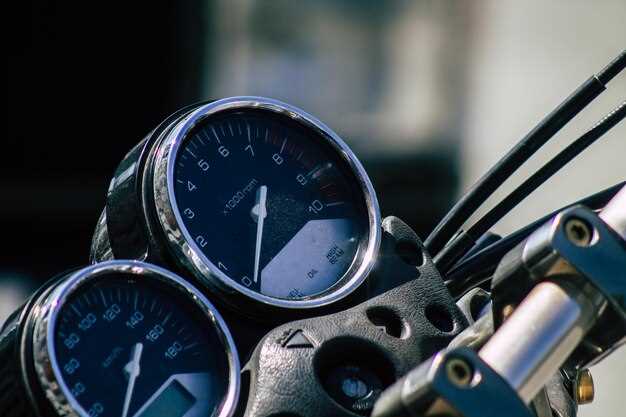
Проверьте правильность подключения датчика, убедившись, что его кабели надежно закреплены и не имеют повреждений. Используйте мультиметр, чтобы измерить сопротивление датчика при разных температурах и сравнить результаты с технической документацией. Если показатели не совпадают, замените датчик на исправный или совместимый с системой Starline.
Обновите программное обеспечение приложения, чтобы исключить возможные сбои, связанные с устаревшей версией. После обновления выполните перезагрузку устройства, чтобы изменения вступили в силу.
Настройте параметры чувствительности и калибровки датчика в приложении, если есть возможность. Проведите тест, чтобы убедиться, что показания температуры корректно отображаются и соответствуют реальности.
Если после выполнения указанных шагов проблема остается, исключите возможность конфликта с другими подключенными устройствами или датчиками. Отключите все лишние компоненты и протестируйте только один датчик температуры с текущими настройками. Это поможет определить источник неисправности.
При необходимости обратитесь к производителю или в официальную службу поддержки, чтобы получить рекомендации по совместимости конкретных моделей датчиков с системой Starline. Официальные инструкции и список совместимых устройств предотвратят дальнейшие ошибки во взаимодействии оборудования.
Восстановление заводских настроек для повторной настройки

Для выполнения сброса настроек откройте меню настроек устройства и выберите раздел «Общие». В нем найдите пункт «Восстановить заводские настройки» или «Сброс до заводских». После подтверждения устройства перезагрузится, и все пользовательские параметры исчезнут.
Перед сбросом рекомендуется отключить все подключенные устройства и сделать резервную копию текущих настроек, если это возможно. Это обеспечит возможность быстрого восстановления конфигурации после процедуры.
- Зайдите в меню настроек через центральный экран или мобильное приложение.
- Выберите раздел «Настройки».
- Перейдите в раздел «Общие» или аналогичный пункт.
- Найдите кнопку «Сбросить» или «Восстановить заводские настройки» и активируйте её.
После нажатия на кнопку система запросит подтверждение. Подтвердите действие и дождитесь завершения процесса. Обычно после этого устройство автоматически перезагрузится и вернется к первоначальному состоянию, как при покупке.
Именно так быстро и без ошибок можно подготовить устройство для повторной настройки параметров температуры или моточасов в приложении Starline. В процесс включают настройку новых значений без помех, возникающих из-за остатков старых данных.
Дополнительные советы по диагностике и настройке
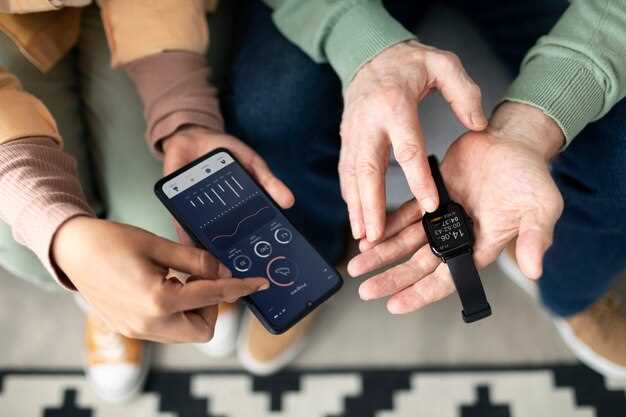
Проверяйте датчик температуры двигателя регулярно, чтобы исключить неправильные показания. Если показатели кажутся нестабильными или противоречивыми, замените датчик или проверьте соединения.
Используйте диагностический сканер для считывания ошибок и состояния системы. Постоянный контроль поможет выявить возможные сбои в работе датчика или драйвера.
Настраивайте параметры отображения температуры в приложении так, чтобы было удобно читать данные без ошибок. Идеально выбрать цветовую схему, которая хорошо визуализирует уровень температуры.
Проверьте корректность калибровки при использовании новых датчиков или после замены программных настроек. Ошибки калибровки могут искажать реальное значение температуры.
Обращайте внимание на работу системы во время тестовых поездок при разных условиях: при движении, стоянке и на холостом ходу. Это поможет выявить возможные расхождения в данных и внести коррективы.
Обновляйте прошивку приложения и программное обеспечение автосигнализации с официальных источников. Это снизит риск возникновения ошибок при работе с датчиками.
Периодически очищайте контакты и разъемы датчика от загрязнений и коррозии. Хороший контакт способствует точному считыванию данных и стабильной работе системы.