Настройка звука записи на видеорегистраторе Навител 300 — пошаговая инструкция
Начинайте настройку звука записи прямо через меню настроек устройства. Выберите раздел «Звук», чтобы получить доступ к параметрам микрофона и громкости. В большинстве случаев, стандартные настройки позволяют полностью контролировать уровень записываемого звука, а также отключать его при необходимости.
Обратите внимание, что оптимальной громкости достигается путём тестирования уровня во время обычной езды. Регулярные проверки помогут определить, при каком положении звуковой баланс звук становится чётким и разборчивым, без искажения или шумов. В случае необходимости используйте дополнительные настройки громкости микрофона или повышайте чувствительность, чтобы добиться максимально качественной записи.
Если ваш видеорегистратор Навител 300 поддерживает настройку шумоподавления или автоматической регулировки звука, включите эти параметры для улучшения качества. Такой подход уменьшит влияние дорожных шумов и обеспечит более чистую запись даже в шумной обстановке. Экспериментируйте с различными уровнями, чтобы подобрать именно тот режим, что подходит для вашего стиля езды и условий дорожного движения.
Пошаговая настройка звука в интерфейсе Навител 300
Для начала откройте главное меню видеорегистратора и перейдите в раздел ‘Настройки’.
Выберите пункт ‘Звук’ или ‘Аудио’, чтобы попасть в рабочий экран настройки звуковых параметров.
Установите уровень громкости звука записи, перемещая слайдер или вводя значение вручную. Обычно его можно регулировать в диапазоне от 0 до 100.
Активируйте функцию шумоподавления, если она есть, чтобы снизить посторонние шумы и сделать звук более чистым. В большинстве случаев это делается путем включения переключателя или чекббокса.
Если есть возможность, настройте баланс звука между левым и правым каналами, чтобы добиться оптимального звучания. Обычно такая опция находится в разделе ‘Дополнительно’ или ‘Баланс’.
Проверьте выбранный источник звука – встроенный микрофон или подключенные внешние устройства. Сделайте это, чтобы убедиться, что звук записывается с нужного источника.
После внесения всех изменений вызовите тестовую запись или прослушайте предварительный просмотр файла. В случае необходимости скорректируйте параметры, основываясь на качестве звука.
Когда настроите звук так, как хотите, сохраните настройки и выйдите из меню. Теперь ваш видеорегистратор Навител 300 будет фиксировать звук согласно выбранным параметрам, что повысит качество записи и облегчает последующий просмотр.
Подключение микрофона к видеорегистратору
Для подключения микрофона к видеорегистратору Навител 300 сначала убедитесь, что микрофон совместим с устройством по разъему и уровню сигнала. Обычно для этого используют разъем мини-USB или 3.5 мм аудиоразъем. В большинстве случаев рекомендуется использовать внешний микрофон, поставляемый вместе с видеорегистратором или специально приобретенный для этой модели.
Откройте крышку корпуса или доступ к разъемам на задней панели устройства. Обычно микрофон подключается через разъем, обозначенный как MIC или с соответствующей иконкой. Проверьте наличие метки или обозначения, чтобы не ошибиться при подключении.
Настроить микрофон можно через меню видеорегистратора. Перейдите в раздел настроек аудиосигнала и выберите активировать внешний микрофон, если такое опция есть. Это обеспечит передачу звука с подключенного устройства на видеофайлы.
Проверьте качество звука после подключения, сделав короткий тестовый прогон с записью. Обратите внимание на уровень громкости в настройках. Если звук тихий, увеличьте чувствительность микрофона или его уровень в меню устройства. В случае искажения или шумов попробуйте использовать другой кабель или лучшее качество микрофона.
| Шаги подключения | Детали |
|---|---|
| Выбор разъема | Мини-USB или 3.5 мм разъем, совместимый с микрофоном |
| Подключение микрофона | Вставьте кабель в разъем, убедившись в надежной фиксации |
| Настройка в меню | Включите внешний микрофон и регулируйте чувствительность |
| Проверка и тест | Запишите короткое видео, чтобы проверить качество и уровень звука |
Регулировка уровня громкости через настройки устройства
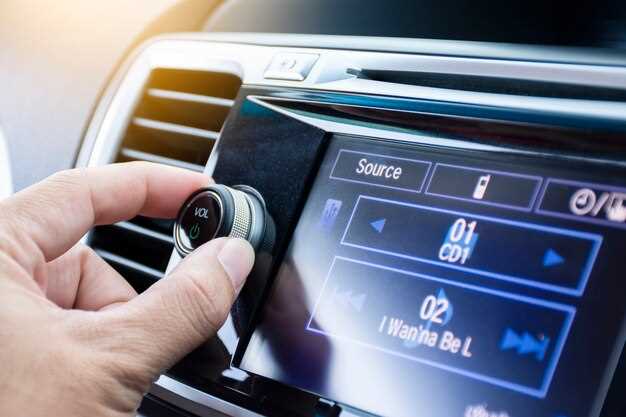
Чтобы увеличить громкость, потяните ползунок вправо, внимательно слушая, как меняется качество звука через встроенные динамики. Обратите внимание, что слишком высокая громкость может привести к искажениям и шумам, снизьте её, если заметите ухудшение качества.
Для точной настройки используйте функцию пробного записи, активируя её и прослушивая результат. Попробуйте установить уровень, при котором голос хорошо слышен, но без чрезмерных шумов или искажений.
Проверьте также настройки уровня микрофона, чтобы избежать проблем с автоматическим усилением, которое иногда вызывает фоновый шум. Уменьшите уровень микрофона, если окружающие звуки мешают четкому слуху записи, или увеличьте – при необходимости усиления тихих голосов.
После окончания настройки сохраните изменения и проведите итоговую проверку, сделав короткий тест-диск и прослушав его на другом устройстве. Регулярно повторяйте процедуру, чтобы адаптировать уровень громкости к разным условиям дорожного движения и окружающей среды.
Настройка автоматического включения звука при запуске записи
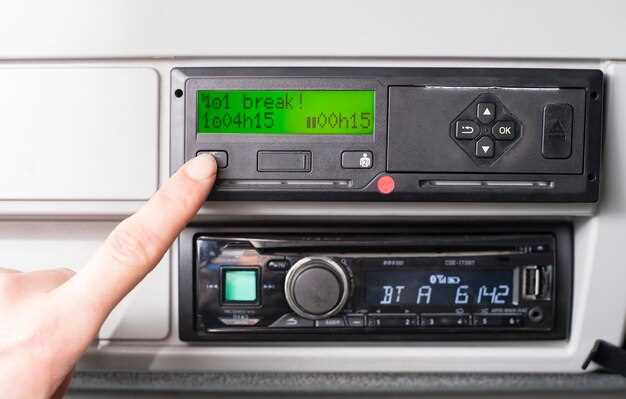
Чтобы активировать звук сразу при начале записи, перейдите в меню настроек видеорегистратора Навител 300 и найдите раздел ‘Звук’ или ‘Аудио’. Там откройте подраздел ‘Настройка автоматического включения звука’ или аналогичный.
Включите опцию ‘Авто-звук при запуске’ или ‘Запуск с включённым звуком’. Обычно это делается с помощью ползунка или переключателя, который необходимо поставить в положение ‘Включено’.
После этого сохраните изменения, нажав кнопку ‘Сохранить’ или ‘ОК’. Проверьте работу, выключив и снова запустив устройство – звук должен автоматически включиться без дополнительных команд.
Обратите внимание, что у некоторых моделей может быть отдельная настройка уровня звука для автоматического запуска. При необходимости регулируйте уровень, чтобы не было слишком громко или тихо при автоматическом включении.
Если автоматическая настройка по каким-то причинам не работает, попробуйте обновить прошивку или сбросить настройки до заводских и повторно выполнить эти шаги. Такое решение поможет устранить возможные сбои в программном обеспечении устройства.
Проверка работоспособности микрофона и звука после настройки
Запустите функцию записи видео на навигаторе, выбрав режим с включенным микрофоном. Пусть устройство запишет короткий ролик продолжительностью 10-15 секунд. После завершения воспроизведите его, чтобы убедиться, что звук записан ясно и без искажений.
Если качество звука кажется плохим или микрофон не работает, выполните следующие шаги:
- Проверьте контакт микрофона – убедитесь, что он надежно подключен и не отключен в настройках.
- Откройте меню настроек звука и убедитесь, что уровень микрофона установлен на максимум или на подходящий для условий уровня.
- Настройте чувствительность микрофона в настройках, проводя тестовые записи и слушая результат. Регулируйте чувствительность до получения четкого и чистого звука.
- Если микрофон встроен, убедитесь в отсутствии загрязнений или повреждений. Для внешнего, проверьте кабель и разъемы.
- Проверьте, активна ли функция шумоподавления или другие фильтры, которые могут мешать записи.
Следите за уровнем громкости в настройках звука. Один из способов – записать короткий голосовой комментарий и прослушать его через встроенный динамик или на внешних наушниках, подключенных к устройству.
Если после всех этих действий звук по-прежнему беспокоит, перезагрузите навигатор и повторите тест. Иногда помогает сброс настроек к заводским и повторная настройка микрофона и звука.
Дополнительные параметры и советы для оптимальной записи звука

Установите уровень чувствительности микрофона на максимум, чтобы захватить все детали речи и окружающих звуков. Не бойтесь экспериментировать с этим параметром, повышая его постепенно и проверяя качество записи.
Используйте функцию шумоподавления, если она есть, чтобы снизить фоновый шум и усилить голос. Это особенно полезно при записи в шумных условиях или в движении.
Проверьте качество кабелей и разъемов, чтобы исключить искажения и потерю сигнала. Используйте короткие и качественные кабели, избегая скруток и заломов.
Настройте автоматическую регулировку громкости, чтобы обеспечить одинаковый уровень звука вне зависимости от расстояния до источника или уровня шума в движении.
Отключите все ненужные функции и фильтры, которые могут влиять на качество звука, чтобы сохранить чистоту и натуральность записи.
Обратите внимание на расположение микрофона. Лучше всего размещать его вблизи источника звука, избегая прикосновений или вибраций, передающих шумы.
Регулярно делайте тестовые записи и прослушивайте их на наушниках, чтобы выявить и исправить возможные недочеты. Используйте наушники с хорошей изоляцией, чтобы услышать все детали.
Уделяйте внимание окружающей среде – минимизируйте шумы при установке регистратора, избегайте мест с сильными вибрациями или воздушными потоками, которые могут ухудшить качество звука.
Обновляйте прошивку регистратор и программное обеспечение для оптимизации работы микрофонных настроек и повышения стабильности записи.
Использование внешних микрофонов и их преимущества
Подключение внешнего микрофона к видеорегистратору Навител 300 значительно улучшает качество записи звука, особенно при шумных условиях или дальнем расположении источника звука. Выбирая микрофон с кардиоидной или гиперкардиоидной характеристикой, вы уменьшаете захват звуков, идущих со стороны, концентрируясь на аудиосигнале впереди устройства.
Преимущества внешних микрофонов включают более чистое, разборчивое звучание и меньшее количество посторонних шумов. В отличие от встроенных микрофонов, внешние устройства позволяют настраивать угол захвата, что особенно важно при необходимости фиксировать голос водителя или окружающие звуки без посторонних шумов.
Для оптимальной работы рекомендуется выбирать микрофоны с USB или аналоговым разъемом, совместимым с видеорегистратором. Перед подключением убедитесь, что в настройках видеорегистратора активирована функция использования внешнего микрофона.
Использование внешних микрофонов помогает лучше фиксировать ситуации, связанные с происшествиями или диалогами, повышая качество аудиозаписи и делая видеоматериал более информативным при последующем просмотре. Также внешний микрофон значительно снижают риск искажения звука в условиях сильной вибрации или ветра.
Запрет на запись звука: настройки конфиденциальности
Для отключения записи звука на видеорегистраторе Навител 300 перейдите в раздел настроек и выберите пункт «Конфиденциальность» или «Безопасность». Там найдите опцию «Запретить запись звука» и активируйте её. Это предотвратит автоматическую запись звуковых данных и защитит личную информацию в случае подозрения на несанкционированный доступ.
После активации этой функции убедитесь, что сохранение звуковых данных полностью отключено. Обратите внимание, что некоторые модели требуют перезагрузки устройства для применения изменений. Проверьте наличие соответствующих уведомлений или индикаторов, подтверждающих, что запись звука отключена.
Если функция отключения звука недоступна или кажется нестабильной, обновите прошивку устройства до последней версии через официальный сайт производителя или сервисный центр. Это поможет устранить возможные баги и обеспечить стабильную работу настроек конфиденциальности.
В случае необходимости временно отключить запись, используйте соответствующие быстрые настройки или переключатели, если они присутствуют. Это быстрый способ защитить личные разговоры, не меняя постоянных параметров в основном меню.
Отключение записи звука помогает повысить уровень приватности, особенно в случаях, когда видеозаписи используются в публичных или служебных целях. Регулярно проверяйте настройки и обновляйте программное обеспечение, чтобы сохранить контроль над данными.
Настройка уровня шумоподавления в системе
Уменьшайте уровень шумоподавления, если звук кажется слишком пустым или потускневшим, так как чрезмерное подавление может избавиться не только от шума, но и от важных деталей речи и окружающих звуков.
Начинайте с установки среднего значения и постепенно повышайте его, слушая качество звука. Обратите внимание, что слишком высокий уровень вызывает искажения голоса или звуковых эффектов, поэтому ищите баланс между чистотой и естественностью звука.
Для точной настройки отключите другие фильтры и эффекты, чтобы понять влияние каждого элемента на итоговое качество. Используйте встроенный тест, проигрывая стандартный звуковой файл или голосовую запись, и отслеживайте уровень детализации.
Периодически проверяйте настройки при разных условиях вождения: в тихом районе и на трассе, чтобы обеспечить комфортный уровень восприятия речи и окружающих звуков без излишнего шума и искажений.
Если система позволяет ручное регулирование, устанавливайте уровень шумоподавления вручную, избегая автоматической адаптации, которая иногда может неправильно оценивать текущие условия и ухудшать качество звука.
Обновление прошивки и влияние на качество звука
Чтобы улучшить качество звука записи, регулярно обновляйте прошивку видеорегистратора Навител 300, следуя инструкциям производителя. Обратите внимание, что новая версия ПО часто содержит исправления, оптимизации работы аудиосистемы и улучшения совместимости с различными акустическими компонентами.
Перед установкой обновления убедитесь, что ваше устройство подключено к надежному источнику питания и имеете стабильное интернет-соединение. Скачайте обновление только с официального сайта или через надежное приложение, чтобы избежать установки вредоносных файлов.
После завершения обновления проверьте настройки звука, так как новые версии прошивки могут сбрасывать индивидуальные параметры. Если после обновления качество звука стало хуже, попробуйте откатить прошивку или вручную настроить уровень микрофона и усиление записи.
Обновления иногда сопровождаются улучшениями алгоритмов обработки звука, что позволяет передавать голос более четко и с меньшим количеством помех. Также они могут устранять баги, вызывающие шумы, и расширять возможности настройки микрофона или динамиков.
Следите за новыми версиями прошивки, и при каждом обновлении тестируйте качество звука, чтобы убедиться в наличии улучшений. Такой подход поможет сохранить оптимальную работу аудиосистемы и повысить качество видеозаписи.