Обновление сигнализации starline
Технические инновации в системах защиты автомобилей продолжают удивлять. Программа обслуживания и модернизации устройств Starline предлагает пользователям ряд интересных функций и улучшений. В этой статье рассмотрим основные изменения и их применение для повышения уровня защиты вашего транспортного средства.
Стремительное развитие технологических решений приводит к интеграции новых возможностей в существующие системы. За счёт обновлений интерфейса и функционала, пользователи имеют доступ к расширенному набору инструментов, упрощающим эксплуатацию и настройку оборудования. Важность актуализации прошивки объясняется не только улучшениями в производительности, но и дополнительными мерами безопасности.
Для оптимизации процесса установки обновлений предусмотрены различные методы, которые легко освоить даже новичку. Пошаговое руководство и профессиональные советы помогут вам взаимодействовать с новыми функциями, сделав взаимодействие с устройством более интуитивным и удобным. В следующем разделе рассмотрим все ключевые нюансы и рекомендации по проведению этой операции.
Проверка совместимости нового ПО с вашей моделью сигнализации
Перед установкой новой версии прошивки важно удостовериться, что она совместима с конкретной моделью вашего устройства. Для этого рекомендуется обратиться к официальному сайту производителя, где размещены актуальные сведения о совместимых версиях программного обеспечения.
Также стоит обратить внимание на документацию к вашему оборудованию. В мануалах часто указаны поддерживаемые версии ПО, что позволяет избежать возможных проблем. Не пренебрегайте чтением отзывов пользователей о прошивках, которые уже протестировали новшество на своих моделях.
Еще один способ проверки совместимости – использование специализированного программного обеспечения, которое позволяет анализировать версию прошивки вашего устройства. Такие инструменты часто доступны на форумах или сайтах, посвященных автомобильной электронике.
Кроме того, помните, что в некоторых случаях может потребоваться обновление оборудования для достижения полной совместимости. Например, старые версии приемников или датчиков могут не поддерживать новые функции. В таком случае обязательно ознакомьтесь с конкретными требованиями обновления системы.
Перед активной реализацией нового ПО разумно протестировать его на совместимых моделях, если такая возможность доступна. Это поможет избежать рисков и потерь в случае неудачной интеграции.
Основные этапы обновления программного обеспечения Starline
Перед началом процесса необходимо убедиться в наличии актуальной версии программного обеспечения на официальном сайте производителя. Скачивание следует производить только с надежных источников, чтобы избежать проблем с безопасностью.
Первым шагом является подготовка оборудования. Убедитесь, что устройство заряжено и работает без сбоев. Если имеется возможность, рекомендуется подключить девайс к компьютеру через USB-кабель для более стабильного соединения. Это поможет избежать прерываний во время загрузки.
Следующий этап включает запуск специального программного обеспечения для прошивки. Убедитесь, что выбранный файл имеет соответствующую версию, которая совместима с вашей моделью. Важно проверить корректность установки приложения на устройстве.
После идентификации устройства через компьютер, необходимо выполнить процесс синхронизации. На экране появится информация о версий текущего и нового ПО. Перед продолжением убедитесь в правильности этих данных.
При переходе к загрузке, следите за индикаторами процесса. В случае возникновения ошибок, требуется вернуть устройство к предыдущему состоянию с помощью резервной копии, созданной ранее.
По завершении установки, выполните перезагрузку устройства. Это позволит активировать новые функции и оптимизации. Проверьте работу системы, протестировав основные функции и настройки для уверенности в корректной работе.
Не забудьте периодически проверять наличие обновлений, чтобы ваша система оставалась в актуальном состоянии. Регулярные проверки позволят предотвратить возникновение неполадок и улучшить функционал устройства.
Подготовка устройства к обновлению: резервное копирование настроек
Перед процессом внедрения новых функций, необходимо сохранить текущие настройки устройства. Это предотвратит потерю данных и упростит возврат к прежним параметрам в случае возникновения сложностей.
Первый шаг заключается в подключении устройства к компьютеру с использованием USB-кабеля. Убедитесь, что связь установлена корректно, и система распознала устройство. Необходимы драйвера, которые могут быть установлены с официального сайта производителя, если они не загружены автоматически.
Затем запустите специальное программное обеспечение для работы с устройством. В большинстве случаев оно идет в комплекте или предлагается для скачивания на сайте. Найдите раздел для резервного копирования. Как правило, он обозначается как ‘Сохранение параметров’ или ‘Резервирование’. Займите его.
Следующий шаг — выбрать все нужные настройки для копирования. Это включает в себя параметры сенсоров, пользовательские настройки и любые зарегистрированные предпочтения. После того как все необходимое выбрано, нажмите кнопку для создания резервной копии. Программа предложит указать место на компьютере для сохранения файла. Выберите понятную директорию и сохраните файл.
Проверьте, что резервная копия была создана корректно, открыв файл с настройками. Убедитесь, что все данные отображаются верно. После завершения действий можно безопасно продолжить с процессом внедрения новой версии программного обеспечения.
Установка обновления через мобильное приложение
Для применения новой версии программного обеспечения через мобильный интерфейс, сначала убедитесь, что приложение установлено на вашем устройстве. Загрузите актуальную версию из App Store или Google Play, если это необходимо.
После запуска программы авторизуйтесь с использованием своих учетных данных. Основной экран отобразит информацию о текущем состоянии вашего устройства. Обратите внимание на раздел, посвящённый обновлениям, который обычно располагается в главном меню.
Когда вы перейдёте в этот раздел, программа проверит наличие доступных версий. Если обновления присутствуют, программа скажет об этом и предложит продолжить загрузку. Процесс скачивания займет несколько минут в зависимости от размера файла и скорости интернета.
По завершении загрузки система информирует о готовности к установке. Для начала установки следуйте предоставленным инструкциям на экране. Убедитесь, что устройство подключено к источнику питания, чтобы избежать отключений. После выполнения всех инструкций дождитесь завершения процесса, который может занять несколько минут.
Когда установка будет завершена, перезагрузите систему. Проверьте версию ПО в настройках, чтобы убедиться, что всё прошло успешно. Если возникнут сложности, обратитесь в службу поддержки через приложение или официальный сайт для получения помощи.
Процесс обновления системы через компьютер: пошаговая инструкция

Обновление программного обеспечения производится с использованием специального ПО для компьютера. Следуйте этой инструкции для выполнения процедуры.
- Подготовка оборудования:
- Убедитесь, что ваш компьютер работает без сбоев и имеет доступ к интернету.
- Имейте под рукой USB-кабель для подключения устройства к ПК.
- Скачивание необходимого ПО:
- Зайдите на официальный сайт разработчика.
- Найдите раздел для загрузки программного обеспечения.
- Выберите версию для вашей операционной системы и скачайте файл.
- Установка ПО:
- Запустите загруженный файл и следуйте инструкциям установщика.
- Перезагрузите компьютер после завершения установки.
- Подключение устройства:
- Используйте USB-кабель, чтобы соединить вашу систему с ПК.
- Убедитесь, что устройство распознано системой.
- Запуск обновления:
- Откройте установленную программу на компьютере.
- Выберите опцию, отвечающую за обновление прошивки.
- Следуйте всем указаниям на экране, не отключайте устройство до завершения процесса.
- Проверка результата:
- После окончания процесса отключите устройство от ПК.
- Перезагрузите устройство для применения изменений.
- Проверьте версию программы, чтобы убедиться, что она обновлена.
Следуя этим шагам, можно произвести обновление без сторонней помощи. При возникновении проблем, обратитесь к инструкции или технической поддержке.
Что делать, если обновление не прошло успешно
Если процесс прошел с ошибками, предпримите следующие шаги:
- Перезагрузите устройство. Полное отключение питания может помочь устранить временные сбои.
- Проверьте соединение. Убедитесь, что кабели надежно подключены, и устройство не имеет повреждений.
- Очистите данные. Если есть доступ к настройкам, попробуйте удалить куки и временные файлы, чтобы избежать конфликта.
- Сравните версии. Убедитесь, что загруженная версия соответствует вашей модели. Возможно, понадобиться скачать другую версию программного обеспечения.
Если действия не привели к результату, рекомендуется:
- Обратиться в техподдержку. Специалисты могут предоставить рекомендации по восстановлению или повторной установке.
- Посетить сервисный центр. Профессионалы смогут выполнить диагностику и устранить неисправности на месте.
Следуйте данным шагам для решения возникшей проблемы, оставаясь внимательными к показателям и поведению устройства. Это поможет избежать дополнительных сложностей и снизить риски.
Особенности новых функций и инструментов в обновлении
В последнем апдейте пользователи могут ожидать расширенные возможности взаимодействия с автомобильной системой. В частности, появились функции удаленного управления, которые позволяют активировать или деактивировать систему безопасности прямо со смартфона. Это удобно для владельцев, желающих контролировать свои транспортные средства в любое время.
Также внедрены обновленные алгоритмы обработки сигналов тревоги. Теперь система быстрее реагирует на несанкционированные действия, что значительно увеличивает защитные параметры. В случае попытки вторжения пользователю поступает мгновенное уведомление, включая данные о местоположении автомобиля.
Одной из интересных новинок стала интеграция с электронными картами. Это позволяет пользователям отслеживать местоположение автомобиля в реальном времени и оперативно получать информацию о маршруте, что может быть полезно в случае угона.
Кроме того, изменен интерфейс мобильного приложения. Обновленный дизайн обеспечивает более интуитивное взаимодействие. Пользователи теперь могут легко находить и настраивать необходимые параметры, не углубляясь в сложные меню.
Для улучшения безопасности добавлены функции геозоны. Эта опция позволяет устанавливать виртуальные границы, за пределами которых автомобиль не должен выезжать. В случае нарушения пользователю отправляется уведомление, что дает возможность быстро среагировать.
Новые инструменты также включают возможность самодиагностики системы в реальном времени. Пользователь сможет оперативно выявлять и устранять технические неполадки, что существенно повысит надежность работы всей системы.
Подводя итог, можно отметить, что обновленный функционал значительно расширяет защитные свойства и удобство пользования, предлагая пользователям новые уровни контроля и безопасности для их автомобилей.
Советы по настройке новых возможностей сигнализации
Активация геозоны – важный аспект. Настройте границы перемещения вашего автомобиля. При выходе за пределы заранее заданной области вы получите уведомление на мобильный телефон. Это поможет избежать неприятных ситуаций.
Мониторинг состояния систем – еще одна полезная опция. Убедитесь, что ваш автомобиль защищён от возможных неполадок. Проверка состояния аккумулятора и систем тревоги позволяет вовремя реагировать на тревожные сигналы.
Настройте уведомления на мобильном устройстве. Уточните, какие именно сообщения вам нужны. Это может быть оповещение о срабатывании системы, информация о перегреве двигателя или уведомления о выходе из геозоны. Индивидуальная настройка даст возможность получать только актуальные данные.
Используйте возможность интеграции с другими устройствами. Попробуйте соединить сигнализацию с вашей системой «умный дом». Это откроет дополнительный уровень контроля и безопасности, позволяя управлять охраной вместе с другими системами вашего дома.
Регулярно обновляйте программное обеспечение. Следите за новыми версиями, которые могут содержать полезные исправления и новые функции. Обновления иногда могут быть автоматическими, но стоит проверить, чтобы исключить возможность выхода из строя.
Не забывайте о тестировании функций. Проводите периодическую проверку отзывчивости различных опций и их корректности. Это позволит убедиться, что все работает так, как задумано, и справиться с проблемами на ранней стадии.
Не пренебрегайте настройками конфиденциальности. Убедитесь, что ваши данные защищены, и только вы имеете доступ к важной информации о вашем автомобиле. Настройте пароли и контрольные вопросы, чтобы обеспечить высокий уровень безопасности.
Заботьтесь о регулярной зарядке аккумулятора устройства. Многие функции могут потреблять значительное количество энергии, поэтому важно следить за уровнем и при необходимости подзаряжать его, чтобы избежать отключений.
Частые ошибки и их устранение
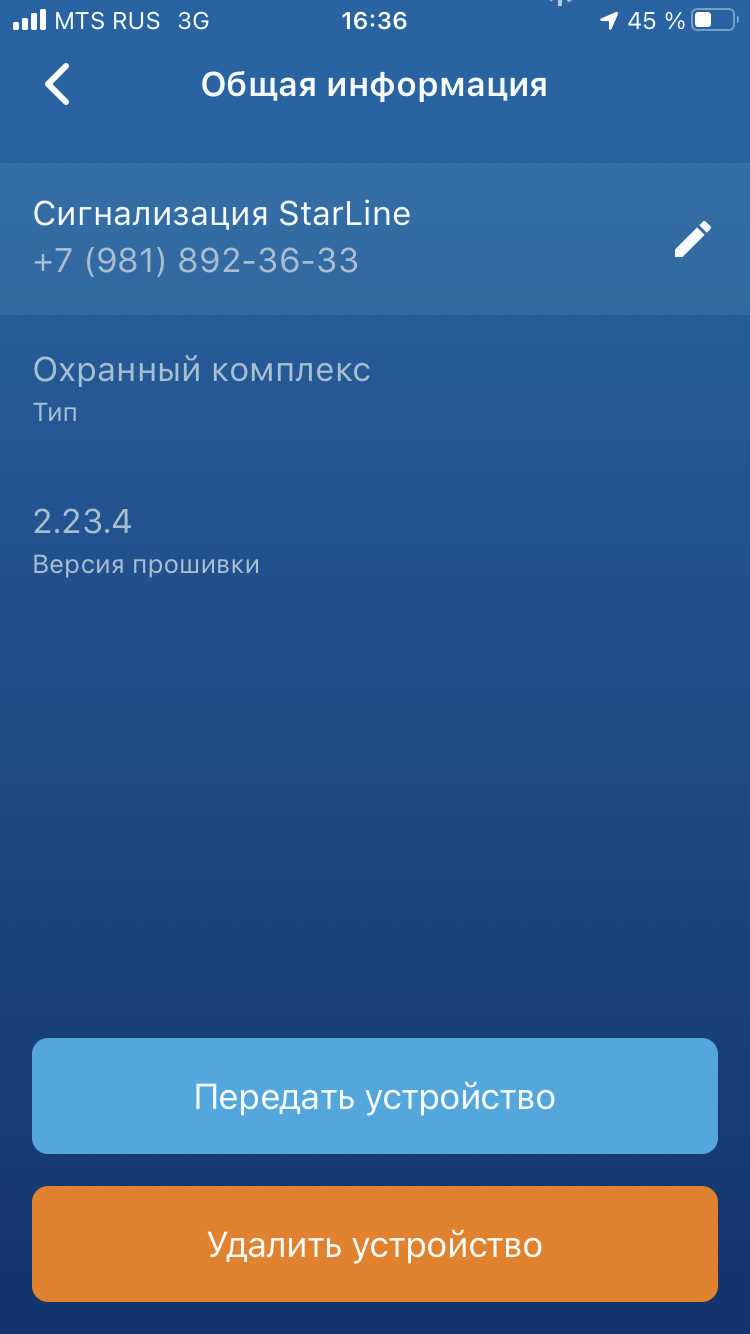
При миграции на новую версию системы управления охраной нередко возникают сложности. Приведем распространенные ошибки и рекомендации по их устранению.
| Ошибка | Описание | Решение |
|---|---|---|
| Не удается активировать | После обновления устройство не реагирует на команды. | Проверьте правильность подключения к источнику питания и убедитесь в исправности проводки. |
| Не отображается меню | Экран управления остается пустым или показывает ошибки. | Сбросьте настройки до заводских и повторно установите последнюю версию программного обеспечения. |
| Нет доступа к мобильному приложению | Не удается подключиться к сервису через приложение. | Перепроверьте параметры подключения, включая настройки Wi-Fi и параметры учетной записи. |
| Сигналы не доходят | Устройство не получает оповещения о событиях. | Проверьте настройки оповещений и убедитесь, что устройство работает в зоне действия сети. |
| Некорректная работа датчиков | Датчики не срабатывают или показывают ложные срабатывания. | Проверьте правильность установки и калибровки датчиков, а также состояние батареек, если они используются. |
Эти рекомендации помогут устранить основные проблемы, возникающие во время процесса перехода на новую версию системы. Важно также следить за официальными инструкциями и обновлениями от производителя для предотвращения возможных ошибок.