Обновление видеорегистратора МИО — пошаговая инструкция и полезные советы

Обновление прошивки видеорегистратора МИО позволяет повысить его функциональность и исправить существующие ошибки. Перед началом убедитесь, что устройство подключено к сети и есть стабильное интернет-соединение. Это гарантирует, что скачивание и установка обновлений пройдут без перебоев.
Проверьте модель устройства и наличие текущей версии прошивки через соответствующее меню настроек. Если ваше программное обеспечение устарело, скачайте свежую версию с официального сайта производителя. Используйте только проверенные источники, чтобы избежать проблем с безопасностью.
Следуйте предложенной инструкции, чтобы успешно выполнить обновление. В процессе не отключайте питание и не прерывайте скачивание, иначе устройство может оказаться поврежденным. После завершения установки перезагрузите регистратор и убедитесь в правильности работы системы. Этот порядок действий поможет избежать возможных ошибок и обеспечит корректную работу устройства после обновления.
Подготовка к обновлению: что нужно знать и подготовить
Перед началом обновления убедитесь, что зарядка видеорегистратора полностью заряжена или устройство подключено к питанию, чтобы избежать перебоев во время процесса.
Проверьте наличие стабильного соединения с интернетом, если обновление происходит через загрузку файлов с сайта производителя. Это поможет избежать ошибок при скачивании и установке обновлений.
Загрузите последнюю версию прошивки с официального сайта МИО и сохраните её в удобное место на компьютере или карте памяти видеорегистратора.
Подготовьте небольшую очистку карты памяти, удалите ненужные файлы, чтобы избежать ошибок при обновлении и обеспечить свободное место для новых версий программного обеспечения.
Прочитайте инструкцию по обновлению, чтобы понять последовательность действий и возможные особые требования для вашей модели регистратора.
Рассчитайте время, чтобы в процессе не возникли неожиданные задержки. Обновление обычно занимает от нескольких минут до получаса, в зависимости от размера файла и скорости загрузки.
Если планируете делать резервную копию настроек или записей, подготовьте соответствующее устройство или облачное хранилище, чтобы случайно не потерять важные данные.
Обеспечьте доступ к компьютеру или ноутбуку, а также к кабелю USB или картридеру, если потребуется подключение для прошивки через компьютер.
Проверка совместимости прошивки с моделью регистратора
Перед началом обновления скачайте точную модель регистратора с официального сайта производителя и найдите раздел с прошивками.
- Создайте список поддерживаемых устройств, выделяя конкретные модели, для которых предназначена новая прошивка.
- Сравните номера модели регистратора, указанные на корпусе или в настройках, с теми, что указаны в инструкции или на сайте.
- Обратите внимание на версии аппаратного обеспечения. Некоторые прошивки подходят только для определенных версий основной платы или других комплектующих.
- Читайте описание обновления. Там указывается, диапазон моделей, для которых подходит прошивка, а также исправленные ошибки или новые функции.
Если есть сомнения, свяжитесь с техподдержкой или обратитесь за консультацией в профильные форумы, предоставляя точную модель и версию оборудования.
Используйте только те файлы прошивки, что прошли проверку на совместимость с вашей моделью, чтобы избежать блокировки устройства или потери гарантии.
Загрузка нужных файлов и программного обеспечения
Начинайте с загрузки последней версии программного обеспечения для обновления видеорегистратора с официального сайта производителя МИО. Обычно файлы предоставляются в виде архива или установочного файла. Обратите внимание на конкретную модель вашей модели регистраторы, чтобы подобрать соответствующий пакет.
После скачивания распакуйте архив в отдельную папку или запустите установочный файл. Перед установкой отключите все программы, использующие доступ к USB-порту или хранилищу, чтобы избежать конфликтов.
Обязательно проверьте наличие необходимого драйвера для вашего устройства. Иногда обновление требует отдельного драйвера, который также загружается с официального сайта. Убедитесь, что загружаете файлы именно для вашей версии модели видеорегистратора.
Если обновление предполагает использование специальной утилиты для прошивки, ознакомьтесь с инструкцией производителя. Обычно такие программы требуют запуска с правами администратора и подключения регистратора к ПК через кабель или Wi-Fi.
Для избежания ошибок рекомендуется сделать резервную копию текущей прошивки или настроек регистратору перед началом загрузки новых файлов. Это поможет восстановить устройство в случае непредвиденных сбоев.
Создание резервных копий настроек и данных
Регулярное создание резервных копий помогает избежать потери настроек и данных при сбоях или обновлениях системы. Для этого подключите видеорегистратор к компьютеру через USB-кабель или карту памяти, используйте фирменное программное обеспечение или встроенные инструменты устройства.
Перейдите в меню настроек видеорегистратора и найдите раздел «Резервное копирование» или «Экспорт настроек». Обычно предлагают выбрать параметры, которые хотите сохранить: конфигурацию, список сохранённых видеозаписей, личные настройки и расписание записи.
Создавайте копии в отдельную папку на ПК или внешнем носителе. Для удобства и безопасности рекомендуется сохранять резервные копии с датами, чтобы легко отслеживать актуальность данных.
Иногда видеорегистратор позволяет автоматизировать процесс резервного копирования. Настройте регулярные экспорты настроек и файлов в определённое время или при подключении к компьютеру.
Храните резервные копии в нескольких местах, например, на внешних дисках, облачных хранилищах или сетевых системах. Так вы минимизируете риск потери информации, связанной с аппаратными сбоями или случайными удалениями.
Перед обновлениями прошивки или системными изменениями обязательно создавайте свежие копии настроек. Это значительно ускорит процесс восстановления работы после тех или иных вмешательств.
Подготовка подключенных устройств и кабелей
Перед началом обновления убедитесь, что все кабели подключены правильно и надежно. Проверьте, что кабель питания вставлен плотно в разъем видеорегистратора и в источник питания, чтобы исключить случайное отключение во время процесса.
Осмотрите кабели для подключения к камерам или внешним устройствам. Используйте только оригинальные или сертифицированные кабели, чтобы избежать сбоев или коротких замыканий. Разъемы должны быть чистыми, не иметь повреждений или загрязнений, чтобы обеспечить стабильный контакт.
Разместите кабели так, чтобы они не мешали открытию крышки или доступа к другим компонентам внутри устройства. При необходимости используйте специальные зажимы или скобы, чтобы зафиксировать провода и не допустить их повреждения при дальнейшей эксплуатации.
| Деталь | Рекомендация |
|---|---|
| Кабель питания | Проверьте надежность соединения, избегайте заломов и повреждений изоляции. |
| Кабель камеры | Обратите внимание на качество кабеля, избегайте длинных участков без фильтра или повторителей. |
| Разъемы | Регулярно очищайте и проверяйте на наличие окислов или пыли, вставляйте аккуратно без чрезмерного усилия. |
| Управляющие кабели | Убедитесь, что они проложены так, чтобы не мешать вентиляции и не подвергались механическому воздействию. |
Проверка наличия источника питания и исправности аккумулятора
Отключите регистратор и извлеките аккумулятор, если он съемный. Проверьте его на наличие видимых повреждений или вздутий. Зарядите аккумулятор полностью, подключив устройство к зарядному устройству, и оставьте его на 2-3 часа. После зарядки проверьте, сохраняет ли аккумулятор заряд, и измерьте напряжение с помощью мультиметра – его значение должно соответствовать техническим характеристикам модели.
Если устройство не запускается даже после подключения к стабильному источнику питания или аккумулятор показывает низкое или нестабильное напряжение, замените аккумулятор или устраните возможную проблему с питанием. Проверка источника питания и аккумулятора поможет исключить сбои из-за недостатка энергии и обеспечит стабильную работу регистратора при обновлении.
Процесс обновления и постобновительные настройки
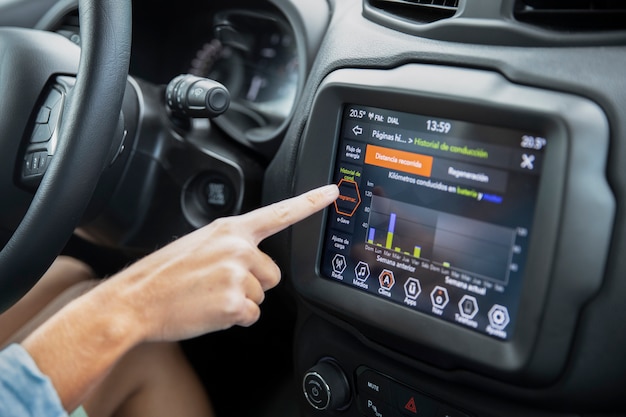
Перед началом обновления убедитесь, что видеорегистратор подключен к сети питания и имеет стабильное интернет-соединение. Обычно обновление проводится через меню настроек устройства или при помощи специального программного обеспечения, установленного на ПК.
Загрузите последнюю версию прошивки с официального сайта производителя. Проверка файла на вирусы и соответствие модели устройства поможет избежать ошибок во время установки.
| Шаг | Действие |
|---|---|
| 1 | Подключите устройство к компьютеру или вставьте SD-карту в компьютер, чтобы перенести файл прошивки. |
| 2 | Запустите специальное приложение или войдите в меню настроек видеорегистратора для обновления прошивки. |
| 3 | Выберите файл прошивки и запустите процесс обновления. Не отключайте питание и не извлекайте носитель во время установки. |
| 4 | После завершения обновления устройство автоматически перезагрузится. Проверьте текущую версию прошивки через меню настроек. |
После успешной загрузки новой версии прошивки потребуется произвести некоторые настройки для оптимальной работы устройства. В первую очередь, рекомендуется сбросить настройки до заводских, чтобы исключить возможные конфликты.
| Настройка | Рекомендуемые параметры |
|---|---|
| Региональные настройки | Укажите правильный часовой пояс, язык меню и формат даты/времени. |
| Видео параметры | Настройте разрешение, частоту кадров и качество записи в соответствии с задачами. |
| Детектор движения | Активируйте или отключите, проверяя эффективность работы на тестовых записях. |
| Автоматический старт записи | Убедитесь, что включена для постоянного отслеживания ситуации на дороге. |
| Настройки сети | Настройте Wi-Fi или Ethernet для доступа к удаленному просмотру и управлению. |
Обратите внимание, что после обновления рекомендуется сделать тестовые записи, чтобы убедиться в правильности работы всех функций. Регулярное обновление помогает устранять ошибки, повышать стабильность и получать новые возможности устройства.
Шаги по загрузке и установке прошивки через USB или SD-карту

Извлеките карту памяти или USB-накопитель из устройства и подключите его к компьютеру. Скачать официальную прошивку с сайта производителя, убедившись, что версия файла соответствует модели видеорегистратора.
Распакуйте архив с прошивкой, если она находится в сжатом виде. Перенесите файл прошивки на корень USB-накопителя или карты памяти, избегая вложенных папок, чтобы устройство могло его распознать автоматически.
Выключите видеорегистратор и вставьте подготовленный носитель в соответствующий слот. Зажмите кнопку включения или выполните выбранную процедуру для входа в режим обновления – обычно это делается через меню или удержание определенной кнопки при включении.
Разрешите устройству считать файл с носителя. Обычно появляется подсказка или индикатор, подтверждающий, что начался процесс прошивки. Не отключайте питание, пока загрузка не завершится – это может привести к неисправности.
Процесс обновления завершится автоматически, или потребуется выполнить настройку через меню устройства. Вытащите USB-носитель или карту памяти после завершения установки. Проверьте, что видеорегистратор успешно загрузился с новой прошивкой.
Прохождение процедуры обновления: что может пугать и как избежать ошибок
Перед началом убедитесь, что батарея на регистраторе полностью заряжена или подключена к электросети. Недостаток питания способен прервать обновление и привести к неправильной установке прошивки.
Избегайте прерывания процесса обновления: не выключайте устройство и не отключайте кабели во время загрузки файла. Даже краткое отключение питания может вывести устройство из строя, что потребует обращения в сервисный центр.
Проверьте источник загрузки файла: используйте только официальные сайты производителя или проверенные ресурсы. Загружая сторонние файлы, рискуете получить вредоносное программное обеспечение или поврежденный файл.
Перед началом создайте резервную копию текущих настроек и данных. Это поможет быстро восстановить работу регистратора в случае возникших ошибок или сбоев после обновления.
Следуйте инструкциям по обновлению строго по шагам: неправильное выполнение каких-либо действий может привести к некорректной работе устройства или его поломке. Не пытайтесь пропускать или ускорять этапы процесса.
Проверьте совместимость версии прошивки с моделью регистратора. Использование неподходящей версии может привести к сбоям или полной остановке устройства.
После завершения процедуры не выключайте устройство сразу: дождитесь подтверждения успешной установки и перезагрузки. Только после этого можно отключить питание или начать использовать обновленное устройство.
Проверка работоспособности после обновления: тестовые записи и настройки

После завершения обновления обязательно запустите тестовые записи, чтобы убедиться в корректной работе устройства. Перейдите в раздел воспроизведения и выберите свежие видеофайлы, созданные сразу после обновления. Обратите внимание на качество изображения, четкость звука и синхронизацию тайм-кодов.
Проверьте настройки камеры и датчика движения. Убедитесь, что выбранные параметры соответствуют вашим требованиям и что настройки остались сохранены после обновления. Для этого откройте меню настроек и просмотрите активированные функции: ночное освещение, качество видео, чувствительность датчика и другие параметры.
Обратите внимание на точность тайм-кода и корректность меток времени внутри файлов. Они должны соответствовать текущему дню и времени. Если заметите расхождения, выполните ручную синхронизацию времени в настройках устройства.
Запишите короткое видео с тестовой записи, чтобы протестировать работу регистратора в разных режимах – днем, ночью, при движении и статичной съемке. Просмотрите полученные файлы на другом устройстве, чтобы убедиться в отсутствии артефактов или сбоев.
Проверьте работу интерфейса и соединений, обновите прошивку видеорегистратора через интерфейс настроек, если есть новые релизы или исправления. После этого повторите тестовые записи и убедитесь, что все функции работают стабильно.
Если замечаете сбои или несоответствия, сбросьте настройки до заводских, повторно выполните обновление и повторите проверки. В случае повторных проблем стоит обратиться в техподдержку для получения руководства или дополнительных советов.
Какие настройки рекомендуется скорректировать после обновления
Обновление прошивки видеорегистратора зачастую возвращает настройки к заводским параметрам или добавляет новые функции, поэтому важно вручную проверить и настроить ключевые параметры.
Часовой пояс и дата/время установите точные значения, чтобы видеофайлы всегда имели корректные метки времени, это облегчит поиск записей и их проверку.
Разрешение видео и качество записи адаптируйте под свои нужды. Для постоянного слежения хватит среднего качества, а при необходимости более чётких изображений – выберите максимально возможное разрешение.
Формат видеозаписи выберите удобный для вас формат (например, MP4 или MOV). После обновления иногда меняется формат по умолчанию, что может повлиять на совместимость с устройствами воспроизведения.
Настройки цикличной записи проверьте длину сегментов роликов: 1, 3 или 5 минут. Это позволит управлять размером файлов и удобством поиска нужной информации.
Настройки детекции движения включите или откройте их по необходимости. Обычно после обновления параметры чувствительности сбрасываются, и важно настроить порог, чтобы не пропускать важные события или избегать ложных срабатываний.
Звук и голосовые оповещения проверьте, активированы ли они, и исправьте громкость, чтобы обеспечить комфортные условия просмотра и слышимости важных уведомлений.
Настройки автоматического включения устройства включите, если требуется, чтобы видеорегистратор запускался автоматически при подаче питания.
Настройки сети и Wi-Fi перепроверьте подключение и введите новые пароли, если они изменились после обновления. Это важно для дистанционного доступа и обновлений через приложение.