Подробная инструкция — установка Яндекс Навигатора на автомобиль Киа Соул

Киа Соул — это компактный городской кроссовер, который сочетает в себе стильный дизайн, просторный салон и удобные возможности для водителя. Внедорожные поездки или передвижение по городским улицам — с Киа Соул все это становится легким и удобным. Но что делать, если вы хотите всегда быть на верном пути и иметь доступ к самой актуальной информации о дорожной ситуации?
Решением в этой ситуации может стать установка Яндекс Навигатора на ваш автомобиль Киа Соул. Яндекс Навигатор — надежное и удобное приложение, которое поможет вам построить оптимальный маршрут, избегая пробок и показывая актуальную информацию о дорожной обстановке.
Чтобы установить Яндекс Навигатор на Киа Соул, вам потребуется смартфон с операционной системой Android или iPhone, поддерживающий Bluetooth. Кроме того, ваш автомобиль должен быть оснащен системой мультимедиа или аудиосистемой, поддерживающей функцию зеркалирования. Если все эти условия выполнены, вы можете начать установку.
Выбор подходящего гаджета
Прежде чем перейти к установке Яндекс Навигатора на свой Киа Соул, необходимо выбрать подходящий гаджет, который будет использоваться для навигации.
Существует множество различных гаджетов, которые могут быть использованы в автомобиле, таких как смартфоны, планшеты и ПК-планшеты. Каждый из них имеет свои преимущества и недостатки и может быть выбран в зависимости от ваших потребностей и предпочтений.
Смартфон
Самым популярным гаджетом для использования в автомобиле является смартфон. С помощью специальных приложений, таких как Яндекс Навигатор, смартфон может быть превращен в полноценную навигационную систему. Он легко подключается к машины с помощью специального держателя и может использоваться для отображения карты и предоставления голосовых подсказок.
Однако следует учесть, что во время использования смартфона для навигации, он будет занят и вы не сможете использовать его для других целей, таких как прием звонков или отправка сообщений.
Планшет или ПК-планшет
Если вы предпочитаете более крупный экран и не хотите ограничивать использование своего смартфона, вы можете выбрать планшет или ПК-планшет. Эти устройства также могут быть использованы для установки Яндекс Навигатора и предоставления навигационных данных в автомобиле.
Однако следует учесть, что планшеты и ПК-планшеты обычно больше по размеру и могут занимать больше места в автомобиле. Также, они часто требуют отдельного подключения к сети интернет через Wi-Fi или мобильную сеть.
Советы по выбору смартфона для установки Яндекс Навигатора на Киа Соул
Установка Яндекс Навигатора на ваш Киа Соул может значительно облегчить ваши поездки и помочь вам найти нужное место намного быстрее. Однако, для использования приложения на вашем автомобиле, вам понадобится подходящий смартфон. Вот несколько советов, которые помогут вам выбрать правильный смартфон для установки Яндекс Навигатора на Киа Соул.
1. Операционная система
Первым и, возможно, самым важным фактором при выборе смартфона для установки Яндекс Навигатора на Киа Соул является операционная система. Не все смартфоны поддерживают приложение, поэтому убедитесь, что ваш выбранный смартфон работает на операционной системе Android или iOS.
2. Размер экрана
Удобство использования Яндекс Навигатора во время вождения зависит от размера экрана смартфона. Рекомендуется выбрать смартфон с экраном диагональю от 5 до 6 дюймов, чтобы обеспечить удобную читабельность карты и навигационных инструкций при вождении.
Кроме того, обратите внимание на разрешение экрана. Чем выше разрешение, тем более четкая будет отображаться информация на экране смартфона.
3. Производительность и хранение
При установке Яндекс Навигатора на Киа Соул, вероятно, вы будете использовать и другие приложения на своем смартфоне. Поэтому важно выбрать смартфон с достаточной производительностью и объемом хранения для комфортного использования.
Обратите внимание на количество оперативной памяти и встроенной памяти смартфона. Рекомендуется выбрать смартфон с не менее чем 2 ГБ оперативной памяти и 16 ГБ встроенной памяти.
Также учтите возможность расширения памяти с помощью карты памяти или облачных сервисов, чтобы иметь достаточно места для хранения карт и данных Яндекс Навигатора.
Важно:
Помните, что установка Яндекс Навигатора на Киа Соул требует подключения смартфона к автомобильной системе через USB-кабель или беспроводное соединение. Убедитесь, что ваш выбранный смартфон поддерживает эти функции и соответствующие порты и интерфейсы доступны в вашем автомобиле.
При выборе смартфона для установки Яндекс Навигатора на Киа Соул, следуйте этим советам и убедитесь, что ваш выбранный смартфон совместим с приложением и имеет достаточные характеристики для комфортного использования приложения во время вождения.
Загрузка Яндекс Навигатора

Для установки Яндекс Навигатора на ваш Киа Соул, следуйте этим шагам:
Шаг 1: Откройте каталог приложений на своем смартфоне и найдите Google Play Store. Нажмите на иконку приложения, чтобы открыть его.
Шаг 2: Введите Яндекс Навигатор в строке поиска в верхней части экрана. Нажмите на кнопку поиска или используйте клавишу Ввод на клавиатуре, чтобы начать поиск.
Шаг 3: В списке результатов поиска найдите приложение Яндекс Навигатор и нажмите на него, чтобы открыть страницу приложения.
Шаг 4: На странице приложения нажмите на кнопку Установить, чтобы начать загрузку приложения на ваш смартфон.
Шаг 5: После завершения загрузки, нажмите на кнопку Открыть, чтобы запустить Яндекс Навигатор на вашем Киа Соул. Следуйте инструкциям на экране, чтобы пройти настройку приложения и начать его использование.
Примечание: Убедитесь, что у вас есть достаточно свободного пространства на вашем смартфоне для загрузки и установки Яндекс Навигатора. Также убедитесь, что ваш смартфон подключен к интернету для успешной загрузки и установки приложения.
Как найти и загрузить Яндекс Навигатор на свой смартфон
Шаг 1: Откройте Play Маркет или App Store
Вам потребуется открыть магазин приложений на своем смартфоне. Для пользователей Android это будет Google Play Маркет, а для пользователей iPhone — App Store.
Шаг 2: Введите Яндекс Навигатор в поисковой строке
После открытия магазина приложений, введите Яндекс Навигатор в поисковой строке. Нажмите на кнопку поиска и вы увидите список результатов.
Совет: Убедитесь, что у вас есть стабильное интернет-соединение, чтобы поиск был быстрым и эффективным.
Шаг 3: Выберите Яндекс Навигатор из списка результатов
Прокрутите список результатов и найдите приложение Яндекс Навигатор. Нажмите на него, чтобы открыть страницу приложения со всей необходимой информацией.
Шаг 4: Нажмите Установить или Загрузить
На странице приложения вы увидите кнопку Установить или Загрузить. Нажмите на нее, чтобы начать загрузку и установку Яндекс Навигатора на свой смартфон.
Важно: Убедитесь, что у вас достаточно свободного места на устройстве для установки приложения.
После завершения установки вы сможете открыть Яндекс Навигатор на своем смартфоне и начать пользоваться всеми его возможностями.
Приятного путешествия и успешных поездок!
Настройка Яндекс Навигатора
Для того чтобы установить и настроить Яндекс Навигатор на Киа Соул, следуйте инструкциям ниже:
1. Подключите свое устройство к интернету.
2. Зайдите в магазин приложений своего устройства и найдите Яндекс Навигатор.
3. Нажмите на кнопку Установить, чтобы начать процесс загрузки и установки приложения.
4. После установки приложения, откройте его на своем устройстве.
5. Дайте приложению доступ к вашему местоположению, чтобы оно могло работать корректно.
6. Выберите язык интерфейса и прочие настройки, которые соответствуют вашим предпочтениям.
7. Теперь вы можете использовать Яндекс Навигатор для навигации на дороге.
Следуя этим простым шагам, вы сможете настроить Яндекс Навигатор на вашем устройстве и использовать его для получения точных маршрутов и навигационных подсказок во время вождения на вашем Киа Соул.
Шаги по настройке Яндекс Навигатора на смартфоне для работы с Киа Соул
Для полноценной работы Яндекс Навигатора в автомобиле Киа Соул, нужно выполнить несколько простых шагов:
1. Установите Яндекс Навигатор на свой смартфон. Это можно сделать через официальный магазин приложений для вашей операционной системы.
2. После установки приложения, откройте его и пройдите регистрацию или авторизацию, если у вас уже есть учетная запись Яндекс.
3. В настройках приложения найдите раздел Подключение к автомобилю или Автонавигация. В некоторых версиях приложения этот раздел может называться по-другому, но он обычно присутствует.
4. В этом разделе выберите функцию Подключение по Bluetooth или Bluetooth-автомод. Если в вашем автомобиле установлено головное устройство с поддержкой Bluetooth, то этот способ наиболее удобный для работы с Яндекс Навигатором.
5. Затем настройте Яндекс Навигатор для работы с вашим автомобилем Киа Соул. Следуйте инструкциям на экране, чтобы связать смартфон с головным устройством вашего автомобиля.
6. После настройки, приложение будет автоматически подключаться к автомобилю при его запуске. Теперь вы сможете использовать Яндекс Навигатор для навигации по маршруту и получения дополнительной информации о дорожной обстановке.
Следуя этим простым шагам, вы легко настроите Яндекс Навигатор для работы с вашим автомобилем Киа Соул и всегда будете в курсе своего местоположения и актуальной информации о дорожной ситуации.
Подключение к автомобилю
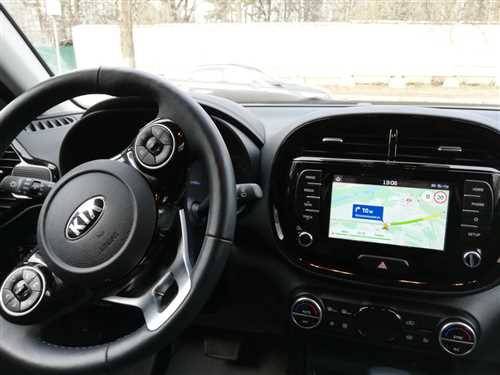
Для того чтобы использовать Яндекс Навигатор на Киа Соул, необходимо подключить смартфон к системе автомобиля. Для этого потребуется специальный кабель и соответствующие настройки.
Перед началом процедуры подключения, убедитесь, что на вашем смартфоне установлено приложение Яндекс Навигатор и оно обновлено до последней версии.
Далее, вам потребуется кабель, который позволит подключить ваш телефон к системе автомобиля. В большинстве случаев это кабель USB Type-C или Micro USB. Проверьте, какой тип разъема используется в вашем смартфоне и выберите соответствующий кабель.
| Тип разъема | Кабель |
|---|---|
| USB Type-C | USB Type-C — USB Type-C |
| Micro USB | Micro USB — USB Type-C |
После того как у вас есть подходящий кабель, найдите разъем USB в вашей машине. Обычно он расположен вблизи системы мультимедиа или на передней панели. Вставьте один конец кабеля в разъем USB на автомобиле, а другой – в разъем вашего смартфона.
Теперь, настройте систему автомобиля таким образом, чтобы звук из Яндекс Навигатора воспроизводился через динамики авто. Обратитесь к руководству пользователя вашей машины, чтобы узнать, как это сделать.
После настройки системы автомобиля можно открыть приложение Яндекс Навигатор на смартфоне и использовать его для навигации во время поездки.
Как подключить смартфон с установленным Яндекс Навигатором к Киа Соул
Если у вас есть смартфон с установленным приложением Яндекс Навигатор, то вы можете подключить его к вашему автомобилю Киа Соул для удобного использования навигации во время поездок. Для этого вам понадобится специальный кабель и несколько простых настроек.
1. Подключите свой смартфон к автомобилю с помощью кабеля, обеспечивающего подключение через USB или Bluetooth.
2. Перейдите в меню Настройки на экране автомобиля и найдите раздел Соединение с устройствами или Bluetooth.
3. Включите функцию Bluetooth на своем смартфоне и найдите автомобиль в списке доступных устройств для подключения.
4. Подтвердите соединение между смартфоном и автомобилем, следуя инструкциям на экране.
5. После успешного подключения откройте приложение Яндекс Навигатор на своем смартфоне и установите необходимый маршрут.
6. На экране автомобиля Киа Соул вы должны увидеть навигацию, которая будет отображать ваше текущее местоположение и предлагать указания по маршруту.
Теперь вы можете использовать Яндекс Навигатор на экране вашего автомобиля Киа Соул, что сделает поездки более удобными и безопасными. Помните, что использование навигации во время движения требует большей внимательности и не отвлекайтесь от дороги.
Проверка наличия подключения
Для установки Яндекс Навигатора на Киа Соул необходимо сначала убедиться, что у вас есть стабильное подключение к интернету. Ведь без доступа в сеть невозможно загрузить и установить приложение.
Для проверки наличия подключения на вашем мобильном устройстве выполните следующие шаги:
- Откройте настройки своего смартфона и найдите раздел Сеть и интернет.
- Перейдите в этот раздел и прокрутите его вниз до пункта Wi-Fi или Мобильные данные.
- Убедитесь, что функция Wi-Fi или Мобильные данные включена. Если нет, включите ее, нажав на соответствующий переключатель.
- После включения Wi-Fi или Мобильных данных, дождитесь, пока ваш смартфон подключится к сети. Обычно это занимает несколько секунд.
Если вы успешно подключились к сети, значок Wi-Fi или Мобильных данных на панели состояния в правом верхнем углу экрана должен стать активным или отобразить полоски сигнала. Также вы можете проверить скорость интернет-соединения, открыв любой доступный браузер и попытавшись загрузить веб-страницу.
После проверки наличия подключения к интернету вы можете перейти к установке Яндекс Навигатора на свой Киа Соул и начать пользоваться всеми его функциями и возможностями.
Как убедиться, что Яндекс Навигатор успешно подключен к Киа Соул
После установки Яндекс Навигатора на Киа Соул, можно проверить, успешно ли произошло подключение, следуя нескольким простым шагам.
1. Включите зажигание на автомобиле и убедитесь, что смартфон, на котором установлен Яндекс Навигатор, находится в пределах досягаемости.
2. Откройте приложение Яндекс Навигатор на вашем смартфоне и выберите пункт меню Подключиться к автомобилю.
3. Внимательно ознакомьтесь с инструкциями на экране и проконсультируйтесь с руководством автомобиля, чтобы убедиться, что процедура подключения происходит правильно.
4. Если автомобиль и смартфон находятся в пределах досягаемости друг друга и подключение было выполнено правильно, на экране навигатора автомобиля появится уведомление о подключении Яндекс Навигатора.
5. Для дополнительной проверки можно выбрать пункт меню Перейти к навигации и убедиться, что система навигации работает корректно и отображает актуальную информацию о маршруте.
В случае, если подключение не произошло или навигация не работает, рекомендуется проверить совместимость вашего смартфона с автомобилем, обновить версию приложения Яндекс Навигатор и повторить процедуру подключения согласно инструкциям пользователя.
Помните, что использование Яндекс Навигатора во время движения требует соблюдения правил дорожного движения и дополнительного внимания к дороге.
Использование навигатора
После успешной установки Яндекс Навигатора на ваш Киа Соул, вы сможете в полной мере воспользоваться его функциональностью:
- Открытие приложения: чтобы открыть Яндекс Навигатор, найдите его значок на экране мультимедиа системы вашего автомобиля и нажмите на него.
- Планирование маршрута: для того чтобы запланировать маршрут, вам потребуется ввести пункт назначения. Вы можете сделать это с помощью виртуальной клавиатуры или голосовым управлением.
- Отслеживание пробок: Яндекс Навигатор предоставляет информацию о текущей дорожной обстановке, включая пробки, аварии и другие задержки. Это поможет вам выбрать наиболее оптимальный путь.
- Голосовые подсказки: навигатор будет сообщать вам о поворотах и других маневрах с помощью голосовых подсказок, чтобы вы могли сосредоточиться на дороге.
- Поиск мест и объектов: Яндекс Навигатор позволяет найти ближайшие места для заправки, питания, парковки и других объектов. Вы можете воспользоваться фильтрами и оценками пользователей для выбора наилучшего варианта.
- Обновление карт: регулярные обновления карт помогут вам быть в курсе изменений в инфраструктуре дорог и не допустить попадания на закрытые участки или другие неудобства.
- Функции совместимости: Яндекс Навигатор может быть синхронизирован с другими устройствами, например, с телефоном или планшетом, для более удобного использования.
Основные функции Яндекс Навигатора и их использование в Киа Соул

Яндекс Навигатор предлагает широкий набор функций, которые помогут вам добраться до любой точки маршрута. Давайте рассмотрим основные функции и их использование в вашем автомобиле Киа Соул.
Поиск места назначения
Одной из основных функций Яндекс Навигатора является поиск места назначения. С помощью этой функции вы можете найти любое место, будь то адреса, достопримечательности, организации и многое другое. Вам нужно просто ввести название или адрес места назначения, а Яндекс Навигатор найдет оптимальный маршрут и проведет вас к цели.
Построение маршрута
Построение маршрута — еще одна важная функция Яндекс Навигатора. Она позволяет с легкостью выбрать оптимальный маршрут и проложить его от начальной точки до места назначения. Вы можете выбирать различные способы передвижения, такие как на автомобиле, общественном транспорте, пешком и так далее. Кроме того, Яндекс Навигатор учитывает пробки и препятствия на дороге, чтобы вам было комфортно и безопасно следовать выбранному маршруту.
Отображение информации о дороге
Яндекс Навигатор также предоставляет информацию о состоянии дороги на вашем маршруте. Вы можете узнать о пробках, авариях, строительстве или других событиях, которые могут повлиять на ваше путешествие. Эта функция позволит вам добраться к месту назначения вовремя и избежать непредвиденных ситуаций.
Голосовые уведомления и ассистент
Для вашего удобства, Яндекс Навигатор предлагает голосовые уведомления о маневрах на дороге. Вы будете получать инструкции в режиме реального времени о поворотах, смене полосы, скоростных ограничениях и других моментах, которые помогут вам следовать маршруту без отвлечения от дороги.
Кроме того, вы можете воспользоваться голосовым ассистентом Яндекс Навигатора, чтобы задать вопросы о маршруте, узнать о ближайших точках интереса или получить советы по вождению. Ассистент будет отвечать на ваши вопросы и помогать вам во время поездки.
Воспользуйтесь указанными функциями Яндекс Навигатора в вашем автомобиле Киа Соул, чтобы максимально комфортно и безопасно добраться до любого места.
Обновление приложения
Чтобы быть в курсе последних обновлений и улучшений, регулярно проверяйте наличие новых версий приложения Яндекс Навигатор для своего Киа Соул. Новые версии приложения могут содержать новые функции, исправления ошибок и повышение производительности.
Для обновления приложения Яндекс Навигатор на Киа Соул выполните следующие шаги:
| Шаг 1: | Откройте Google Play Маркет на своем смартфоне. |
| Шаг 2: | В поисковой строке введите Яндекс Навигатор и найдите приложение. |
| Шаг 3: | Нажмите на приложение Яндекс Навигатор, чтобы открыть его страницу в Google Play Маркет. |
| Шаг 4: | Если доступна новая версия приложения, появится кнопка Обновить. Нажмите на нее. |
| Шаг 5: | Подождите, пока процесс обновления завершится. Возможно, потребуется подключение к Wi-Fi сети для загрузки обновления. |
| Шаг 6: | Как только обновление будет установлено, вы сможете использовать все новые функции и исправления, доступные в новой версии Яндекс Навигатор. |
Теперь у вас есть самая последняя версия Яндекс Навигатор на вашем Киа Соул. Регулярно проверяйте наличие обновлений, чтобы быть в курсе всех новых функций и улучшений приложения.