
Если хотите максимально использовать возможности консоли вашей Шкоды Октавия А7, стоит начать с понимания её основных функций и тонкостей настройки. Этот блок управления сочетает в себе множество параметров, которые позволяют сделать вождение более комфортным и безопасным, а также оптимизировать работу автомобиля.
Изучение элементов интерфейса и их назначения поможет вам быстро ориентироваться и эффективно управлять системами. В статье подробно рассказывается о расположении кнопок, настройках дисплея, работе мультимедийной системы и функциях климат-контроля, а также приводятся советы по их использованию в различных ситуациях.
Правильное ознакомление с инструкциями позволит не только сэкономить время, но и избежать ошибок в эксплуатации. Вместе с тем, вы найдете практические рекомендации, как настроить консоль под свои предпочтения и повысить уровень комфорта в дороге.
Особенности и управление основными функциями консоли

Чтобы быстро настроить климат-контроль, активируйте соответствующую кнопку на панели и используйте поворотные регуляторы для выбора температуры и скорости вентилятора. Сенсорные экраны позволяют удобно менять режимы работы системы, а для быстрого переключения между режимами отопления или охлаждения используйте ярлыки на дисплее.
Управление мультимедийной системой осуществляется через центральный тачскрин или аналоговые кнопки. Для изменения громкости поворачивайте регулятор, а для выбора источника аудио нажимайте на соответствующие иконки. Многие функции можно активировать голосом, что повышает безопасность и комфорт водителя.
Блок управления предпродажной безопасностью включает кнопки для включения и отключения системы стабилизации, ассистентов при движении, а также системы контроля давления в шинах. Изучите их расположение, чтобы быстро реагировать в сложных ситуациях.
Настройка ассистентов, таких как парктроник или камера заднего вида, выполняется через меню на дисплее. Здесь можно выбрать уровень чувствительности или активировать вспомогательные режимы, обеспечивающие более точное управление автомобилем в узких пространствах.
Для управления подогревом руля и сидений ознакомьтесь с панелью на центральной консоли. Кнопки запускают нагрев при коротком нажатии, а для точной регулировки используйте вспомогательное меню в настройках системы климат-контроля.
Настройка мультимедийной системы: пошаговая инструкция
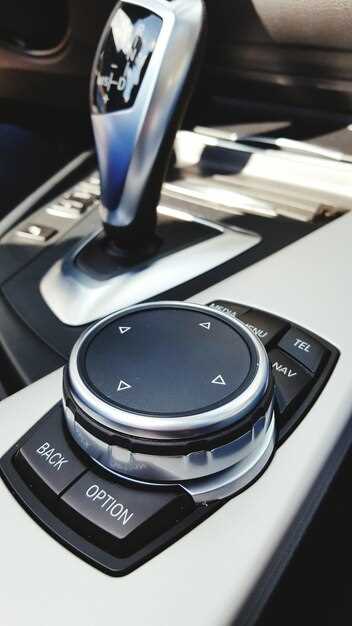
Для начала включите зажигание и перейдите в главный экран мультимедийной системы. Коснитесь значка ‘Настройки’ или ‘Setup’ на экране, чтобы открыть меню параметров.
Выберите раздел ‘Звук’, чтобы настроить качество звука. Регулируйте громкостью, балансом между левым и правым каналами, а также настройками низких, средних и высоких частот. Используйте сенсорные ползунки для точной настройки.
Перейдите в раздел ‘Экран’ или ‘Дисплей’. Здесь можно выбрать яркость, контрастность и цветовую схему. Настройте яркость так, чтобы изображение было хорошо видно при разных условиях освещенности.
Для подключения устройств, выберите пункт ‘Bluetooth’ или ‘Блютуз’. Включите его и переведите устройство, которое хотите подключить, в режим обнаружения. Из списка найдите свою систему и подтвердите соединение, введя PIN-код, если потребуется.
Настройка навигации подразумевает вход в раздел ‘Карты’ или ‘Навигация’. Убедитесь, что выбран нужный регион и активирована актуальная карта. Для обновлений скачайте последние версии через USB или Wi-Fi, если такая опция есть.
Для настройки СМАРТ-функций (например, Apple CarPlay или Android Auto), подключите телефон через USB или выполните беспроводное соединение. В меню ‘Интеграция устройств’ активируйте необходимые опции и следуйте инструкциям на экране для завершения подключения.
Обратите внимание на раздел ‘Обновление системы’. Регулярное обновление прошивки помогает устранить ошибки и добавляет новые функции. Для этого скачайте файл с сайта производителя на USB-накопитель и вставьте его в систему, следуя инструкциям на экране.
Проверка и финальный запуск настроек. После завершения конфигурации проверьте работу каждой функции. Например, попробуйте выбрать радиостанцию, воспроизвести музыку или запустить навигацию. Внесите дополнительные корректировки, если что-то кажется неудобным или нечетким.
Использование климат-контроля: настройки и советы
Чтобы быстро настроить комфортную температуру, активируйте функцию автоматического режима (AUTO). Этот режим поддерживает выбранную температуру, регулируя корзину вентилятора и направляя воздушные потоки без вашего вмешательства.
Для оптимальной циркуляции воздуха paredите забор воздуха извне и внутренней зоны. В левом верхнем углу сенсорных панелей выберите значок, обозначающий свежий воздух, чтобы снизить влажность и предотвратить запотевание стекол.
Если стекла запотели, используйте режим быстрого обогрева или обдува ветрового стекла и боковых зеркал. Обычно для этого есть отдельная кнопка с изображением ветрового стекла, которая активирует интенсивный поток воздуха.
Настройте баланс температуры между передними и задними зонами (если есть такая функция). Это поможет каждому члену экипажа выбрать комфортный микроклимат без конфликтов.
- Для приглушенного обдува используйте диффузоры боковых стекол и верхний воздухозаборник.
- При жаркой погоде включайте режим вентиляции без кондиционера, чтобы снизить влажность и освежить салон.
- Если в салоне стало слишком сухо, активируйте функцию увлажнения, если она предусмотрена, или используйте режим кондиционера с режимом рециркуляции.
Не забывайте регулярно очищать фильтры кондиционера, поскольку загрязненные фильтры снижают эффективность системы и ухудшают качество воздуха внутри салона.
Включайте автоматическую очистку системы (если есть такая опция) раз в пару месяцев для устранения неприятных запахов и накопленных микробов.
Работа с навигационной системой: функции и возможные нюансы
Чтобы быстро задать нужный маршрут, используйте функцию поиска по названию улицы или достопримечательности, вводя первые буквы и проверяя предложенные варианты. Проверьте актуальность данных карт – иногда обновление системы избавляет от ошибок в отображении дорожных условий. При планировании длительных поездок активируйте режим «Путешествие» – он поможет автоматически подстраивать маршрут и учитывать текущие пробки или закрытые участки.
Для более точного определения местоположения убедитесь, что GPS-зона настроена правильно и выбран правильный источник сигнала. В случае слабого сигнала или ошибок система может предложить некорректный путь или не учитывать последние изменения дорожной ситуации. В таких случаях полезно перезапустить навигацию или обновить карту и навигационные файлы.
При движении следите за подсказками системы, которые указывают момент поворота заранее, чтобы не пришлось резко тормозить. Используйте функцию «Объезд» при возникновении дорожных ремонтных работ или аварийных ситуаций, чтобы избежать задержек. В случае возникновения сложных условий (например, перекрытия или аварии) система может предложить альтернативные маршруты, выбирая наиболее быстрый или кратчайший вариант.
Обратите внимание на настройку отображения карты – выбирайте нужный масштаб, чтобы видеть как крупные объекты, так и детали на маршруте. В некоторых случаях удобнее использовать 3D-режим для лучшего восприятия окружения и ориентировки на местности. Не забывайте регулярно обновлять программное обеспечение для получения новых функций и исправлений ошибок, что повысит надежность навигации.
Подключение мобильных устройств: инструкции по Bluetooth и USB
Для подключения телефона по Bluetooth активируйте функцию Bluetooth в настройках смартфона и в меню мультимедийной системы автомобиля. На дисплее системы выберите «Настройки Bluetooth» и начните поиск устройств. Когда появится название вашего телефона, выберите его и подтвердите сопряжение, введя код, если потребуется. После успешного соединения вы сможете воспроизводить музыку и использовать функцию громкой связи.
При подключении через USB вставьте кабель в разъем в салоне и подключите его к телефону. В большинстве случаев автоматическая программа установит необходимые драйверы и откроет доступ к мультимедийной системе. На дисплее автомобиля появится меню с выбором режима: «Медиа», «Карта» или «Загрузка файлов». Воспользуйтесь им, чтобы выбрать желаемое действие или чтобы воспроизвести музыку из памяти телефона.
Обратите внимание, что некоторые модели смартфонов требуют разрешения для обмена данными по USB. Обычно система предложит подтвердить доступ к файлам или разрешить передачу данных. В случае нестабильного соединения убедитесь, что кабель исправен и полностью вставлен в разъем. Современные шнуры USB зачастую поддерживают зарядку и передачу мультимедийных файлов одновременно, что делает использование более удобным.
Если при подключении по Bluetooth возникают проблемы, попробуйте удалить устройство из списка спутников и выполнить повторное сопряжение. В случае с USB проверьте настройки «Режим передачи данных» на смартфоне и убедитесь в совместимости кабеля. Регулярный осмотр кабельных соединений сможет уберечь от сбоев и обеспечит надежную работу системы.
Обзор кнопок и сенсорных зон: что означает каждая и как ими пользоваться
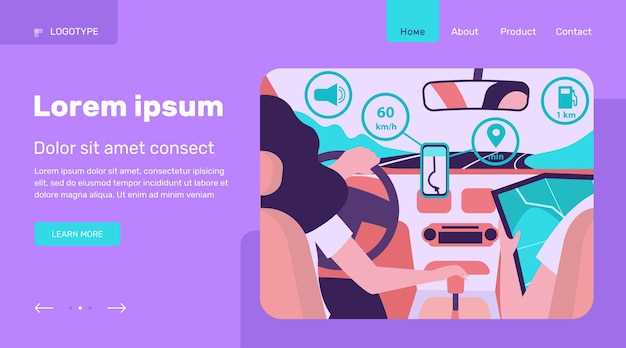
Выделите минимальное усилие для нажатия кнопок, чтобы активировать функции быстро и без ошибок. Например, кнопку запуска двигателя обычно обозначают символом ‘START/STOP’, и доступ к ней осуществляется через отдельную кнопку или сенсорную зону рядом с рукоятию двери.
Обратите внимание на обозначения сенсорных зон для управления магнитолой – чаще всего это круглая или овальная область с иконкой динамиков или волнами. Проведите по ней пальцем вверх или вниз для регулировки громкости, а клик по центру включает или выключает звук.
Кнопки для управления системой климат-контроля размещены обычно под дисплеем или сбоку от него. Зажимайте или нажимайте их, чтобы регулировать температуру, мощность обогрева или выброс воздуха. Обратите внимание на текстовые или графические подсказки – они помогут понять, какая зона отвечает за какую функцию.
Левым пальцем легко активировать сенсорные зоны для переключения режимов работы фар – например, ближний или дальний свет – обычно они расположены по бокам руля. Поворачивайте рулем и одновременно касайтесь зоны для выбора нужного режима.
Правая рука управляет кнопками для навигационных функций: нажимайте или свайпайте по сенсорной панели для переключения между картой, меню или настройками маршрута. Каждая зона четко разграничена, что исключает случайные действия.
Специальные кнопки для быстрого доступа к аварийной сигнализации и блокировке дверей располагаются в центральной части приборной панели. Нажмите мягко, чтобы включить или выключить тревогу, избегая непреднамеренных срабатываний. Продвинутая консоль может также предусматривать сенсорные зоны с мягким подсвещением, что облегчает использование даже в темноте.
Все эти зоны интегрированы для максимального удобства, поэтому стоит потренироваться с ними, чтобы запомнить каждое действие и управлять автомобилем интуитивно. Постоянное использование познакомит вас с каждым нажатием и поможет быстро ориентироваться в интерфейсе машины.
Обслуживание, диагностика и советы по эксплуатации консоли
Регулярно очищайте сенсорную панель от пыли и грязи с помощью мягкой ткани, слегка увлажненной водой или специальным средством для экранов. Избегайте агрессивных чистящих веществ, которые могут повредить поверхность.
Используйте диагностический сканер для проверки ошибок в системе управления. Это поможет выявить неполадки с датчиками, модулями или программным обеспечением, и своевременно устранить сбои.
Перед началом эксплуатации убедитесь, что все клавиши и сенсоры отвечают нажатию. При обнаружении некорректной реакции отключите питание, чтобы избежать дальнейших повреждений.
Настройте параметры дисплея по яркости и контрасту, чтобы повысить комфорт при использовании и снизить нагрузку на глаза. При длительной работе делайте перерывы, чтобы не перегружать сенсорную панель.
Обратите внимание на настройки системы, связанные с функциями автоматической адаптации, например, автоматического выключения или регулировки яркости. Эти параметры помогают продлить срок службы панели и снизить риск выхода из строя.
Периодически проверяйте соединения кабелей и разъемов на панели, особенно после ремонта или обновления электроники. Надежные контакты исключают возможные сбои в работе панели.
Занимайтесь профилактическим обслуживанием раз в полгода, включая очистку и проверку всех контактов. Это снизит риск возникновения неожиданных сбоев и увеличит срок службы системы.
Самостоятельная проверка и очистка сенсорных элементов
Для начала осторожно осмотрите поверхность сенсорных панелей, убедитесь, что на ней нет грязи, пыли или отпечатков пальцев, которые могут мешать корректной работе. Используйте мягкую ткань, слегка смоченную в изопропиловом спирте, чтобы аккуратно протереть сенсорные клавиши и дисплей. Не допускайте попадания жидкости внутрь устройств или рядом расположенных элементов узла.
После очистки проверьте работу сенсоров, коснувшись каждого из них и следя за откликом системы. Если какая-то часть ощущается мягкой или не реагирует, возможна грязь или пыль под сенсором. В таком случае аккуратно протрите этот участок повторно, избегая чрезмерного давления.
Для более глубокой проверки используйте латентный свет или фонарик для выявления грязи, которая не видна при обычном осмотре. Иногда на сенсорных элементах остается пыль или микроскопические загрязнения, снижающие качество взаимодействия. В таких случаях поможет тонкая мягкая щетка или зубная щетка с мягкой щетиной для очистки трещин и краев сенсора.
Обратите особое внимание на границы и углы сенсорных клавиш, поскольку именно там скапливается большая часть загрязнений. После очистки вновь проведите тестирование, при необходимости повторите процедуру. Регулярное обслуживание позволит сохранить чувствительность сенсорных элементов и продлить срок их службы.
Настройка диагностики ошибок через панель управления

Используйте кнопки на рулевом колесе или рычажок управления, чтобы выбрать пункт «Ошибки» или «Диагностика» при помощи меню на дисплее. Выйдите в этот раздел, удерживая выбранную кнопку, что подтвердит подготовку системы к считыванию.
Чтобы считать ошибки, нажмите кнопку «Подтвердить» или «МENS», которая активирует отображение кодов ошибок на дисплее. Запомните или запишите появившиеся коды для дальнейшей обработки или обращения в сервисный центр. На дисплее покажутся числовые коды (например, P0171), каждый из которых соответствует конкретной неисправности.
Для удаления ошибок и сброса системы снова перейдите в меню диагностики и выберите пункт «Сброс ошибок» или «Очистить». Подтвердите действие, удерживая нужную кнопку, и дождитесь подтверждения успешного сброса. После этого система перестанет показывать ранее зафиксированные ошибки, что свидетельствует о завершении процедуры.
Обратите внимание, что после удаления ошибок рекомендуется проверить работу системы при помощи функционала диагностики или специального сканера, чтобы убедиться в отсутствии новых неисправностей. Продолжайте отслеживать показатели приборов и реагируйте на возникающие сигналы, чтобы своевременно устранять проблемы.
Обновление программного обеспечения системы: пошаговая инструкция
Начинайте процесс обновления, подключив автомобиль к стабильной сети Wi-Fi через мультимедийную систему или через USB-накопитель. Для этого вставьте подготовленный USB-носитель с файлом обновления в соответствующий порт в салоне.
Перейдите в меню настроек системы, выберите раздел ‘Обновление ПО’ или ‘Система’. После этого запустите проверку наличия новых версий, нажав кнопку ‘Проверить обновления’.
Если обнаружено доступное обновление, система предложит выполнить его немедленно. Подтвердите действие, нажав ‘Обновить’. Во время установки избегайте выключения двигателя или отключения USB-носителя, чтобы не нарушить процесс.
После завершения установки система автоматически перезагрузится. Важно дождаться полного завершения перезагрузки и убедиться, что версия программного обеспечения изменилась и система работает стабильно.
| Шаг | Действие |
|---|---|
| 1 | Подготовить USB-накопитель с файлом обновления, загрузив его с официального сайта производителя. |
| 2 | Подключить устройство к мультимедийной системе автомобиля. |
| 3 | Перейти в раздел ‘Настройки’ > ‘Обновление ПО’. |
| 4 | Выбрать ‘Проверить обновления’ и дождаться обнаружения новой версии. |
| 5 | Нажать ‘Обновить’ и ждать завершения процесса, избегая отключения питания или USB. |
| 6 | После перезагрузки системы убедиться в успешном обновлении и корректной работе функций. |
Настройки безопасности и приватности в консоли
Для защиты личных данных отключите функцию автоматического входа, чтобы исключить возможность несанкционированного доступа. В настройках системы найдите раздел ‘Безопасность’ и отключите опцию хранения паролей внутри автомобиля.
Активируйте двухфакторную аутентификацию, если такая функция доступна, чтобы повысить уровень защиты учетной записи в системе автомобиля. Обычно для этого потребуется ввести дополнительный код при входе в настройки или при попытке изменить важные параметры.
Регулярно обновляйте программное обеспечение консоли, чтобы закрыть потенциальные уязвимости. В настройках найдите раздел обновлений и выберите автоматическую установку свежих версий.
На вкладке ‘Приватность’ отключите отслеживание местоположения, если не нуждаетесь в функции определения текущего положения автомобиля, чтобы снизить риск утечки данных о вашем местонахождении.
| Настройка | Описание | Рекомендация |
|---|---|---|
| Автоматический вход | Автоматическая авторизация при запуске системы | Отключите для предотвращения доступа при коротких перерывах |
| Хранение паролей | Запоминание паролей внутри автомобиля | Выключите, чтобы снизить риск кражи данных |
| Обновления системы | Автоматическая или ручная установка обновлений | Настройте автоматическую установку |
| Отслеживание местоположения | Передача данных о положении автомобиля в сеть | Отключите, если не используете эту функцию |