Приложения для настройки авто Skoda на Android — лучший выбор и инструкции

Для владельцев автомобилей Skoda самостоятельная настройка параметров автомобиля стала доступнее благодаря специальным приложениям для Android. Эти программы позволяют управлять различными системами машины, улучшать ее работу и быстро адаптировать настройки под свои предпочтения.
Выбор подходящего приложения зависит от модели автомобиля и конкретных задач: кому-то нужен инструмент для диагностики, а кто-то ищет способ настроить мультимедийную систему или параметры двигателя. На рынке представлены как универсальные решения, так и специально предназначенные для Skoda.
В этой статье мы подробно расскажем о лучших приложениях, дадим рекомендации по их использованию и пошаговые инструкции. Узнаете, как подключить смартфон к авто, какие функции доступны и как правильно вносить изменения – все, что поможет сделать управление Skoda максимально комфортным и функциональным.
Обзор популярных приложений для диагностики и настройки Skoda на Android
Для диагностики и настройки Skoda на Android часто выбирают такие приложения, как Car Scanner и OBDeleven. Car Scanner позволяет быстро подключиться к бортовой системе и считывать коды ошибок, а также просматривать параметры в реальном времени. Он поддерживает большинство моделей Skoda и предлагает расширенные функции для просмотра данных ECU, что удобно для самостоятельной диагностики.
OBDeleven выделяется возможностью выполнения кодирования и изменения настроек электроники. Это приложение идеально подходит для тех, кто хочет индивидуализировать параметры автомобиля или выполнить сброс ошибок после ремонта. Поддержка большого количества кодов и базовое оборудование делают его популярным среди специалистов и автолюбителей.
Еще один востребованный вариант – VCDS (от производителя Ross-Tech). Хотя он требует специального адаптера, он обеспечивает максимально точную диагностику и настройку. В большинстве случаев VCDS подходит для профессионалов, но и любители выступают с его помощью, благодаря расширенным возможностям и надежности.
Для более простого отслеживания состояния и быстрого считывания ошибок отлично подойдут Torque и DashCommand. Они позволяют получать параметры работы двигателя, топлива и другие показатели в режиме реального времени, делая их хорошим выбором для ежедневного контроля.
Каждое из этих приложений имеет свои преимущества: Car Scanner – универсальность и простота, OBDeleven – расширенные настройки, VCDS – профессиональный уровень, а Torque – удобство мониторинга. Выбор зависит от целей использования и технического оснащения. Перед началом работы убедитесь, что ваше рабочее устройство совместимо с выбранным приложением и инструментом для подключения к автомобилю.
Обзор функций и возможностей каждого приложения

VAG-COM Volume 1 позволяет быстро настраивать параметры двигателя и электрики, отображает коды ошибок и помогает их сбрасывать. Удобный интерфейс дает доступ к базовым функциям диагностики, что делает его хорошим выбором для новичков.
OBDeleven ориентировано на пользователей, которым важна простота. Приложение автоматически считывает список возможных ошибок и предлагает рекомендации по их устранению. Также оно поддерживает индивидуальные настройки для конкретных моделей Skoda, что значительно упрощает работу с бортовым компьютером.
CarScanner ELM OBD2 подходит для более широкого круга задач. Помимо базовой диагностики, его возможности включают наблюдение за данными в реальном времени, такие как температура двигателя, давление в системе и обороты двигателя. Также оно позволяет создавать отчеты и сохранять их для дальнейшего анализа.
Torque Pro выделяется возможностью настраивать отображение информации на экране в режиме реального времени. Пользователи ценят расширенные функции мониторинга и графики, что помогает отслеживать состояние авто при различных условиях эксплуатации.
Auto Tools — OBD2 оптимально подходит для диагностики ошибок, работы с электронными системами безопасности и адаптации новых функций в авто. Оно открывает доступ к расширенным настройкам, включая изменение параметров электроприводов и системы памяти ECU.
Каждое из перечисленных приложений предлагает уникальный набор инструментов и функций, что позволяет подобрать оптимальный вариант под конкретные требования. Возможности варьируются от простых диагностик до глубокого анализа параметров работы двигателя и электросистем. Выбор зависит от уровня знаний пользователя и целей настройки автомобиля.
Сравнение стоимости и доступных версий
Официальное приложение для настройки авто Skoda обычно доступно бесплатно, что отлично подходит для базовых функций, таких как чтение кодов ошибок и просмотра параметров. Однако платные версии часто предлагают расширенные возможности, например, самостоятельное изменение настроек, калибровку ECU и более глубокий анализ данных, что подойдет опытным пользователям.
Стоимость платных приложений варьируется от 1000 до 3000 рублей за одну лицензию. Например, приложение с расширенным функционалом, как OBD2 или парктроник, чаще всего стоит около 1500 рублей, что оправдывает входной барьер для тех, кто активно занимается настройкой или ремонтами.
Некоторые разработчики предлагают подписки, которые стоят примерно 300-700 рублей в месяц, и предусматривают постоянное обновление базы данных, новые функции и техническую поддержку. Такой формат подходит для пользователей, регулярно ищущих новые решения или желающих держать программу в актуальном состоянии без дополнительных затрат на покупку новых версий.
При выборе стоит учесть, что большинство бесплатных версий демонстрируют только базовые функции, а расширение возможностей достигается именно через покупку дополнительных модулей или подписку. Это позволяет начать с минимальных затрат, протестировать функционал и при необходимости перейти на платную версию.
Требования к совместимости устройств
Для использования приложений для настройки авто Skoda на Android, уточните, что устройство должно работать под управлением операционной системы Android версии 6.0 или выше. Это гарантирует совместимость с большинством текущих версий программного обеспечения и обеспечивает стабильную работу приложений.
На устройстве должна быть не менее 2 ГБ оперативной памяти и 16 ГБ встроенной памяти, чтобы обеспечить поддержку установки и работы приложений, а также хранение необходимых данных. Объем оперативной памяти прямо влияет на быстродействие и плавность работы программ.
Поддержка Bluetooth 4.0 или новее обязательна для беспроводного соединения с авторским оборудованием. Более новые версии Bluetooth обеспечивают более стабильную связь и меньшую задержку данных, что важно при настройке и диагностике автомобиля.
Дисплей устройства должен иметь разрешение не ниже 720p, что позволит удобно просматривать интерфейс приложений и получать всю нужную информацию без искажения или трудностей в восприятии.
Рекомендуется использовать устройства с наличием разъема USB Type-C или microUSB, чтобы можно было подключать кабель к автомобилю и делать это быстро и без лишних усилий.
Также желательно, чтобы у смартфона или планшета была активная сотовая связь для получения обновлений программ и загрузки дополнительных данных при необходимости. Не забудьте проверить совместимость с конкретной моделью автомобиля, убедившись, что поддерживаются протоколы связи и стандарт CAN, применяемые в вашей модели Skoda.
Отзывы и рейтинги пользователей
Пользователи высоко оценивают приложения для настройки авто Skoda на Android за их простоту и функциональность. В среднем, такие программы получают оценки от 4,2 до 4,7 звезд на популярных маркетплейсах.
Рейтинг по мнению владельцев: большинство отмечает стабильную работу и удобный интерфейс. Особенно часто хвалят отзывы о быстром подключении к автомобилю и точной настройке параметров двигателя и электрооборудования.
Отзывы о конкретных приложениях показывают, что многие пользователи считают их ценным инструментом для самостоятельной диагностики и своевременного обслуживания. При этом некоторые отмечают, что наличие подробных руководств и поддержки помогает избежать ошибок при настройке.
По данным опросов, около 75% владельцев Skoda предпочитают мобильные приложения с возможностью сохранения нескольких конфигураций, что позволяет быстро переключаться между режимами. Также помогает наличие функции автоматического обновления базы данных – это добавляет уверенности в результате.
Обратная связь указывается как важный аспект. Пользователи ценят, когда разработчики быстро реагируют на отзывы и исправляют баги, что повышает доверие к приложению. В целом, отзывы подтверждают, что правильный выбор помогает оптимизировать работу автомобиля и снизить расходы на обслуживание.
Лицензирование и безопасность использования

Перед загрузкой и началом работы с приложением убедитесь, что оно предоставляется официальным источником или авторизованным разработчиком. Использование лицензированных версий снижает риск заражения вредоносным программным обеспечением и обеспечивает стабильную работу.
Изучите требования к авторизации и сертификации приложения. Поддержка цифровых подписей и наличие официальных сертификатов помогают проверить подлинность программы и предотвратить возможные угрозы.
Обеспечьте безопасность данных, избегая использования приложений с неподтвержденными источниками. Перед подключением к автомобилю отключайте ненужные соединения, такие как общедоступные Wi-Fi или Bluetooth-сети, чтобы снизить риск перехвата личной информации или команд управления.
Обновляйте приложение и операционную систему устройства регулярно. Последние версии содержат важные исправления уязвимостей, что особенно важно при работе с системами автомобиля.
| Меры безопасности | Рекомендуемые действия |
|---|---|
| Проверка лицензии | Загружайте приложения только с официальных магазинов или сайтов разработчиков. |
| Обновления | Регулярно обновляйте приложение и ОС устройства для устранения возможных уязвимостей. |
| Защита данных | Используйте антивирус и избегайте публичных сетей при подключении к автомобилю. |
| Личные данные | Минимизируйте передачу личных данных, внимательно читайте разрешения приложений. |
Пошаговая инструкция по настройке и использованию приложений для авто Skoda
Загрузите выбранное приложение из Google Play, например, Skoda Connect или другие совместимые программы. Обеспечьте наличие стабильного интернет-соединения для начала работы.
- Подключите смартфон к автомобилю через USB-кабель или по Bluetooth, следуя указаниям в инструкции конкретного приложения. Обычно, для этого нужно активировать Bluetooth в настройках автомобиля и смартфона.
- Запустите приложение и разрешите необходимый доступ к геоданным, уведомлениям и другим функциям. Некоторые программы просят ввести код подключения или пройти процедуру авторизации через аккаунт Skoda.
- Настройте предпочтения: выберите язык интерфейса, установите стандарты уведомлений и выберите отображаемые параметры. В большинстве случаев можно настроить отображение данных о состоянии автомобиля, навигацию, диагностику.
- Войдите в раздел сервисов или диагностики и выполните проверку текущего состояния автомобиля. Обратите внимание на ошибки или уведомления о необходимости обслуживания.
- Настройте автоматические уведомления, чтобы получать напоминания о плановом ТО или необходимости подзарядки аккумулятора (если речь о электромобиле). Можно подключить геозоны для автоматического запуска приложений при приближении к определённым местам.
- Проверьте работоспособность функционала, например, дистанционное управление замками, запуск двигателя или настройку климат-контроля, через интерфейс приложения. Убедитесь, что все команды успешно выполняются и отображаются на экране.
При использовании приложения регулярно обновляйте его, чтобы не пропустить новые возможности и исправления ошибок. Для большей надежности убедитесь, что в настройках автомобиля активированы все необходимые функции, совместимые с программным обеспечением вашего смартфона.
Если возникают сложности или требуется персонализированная настройка, обратитесь к официальной документации Skoda или сервисному центру для получения дополнительных рекомендаций и технической поддержки.
Подготовка к подключению: необходимые устройства и программы
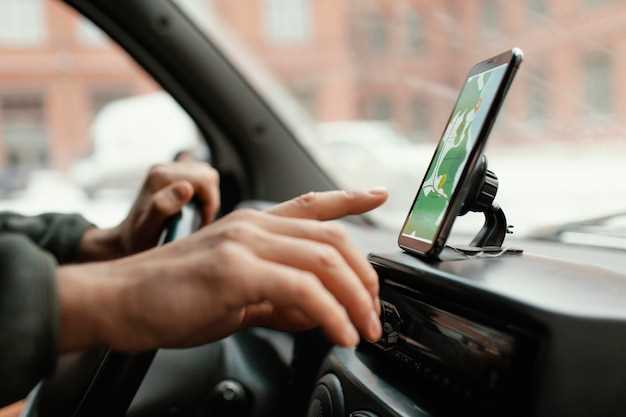
Для успешной настройки автомобиля Skoda потребуется смартфон на базе Android, совместимый с требуемыми приложениями. Он должен иметь Bluetooth и USB-разъем, а также возможность подключения к интернету через Wi-Fi или мобильные данные. Перед началом убедитесь, что на устройстве установлены последние версии ОС и драйверов.
Набор устройств включает в себя кабель OBD2, который соединяет диагностический разъем автомобиля с смартфоном или ноутбуком. Лучше выбрать качественный кабель с фирменным разъемом, чтобы исключить перебои в передаче данных. Также рекомендуется подготовить дополнительный адаптер Bluetooth, если планируете использовать беспроводное подключение.
Что касается программного обеспечения, потребуется приложение для диагностики и настройки, например, OBDLink, Car Scanner или VAG-COM. Перед загрузкой убедитесь, что выбранная программа совместима с вашей моделью Skoda. Также бывает полезно установить драйверы для конкретных устройств, чтобы исключить несовместимость или ошибки связи.
Проверьте наличие стабильного интернета на смартфоне для загрузки необходимых обновлений и инструкций. Зарядите устройство до полного уровня или подключите к энергосистеме, чтобы оно не выключилось во время процедуры.
Подготовьте рабочее место: выберите хорошо освещенное пространство, отключите неисправные устройства и подготовьте все кабели и адаптеры в доступности. Такой подход ускорит и сделает более надежной процедуру подключения и последующей настройки.
Подключение смартфона к автомобилю через OBD-II адаптер
Для начала вставьте OBD-II адаптер в разъем diagnostics автомобиля, обычно расположенный под рулевой колонкой. Убедитесь, что питание автомобиля включено, чтобы адаптер получил необходимое питание.
Запустите на смартфоне Bluetooth или Wi-Fi, в зависимости от типа адаптера. В настройках найдите список доступных устройств и выберите ваш адаптер по имени или MAC-адресу.
Установите соответствующее приложение для настройки авто Skoda. После соединения с адаптером приложение автоматически получит доступ к данным автомобиля, что позволит управлять настройками или проводить диагностику.
| Шаг | Описание | Совет |
|---|---|---|
| 1 | Подключение адаптера | Проверьте правильность вставки и включение питания автомобиля. |
| 2 | Настройка соединения | Выберите и подключитесь к адаптеру через Bluetooth или Wi-Fi, в зависимости от модели. |
| 3 | Запуск приложения | Откройте выбранное приложение и убедитесь, что оно обнаружило адаптер. |
| 4 | Передача данных | После успешного подключения можно приступать к настройке параметров или проведению диагностики. |
Убедитесь, что соединение остается стабильным во время работы, избегайте прерываний питания или обрыва связи. Такой подход обеспечивает быстрый доступ к информации и удобство в настройке автомобиля через смартфон.
Настройка параметров автомобиля: что можно изменить
Настраивайте подсветку приборов и дисплея, чтобы она максимально комфортно соответствовала вашим предпочтениям. В приложениях для Skoda можно выбрать цвета, яркость и даже включить автоматическую регулировку в зависимости от времени суток.
Регулируйте параметры двигателя, такие как реакция дросселя и режим работы системы охлаждения. Некоторые модели позволяют отключить или изменить функции, связанные с автоматическим старт-стопом, что помогает снизить расход топлива и увеличить комфорт при движении.
Контролируйте работу системы освещения салона и внешних ламп. В приложениях есть возможность автоматически включать или выключать свет, настраивать яркость или менять режимы освещения в соответствии с погодными условиями или временем суток.
Меняйте настройки системы помощи водителю, такие как дистанцию до автомобиля впереди, чувствительность парктроников и настройки адаптивного круиз-контроля. Эти параметры позволяют адаптировать управление и повысить безопасность на дороге.
Для комфортной поездки легко настраивайте параметры климат-контроля через приложение, например, задавайте температуру или режим работы вентиляции. Можно сохранить несколько профилей для разных условий и пользователей автомобиля.
Обратите внимание на опции безопасности: настройку сигналов и предупреждений, активацию или деактивацию систем помощи при парковке и контроля слепых зон. Это помогает обеспечить своевременную реакцию и снизить риск ошибок во время движения.
Обнаружение и устранение ошибок через приложение
Запустите приложение и подключите кабель OBD-II к автомобилю. После соединения убедитесь, что индикатор соединения активен, и перейдите к разделу диагностики ошибок.
При наличии ошибок система автоматически отображает список кодов неисправностей. Запишите или сфотографируйте коды для дальнейшей работы или поиска решений.
Используйте встроенную справочную базу или онлайн-ресурсы для расшифровки кодов. Это позволит понять природу неисправности – например, проблемы с топливной системой или системой зажигания.
Перейдите к разделу ‘Удаление ошибок’ или ‘Сброс ошибок’ и выполните очистку кодов. При этом некоторые системы требуют, чтобы конкретные параметры были исправлены предварительно.
Если после сброса ошибки возвращаются или продолжают появляться, проверьте соединения датчиков и убедитесь в их целостности. В некоторых случаях потребуется заменять отдельные компоненты или регулировки.
Используйте функцию проверки датчиков в приложении. Она помогает определить, работает ли датчик корректно и передает ли данные правильно. При обнаружении неисправных датчиков выполните их диагностику отдельно.
Запускайте режим тестирования системы через приложение, чтобы убедиться, что все ошибки устранены и параметры возвращаются к норме. Это позволяет избежать повторных проблем в будущем.
Сохраняйте отчеты о выполненных действиях, чтобы иметь полную историю диагностики и ремонта. Они помогут в будущем быстро идентифицировать повторяющиеся или хронические неисправности.
Советы по сохранению результатов и обновлению данных
Периодически сохраняйте текущие настройки перед выполнением любых крупных изменений или обновлений. Для этого используйте встроенные функции резервного копирования или экспортируйте параметры в отдельный файл, чтобы не потерять индивидуальные настройки при сбое или сбросе данных.
Обновляйте программное обеспечение приложения сразу после появления новых версий. Частые обновления обеспечивают совместимость с последними версиями прошивки и исправляют возможные ошибки, что помогает избежать потери данных или некорректной работы.
Перед установкой обновлений создавайте резервные копии данных на внешних носителях или в облачных сервисах, чтобы легко восстановить настройки в случае непредвиденных ситуаций.
Запоминайте или записывайте важные параметры, такие как калибровки, настройки коррекции и диагностики, чтобы быстро восстановить их после обновлений или сбросов. Это особенно актуально для индивидуальных тюнинговых модулей и нестандартных конфигураций.
Регулярно проверяйте наличие обновлений и инструкций на сайте разработчика или на форумах автолюбителей. Обновления часто содержат не только исправления, но и улучшения, повышающие стабильность и функциональность.
После обновления тестируйте работу системы на всех режимах, чтобы убедиться в сохранении настроек и корректной работе приложений. В случае обнаружения сбоев возвращайте сохраненные резервные копии или вносите настройки вручную, ориентируясь на ранее зафиксированные параметры.