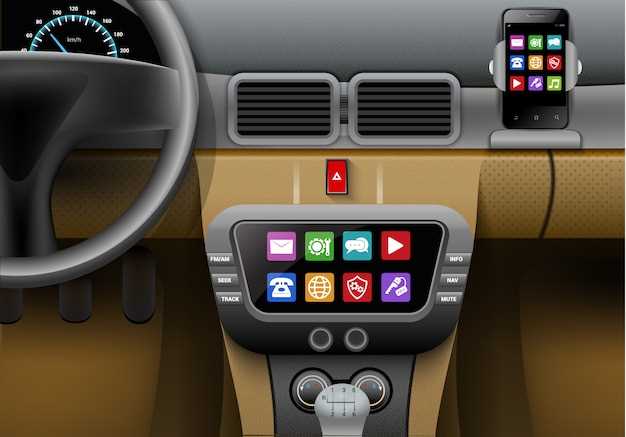
После загрузки новой прошивки вы сможете значительно повысить функциональность и стабильность системы мультимедиа. Обновление рекомендуется проводить только при наличии официальных файлов от производителя и следовать пошаговой инструкции, чтобы избежать ошибок в процессе.
Перед началом убедитесь, что аккумулятор автомобиля полностью заряжен, а штатная настройка мультимедийного Модуля соответствует указанной в руководстве. Используйте оригинальный USB-носитель или кабель для подключения, чтобы избежать сбросов данных или повреждений.
Подготовка к обновлению включает загрузку файла прошивки с официального сайта Hyundai и создание резервной копии текущих настроек. Эти меры позволят восстановить систему в случае непредвиденных ситуаций и сохранить ваши индивидуальные настройки.
Подготовка к обновлению прошивки: что нужно знать и подготовить
Перед началом обновления убедитесь, что зарядка аккумулятора не ниже 75%. Использование внеурочного режима или подключение к внешнему источнику питания снизит риск потери питания во время процесса.
Заготовьте оригинальный источник прошивки, скачивая его только с официальных сайтов Hyundai или доверенных ресурсов. Проверьте, что версия прошивки совместима с вашей моделью и точной конфигурацией головного устройства.
Обеспечьте стабильное интернет-соединение для загрузки и проверки файлов. Желательно подключиться к проводной сети или использовать высокоскоростной Wi-Fi для минимизации риска перебоев.
Подготовьте USB-носитель или SD-карту, специально отформатированную под формат FAT32. На нее скопируйте файл прошивки, удостоверившись, что он полностью соответствует инструкции производителя.
Выключите все сторонние приложения и отключите периферийные устройства, чтобы исключить их вмешательство в процесс обновления. Проверьте наличие свободного места на устройстве для распаковки файла, если это требуется.
Перед началом убедитесь, что в салоне отключена зажигание, а ключ вынут из замка. Не трогайте устройство и исключите любые попытки прервать обновление, например, отключение питания или нажатие клавиш.
Наконец, ознакомьтесь с инструкциями по обновлению, предоставленными производителем. Выполните все шаги строго по руководству, чтобы избежать ошибок и обеспечить успешное завершение процесса.
Определение текущей версии прошивки и необходимости обновления

Запустите мультимедийное устройство и перейдите в настройки системы. Обычно информация о версии прошивки находится в разделе ‘О системе’ или ‘Об устройстве’. Там вы найдете строку с текущим номером версии прошивки или прошитого ПО.
Запишите эту версию и сравните с актуальной на сайте производителя или в фирменном приложении Hyundai. Если номер версии ниже последней доступной или есть сведения о исправлениях, касающихся работы головного устройства, обновление потребуется.
Обратите внимание на дату выпуска текущей прошивки. Если она значительно древнее последней, обновление рекомендуется для повышения стабильности и исправления возможных ошибок.
Также оцените работу системы: если появляются сбои, зависания, или функции работают некорректно, скорее всего, нужна установка новой версии.
Проверить наличие обновлений можно через мастера или скачав файл с официального сайта. В любом случае, актуальную версию легко определить, сверив номер прошивки с информацией в каталоге производителя.
Выбор подходящей прошивки для Hyundai Tucson 2019
Начинайте с определения целевых задач: хотите повысить стабильность работы системы, добавить новые функции или исправить ошибки. Для этого ищите официальные обновления от Hyundai, которые подходят именно для модели 2019 года. Не экспериментируйте с прошивками, предназначенными для других версий или модификаций, чтобы избежать непредвиденных сбоев.
Обратите внимание на номер версии прошивки и сравните его с текущей, установленной на вашем автомобиле. Обычно этот номер можно найти в настройках головного устройства или через диагностический интерфейс.
- Для получения актуальной версии посетите официальный сайт Hyundai или обратитесь к дилеру. Производитель регулярно выпускает обновления, включающие исправления ошибок и новые функции, адаптированные под конкретные рынки.
- Если решите использовать неофициальные или кастомные прошивки, тщательно изучите отзывы и рейтинги. Такой подход может принести дополнительные возможности, однако увеличивает риск возникновения ошибок или несовместимости.
- Перед установкой убедитесь, что выбранная прошивка совместима с вашим устройством. Эта информация обычно указана в документации или на форуме пользователей, разбирающихся в характеристиках системы.
- Рассмотрите наличие инструкций или видеоруководств, которые помогут правильно подготовить устройство и выполнить обновление без ошибок. Не забудьте сохранить резервную копию текущей прошивки, чтобы при необходимости можно было вернуться к исходному состоянию.
Выбор правильной прошивки усиливает безопасность эксплуатации, обеспечивает стабильное функционирование системы и позволяет максимально использовать все возможности головного устройства. Постоянно следите за обновлениями и выбирайте только проверенные источники, чтобы избежать возможных проблем в будущем.
Подготовка зарядки и инструментов для выполнения процедуры
Для обновления прошивки головного устройства Hyundai Tucson 2019 потребуется подготовить надежный источник питания с постоянным током 12 В и силой тока не менее 10 А, чтобы обеспечить стабильное питание во время процесса.
Используйте качественные автомобильные кабели с изолированными зажимами, предназначенными для подключения к аккумулятору или внешней зарядной станции. Предварительно очистите клеммы аккумулятора и зажимы зарядного устройства от грязи и окислов, чтобы обеспечить хороший контакт.
Обязательно подготовьте необходимые инструменты: отвертки с плоским и крестовым наконечником, набор ключей, а также мультиметр для проверки напряжения и целостности цепи. Для минимизации помех рекомендуется иметь защитные заземляющие браслеты или заземляющие провода.
Перед началом убедитесь, что в помещении отсутствует влага и нет риска короткого замыкания. Проверьте исправность зарядного устройства и наличие всех нужных компонентов в рабочем состоянии. Работу лучше выполнять на ровной поверхности в хорошо проветриваемом месте, чтобы избежать перегрева оборудования и обеспечить безопасность.
Создание резервной копии настроек и данных системы

Перед обновлением прошивки обязательно сохраняйте текущие настройки системы, чтобы избежать потери персональных данных и настроек. Для этого подключите USB-носитель к гнезду USB на устройстве и перейдите в раздел меню «Настройки» или «Обновление системы». Там найдите опцию «Создать резервную копию» или «Экспорт настроек». Запустите процесс, и система создаст файл с текущими параметрами, который сохранит на флешке.
Проверьте наличие достаточного свободного места на носителе и убедитесь, что он отформатирован в файле FAT или FAT32. Это обеспечит совместимость и быструю работу с файлами устройства. После завершения копирования сохраните файл в надежное место, чтобы он оставался доступен при необходимости восстановления.
Некоторое головное устройство позволяет сохранять резервные копии не только настроек, но и данных о подключенных устройствах, навигационных маршрутах или пользовательских профилях. Ознакомьтесь с инструкцией конкретной модели, чтобы определить, какие параметры можно зафиксировать и как это сделать наиболее полно.
При подготовке к перепрошивке убедитесь, что резервный файл не поврежден. Откройте его с помощью текстового редактора или специальных программ, чтобы убедиться, что данные сохранены правильно. Это поможет быстро восстановить систему в случае ошибок или сброса настроек после обновления прошивки.
Обзор возможных рисков при самостоятельной прошивке
Начинайте процесс только после тщательного изучения инструкций и проверки совместимости прошивки с моделью вашего автомобиля.
Несоблюдение правильных процедур или использование неподходящих файлов могут привести к повреждению головного устройства, что потребует дорогостоящего ремонта или замены.
Проблемы с электропитанием во время прошивки могут вызвать сбой системы, из-за чего устройство перейдет в состояние некорректной работы или полностью перестанет функционировать.
Некорректное обновление может привести к потере настроек или данных, что ухудшит пользовательский опыт и потребует повторных настроек или сброса системы.
Ошибки при прошивке могут повлечь за собой потерю гарантийных обязательств производителя или лишение поддержки по техническим вопросам.
Если не соблюдать последовательность действий или использовать непроверенные источники, можно столкнуться с вирусами или вредоносным программным обеспечением, скрытым в файлах.
Обратите внимание, что любой неправильный шаг увеличивает риск необходимости профессионального вмешательства, а иногда – полной замены головного устройства.
Процесс установки прошивки: шаг за шагом для Hyundai Tucson 2019
Подготовьте USB-накопитель с FAT32 форматом, объемом не более 8 ГБ, и загрузите на него файлы прошивки с официального сайта производителя или доверенного источника.
Включите зажигание без запуска двигателя и вставьте подготовленный USB-носитель в USB-порт головного устройства.
На экране мультимедийной системы появится меню обновления. Выберите опцию «Обновить систему» или «Обновление прошивки» и подтвердите действие нажатием соответствующей клавиши.
Подождите, пока система обнаружит файлы на USB-устройстве. После этого появится окно с предложением подтвердить установку. Введите подтверждение и дождитесь завершения процесса.
Не отключайте питание и не извлекайте USB-носитель во время установки – это может повредить прошивку или вывести систему из строя. На экране будет отображаться Progress Bar или индикация процесса.
После завершения установки система автоматически перезагрузится. В течение нескольких минут не взаимодействуйте с автомобилем и не выключайте зажигание.
По окончании перезагрузки проверьте версию прошивки через меню настроек системы, чтобы убедиться в успешном обновлении.
Подключение к диагностическому оборудованию и подготовка к обновлению
Подключите диагностический сканер к разъему OBD-II, расположенного под приборной панелью со стороны водителя. Проверьте, что кабель плотно вставлен и соединение надежное, чтобы избежать сбои во время процедуры.
Перед началом обновления отключите все дополнительные устройства, подключенные к информационной системе автомобиля, чтобы избежать конфликтов. Обеспечьте стабильное питание автомобиля – рекомендуется оставить зажигание включенным, но двигатель не запускать.
Запустите диагностическое программное обеспечение на компьютере или планшете, убедившись, что у вас есть последняя версия драйверов и программных компонентов. Следуйте инструкциям производителя сканера и программного обеспечения для установления связи с головным устройством Hyundai Tucson 2019.
В настройках программного обеспечения выберите нужную модель автомобиля и удостоверитесь, что версия прошивки, которую собираетесь установить, совместима с вашим устройством. Сделайте резервную копию текущих настроек и программного обеспечения, чтобы можно было восстановить данные в случае непредвиденных ошибок.
Проверьте наличие всех необходимых обновлений для диагностического оборудования и драйверов. Подготовка к процессу включает в себя создание резервных копий важных данных, отключение других программ, работающих на компьютере, и подготовку к возможным временным отключениям системы.
Запуск загрузки новой версии через диагностический сканер
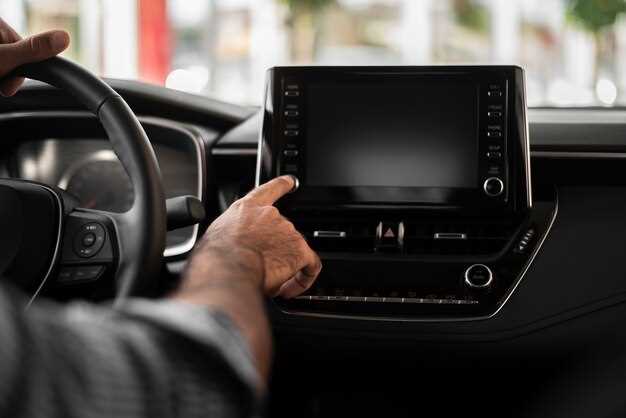
Подключите диагностический сканер к разъему OBD-II, расположенному под рулевой колонкой. После подключения включите зажигание, не запуская двигатель, и убедитесь, что устройство обнаруживается автомобилем.
Запустите диагностический софт на сканере и выберите раздел обновления прошивки или программного обеспечения головного устройства. Важно убедиться, что выбран правильный протокол связи и модель автомобиля.
Вставьте подготовленный файл прошивки в память сканера или выберите его из внутренней памяти устройства. Проверьте контрольную сумму файла, чтобы исключить ошибки передачи.
Начинайте процесс загрузки, следя за отображением прогресса. Не отключайте питание или не отключайте сканер во время обновления, чтобы избежать повреждения системы.
По завершении передачи появится уведомление о успешной установке. После завершения отключите сканер, выключите зажигание и подождите несколько минут для стабильной работы системы.
Если обновление прошло с ошибками или возникла проблема, повторите процедуру с подготовленным файлом или обратитесь к специалисту для диагностики и повторной установки.
Контроль за процессом и внимательное соблюдение инструкций
Проверка работоспособности и настройка системы после прошивки

После завершения обновления прошивки обязательно начните с проверки функционирования всех основных систем. Включите двигатель и убедитесь, что головное устройство запускается без задержек и ошибок. Проверьте отображение изображения на дисплее, работу сенсорных кнопок, а также наличие всех подключенных устройств, таких как камеры, мультимедийные входы и навигация.
Рекомендуется выполнить тестовую поездку для оценки работы системы в реальных условиях. Обратите внимание на корректность отображения карт, стабильность работы звука, работу Bluetooth и Wi-Fi. Обратите внимание, есть ли торможение или зависания, и проверьте реакции сенсорных элементов.
Для настройки системы после обновления используйте встроенные меню настроек. Перейдите к разделам: «Настройки» > «Общие» > «Обновление» и убедитесь, что версия прошивки совпадает с установленной. Проверьте параметры звука, отображения, времени и региона, чтобы они соответствовали вашим предпочтениям и условиям эксплуатации.
| Процесс проверки | Что нужно сделать | Совет |
|---|---|---|
| Запуск системы | Включите автомобиль, проверьте запуск головного устройства | Отслеживайте появление ошибок или аномалий при старте |
| Тестирование дисплея | Проверьте яркость, цветопередачу и чувствительность сенсора | Используйте различные режимы яркости, чтобы удостовериться в их работе |
| Проверка мультимедии | Воспроизведите музыку, видео, проверьте работу радио и подключенных устройств | Обратите внимание на качество звука и стабильность соединения |
| Тест навигации | Запустите навигационную систему, проложите маршрут | Проверьте отображение карты и точность маршрута |
| Настройка параметров | Перейдите в меню настроек и адаптируйте их под свои предпочтения | Обратите внимание на часовой пояс, региональные настройки и предпочтения звука |
Обнаружив неполадки, проведите повторную загрузку системы или выполните сброс настроек до заводских. После исправления ошибок повторно проверьте работу системы, чтобы убедиться в стабильности и правильной работе всех функций.
Что делать при возникновении ошибок или сбоев во время установки

Определите конкретный тип ошибки и запишите или сфотографируйте сообщение, чтобы точно понять, что произошло. Если устройство перестало отвечать или появились сообщения об ошибках, попробуйте сначала перезагрузить головное устройство и компьютер, используемый для обновления.
Проверьте качество соединения USB-кабеля и разъемов. Иногда сбои связаны с плохим контактом или поврежденным кабелем. Используйте оригинальный кабель или надежный аналог и убедитесь, что он исправен.
Обновите загрузчик или менеджер прошивки до последней версии. Иногда ошибки связаны с несовместимостью программных компонентов, и обновление программного обеспечения устраняет проблему.
Перед повторной попыткой установите резервную копию системы или сделайте точку восстановления, если это возможно. Так вы сможете вернуть систему в исходное состояние в случае повторных сбоев.
| Действие | Что делать |
|---|---|
| Ошибка записи файла | Проверьте место хранения файла, убедитесь, что оно не заблокировано или защищено. Попробуйте скопировать файл заново и выполнить повторную установку. |
| Ошибка коммуникации | Переподключите устройство. Проверьте драйверы и убедитесь, что все драйверы обновлены и совместимы с вашей системой. |
| Процесс завис или остановился | Выключите устройство, отключите питание, подождите несколько минут, затем включите и попробуйте снова. В случае повторного сбоя используйте другой порт или кабель. |
| Ошибка неподдерживаемой версии прошивки | Убедитесь, что загружаемый файл подходит к вашей модели и версии оборудования. Используйте только официальные и проверенные файлы прошивки. |
| При длительном процессе установки | Оставьте устройство включенным без вмешательства минимум 10-15 минут. Не отключайте питание и не отключайте кабель в процессе. |