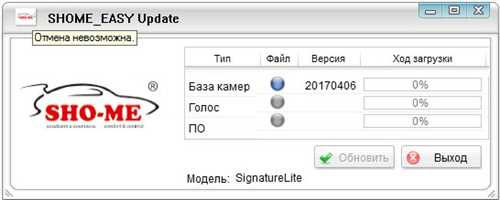
Антирадары Шоу Ми являются одними из самых популярных устройств для определения радаров и камер, используемых для фиксации нарушений. Они помогают автомобилистам избегать штрафов и сохранять безопасность на дороге. Но как обновить антирадар Шоу Ми до актуальной версии?
Обновление антирадара Шоу Ми необходимо для того, чтобы иметь самые свежие данные о местонахождении радаров и камер фиксации на дорогах. Это позволяет быть уверенным в своей безопасности и избегать неприятных штрафов за превышение скорости или другие нарушения.
Процесс обновления антирадара Шоу Ми достаточно прост и занимает не слишком много времени. Для начала, вам понадобится подключить ваше устройство к компьютеру при помощи USB-кабеля. Затем вам нужно скачать и установить специальное программное обеспечение от производителя антирадара.
Как обновить антирадар Шоу Ми: простая инструкция
| Шаг | Действие |
|---|---|
| Шаг 1 | Подключите антирадар Шоу Ми к компьютеру при помощи USB-кабеля. |
| Шаг 2 | Зайдите на официальный сайт Шоу Ми и найдите раздел Поддержка или Обновление ПО. |
| Шаг 3 | Выберите свою модель антирадара Шоу Ми из списка доступных устройств. |
| Шаг 4 | Скачайте последнюю версию прошивки или программного обеспечения для вашей модели антирадара. |
| Шаг 5 | Разархивируйте скачанный файл на вашем компьютере. |
| Шаг 6 | Запустите программу для обновления антирадара и следуйте инструкциям на экране. |
| Шаг 7 | Подключите антирадар Шоу Ми к компьютеру и дождитесь завершения процесса обновления. |
| Шаг 8 | Отключите антирадар Шоу Ми от компьютера и проверьте его работоспособность на дороге. |
Следуя этой простой инструкции, вы сможете обновить антирадар Шоу Ми и быть уверенными в его эффективности и актуальности при поездке на дороге.
Проверка текущей версии
Перед обновлением антирадара шоу ми, важно убедиться в том, что у вас установлена самая последняя версия программы. Для этого выполните следующие действия:
- Откройте меню на устройстве антирадара.
- Выберите раздел Настройки.
- Найдите в списке пункт Версия программы или О программе.
- Нажмите на этот пункт.
Вам будет представлена информация о текущей версии антирадара.
Если ваша версия совпадает с последней доступной на сайте производителя,
то ваш антирадар обновлен и дополнительные действия не требуются.
Если же у вас установлена более старая версия, вам следует обновить ее,
следуя инструкции, которую можно найти на сайте производителя антирадара.
Загрузка последнего обновления
Чтобы получить последнее обновление для антирадара шоу ми, вам понадобится доступ к интернету и обновленное программное обеспечение на устройстве. Следуйте инструкциям ниже, чтобы загрузить и установить последнюю версию.
- Соедините ваше устройство с Интернетом, используя Wi-Fi или мобильные данные.
- Настройте устройство на обновление приложений автоматически или откройте магазин приложений, например, Google Play или App Store.
- На странице поиска введите Антирадар Шоу Ми и найдите официальное приложение.
- Нажмите на приложение и проверьте, что оно разработано самой компанией Шоу Ми, чтобы убедиться, что это официальная версия.
- Если доступно новое обновление, вы увидите кнопку Обновить. Нажмите на нее.
- Подождите, пока процесс загрузки и установки завершится. Это может занять некоторое время, в зависимости от скорости вашего интернет-соединения.
- После завершения обновления откройте приложение и убедитесь, что оно работает без проблем.
Если вы все еще испытываете проблемы с обновлением или установкой, проверьте наличие достаточного свободного места на вашем устройстве и попробуйте повторить процесс еще раз. Если проблема остается, обратитесь в службу поддержки Шоу Ми для получения дополнительной помощи.
Подготовка устройства к обновлению
Перед тем как приступить к обновлению антирадара ShowMe, важно выполнить несколько шагов, чтобы убедиться в успешной установке новой версии программного обеспечения:
1. Проверка текущей версии
Перед обновлением необходимо узнать текущую версию ПО вашего устройства. Для этого откройте меню настроек и найдите раздел О устройстве. В данном разделе вы должны найти информацию о текущей версии программного обеспечения.
2. Проверка доступности обновлений
После того как вы узнали текущую версию ПО, проверьте наличие новых обновлений на сайте производителя. Зайдите на официальный сайт ShowMe и найдите раздел поддержки или загрузок. Там вы должны найти информацию о доступных обновлениях и инструкции по их установке.
Обратите внимание: перед загрузкой новой версии программного обеспечения, проверьте совместимость вашего устройства с этой версией. При наличии несовместимости обновление может привести к непредвиденным ошибкам и неправильной работе антирадара.
3. Резервное копирование данных
При обновлении ПО антирадара, существует риск потери некоторых данных, таких как настройки и сохраненные адреса. Поэтому перед обновлением рекомендуется создать резервные копии всех важных данных. Для этого подключите устройство к компьютеру и перенесите необходимые файлы на вашу локальную систему.
Следуя этим простым шагам, вы подготовите свое устройство к успешному обновлению антирадара ShowMe. Теперь можно переходить к следующему этапу — установке новой версии ПО.
Подключение устройства к компьютеру
Для успешного обновления антирадара Show Me, вам понадобится подключить устройство к компьютеру с помощью USB-кабеля. Следуйте этим простым инструкциям:
- Возьмите USB-кабель, поставляемый в комплекте с антирадаром.
- Один конец кабеля вставьте в порт USB на антирадаре.
- Другой конец кабеля вставьте в свободный порт USB на компьютере.
- Убедитесь, что кабель надежно сидит и не имеет видимых повреждений.
- Когда устройство успешно подключено, на экране антирадара появится сообщение о подключении к компьютеру.
Теперь ваш антирадар готов к обновлению! Продолжайте следующие шаги в инструкции для установки последних обновлений на вашем устройстве Show Me.
Запуск обновления
Чтобы обновить антирадар шоу ми, следуйте этим простым шагам:
Шаг 1: Подключите антирадар к компьютеру с помощью USB-кабеля.
Шаг 2: Запустите программу обновления антирадара, которая обычно поставляется вместе с устройством.
Шаг 3: Проверьте наличие новых обновлений. Обычно программа обновления автоматически проверит наличие обновлений при подключении антирадара к компьютеру.
Шаг 4: Если обновления доступны, следуйте инструкциям программы обновления для их установки. Обычно это требует нескольких щелчков мышью.
Шаг 5: Дождитесь окончания процесса обновления. Это может занять несколько минут.
Шаг 6: Отключите антирадар от компьютера.
Шаг 7: Проверьте, работает ли обновленная версия антирадара корректно. Если возникают проблемы, обратитесь в службу поддержки производителя антирадара.
Теперь вы готовы пользоваться обновленным антирадаром шоу ми и быть в курсе всех последних изменений в законах о дорожном движении.
Ожидание завершения процесса
После того, как вы обновили антирадар шоу ми, необходимо дождаться завершения процесса, чтобы убедиться, что новые данные успешно загружены и программа работает корректно.
Во время обновления антирадара, может появиться прогресс-бар или индикатор, отображающий процесс загрузки данных. В этом случае, необходимо дождаться полного заполнения прогресс-бара или исчезновения индикатора, чтобы убедиться, что процесс завершен.
Если нет видимых признаков завершения процесса, вы можете проверить состояние программы, открыв ее основное окно. Если все работает правильно, значит обновление выполнено успешно. Если же возникают какие-либо ошибки или проблемы, рекомендуется повторить процесс обновления или обратиться в службу поддержки.
Не рекомендуется прерывать процесс обновления или отключать антирадар во время его выполнения. Это может привести к некорректной установке обновления и повреждению программы.
Перезагрузка антирадара
Если ваш антирадар шоу ми начинает работать некорректно или перестает реагировать на радары, попробуйте выполнить перезагрузку прибора. Это простой и эффективный способ решения многих проблем.
Перезагрузка путем отключения и включения питания

Для выполнения перезагрузки антирадара шоу ми, следуйте этим шагам:
- Найдите выключатель питания на приборе и выключите его.
- Отсоедините антирадар от источника питания, отключив его от прикуривателя автомобиля или от сети.
- Подождите несколько минут, чтобы антирадар полностью выключился и выпустил все накопленные заряды.
- Снова подключите антирадар к источнику питания и включите его.
После этой перезагрузки антирадар должен запуститься и работать нормально. Если проблемы продолжаются, возможно потребуется обновить программное обеспечение или обратиться в сервисный центр.
Проверка успешности обновления
После того, как вы успешно скачали и установили последнюю версию антирадара Шоу Ми, важно проверить, что обновление прошло без проблем и все функции работают корректно.
Шаг 1: Проверка запуска программы
Перезапустите компьютер и откройте антирадар Шоу Ми. Убедитесь, что программа запускается без ошибок и отображает корректное окно с настройками и функциями.
Шаг 2: Проверка базы данных
Антирадар Шоу Ми работает на основе обновляемой базы данных со списком радаров и камер. Проверьте, что база данных успешно обновилась после установки новой версии программы. Для этого откройте раздел База данных и убедитесь, что дата последнего обновления соответствует текущей дате.
Примечание: Если дата последнего обновления не изменилась, попробуйте выполнить обновление базы данных вручную через меню Обновить. Если обновление не проходит успешно, обратитесь в техническую поддержку.
Шаг 3: Проверка функциональности
Проверьте, что все основные функции антирадара Шоу Ми работают после обновления:
- Обнаружение радаров и камер;
- Предупреждение о приближении к радару;
- Возможность установки и настройки звуковых сигналов;
- Удаление и добавление новых точек на карте.
Если все функции работают корректно, значит обновление антирадара Шоу Ми прошло успешно и вы можете использовать программу без проблем.
Установка дополнительных настроек
После установки и обновления программы AntiRadar Show Me, вы можете настроить дополнительные параметры для оптимальной работы.
Выбор режима
AntiRadar Show Me предлагает несколько режимов работы, которые можно настроить в соответствии с вашими потребностями. Для этого перейдите в меню настроек и найдите раздел Режим работы. Здесь вы можете выбрать один из следующих режимов:
- Стандартный режим – обнаружение и оповещение о радарах и камерах;
- Режим только камеры – обнаружение и оповещение только о камерах;
- Режим без звука – обнаружение без звуковых сигналов и оповещений.
Настройка звуковых сигналов
AntiRadar Show Me также позволяет настроить звуковые сигналы для оповещения о радарах и камерах. Чтобы это сделать, перейдите в меню настроек и найдите раздел Звуковые сигналы. Здесь вы можете выбрать один из предустановленных сигналов или загрузить свой собственный.
Настройка населенных пунктов
Если вам необходимо настроить отображение населенных пунктов на карте, вы можете сделать это в меню настроек раздела Населенные пункты. Здесь вы можете добавить или удалить населенные пункты, а также настроить их видимость на карте.
| Название | Описание |
|---|---|
| Камеры | Отображает на карте места установки камер |
| Города | Отображает на карте границы городов |
| Населенные пункты | Отображает на карте границы населенных пунктов |
Настройки AntiRadar Show Me позволяют вам полностью контролировать работу антирадара и настроить его в соответствии с вашими потребностями.
Рекомендации по эксплуатации после обновления
После успешного обновления антирадара шоу ми, рекомендуется ознакомиться с некоторыми важными сведениями по его эксплуатации:
1. Проверьте наличие обновлений регулярно
Теперь, когда вы обновили свой антирадар, не забывайте вносить ваши данные в систему обновлений. Проверяйте наличие новых версий программного обеспечения и сигнатур для обновления ваших устройств как можно чаще. Это поможет быть всегда в курсе последних изменений и повысит эффективность вашего антирадара.
2. Поддерживайте актуальные настройки
Обновление антирадара часто включает в себя улучшения и дополнительные функции, которые могут потребовать изменений в настройках. Поэтому, после обновления, рекомендуется проверить текущие настройки антирадара и удостовериться, что они соответствуют вашим потребностям и предпочтениям. Возможно, вам понадобится изменить радиус сканирования или настроить определенные зоны для блокировки.
3. Используйте новые функции
Обновление антирадара может добавить новые функции и улучшения, которые могут значительно усовершенствовать его производительность и удобство использования. После обновления, ознакомьтесь с новыми возможностями и функциями вашего антирадара шоу ми и постарайтесь использовать их в полной мере. Например, это может быть новый режим детекции или оповещения, который поможет вам быть более внимательным на дороге.
Важно: Не забывайте, что хотя антирадар шоу ми может помочь вам избегать штрафов за превышение скорости, важно соблюдать дорожные правила и учиться аккуратному вождению. Антирадар не является средством для нарушения закона или риска безопасности.
Следуйте этим рекомендациям и наслаждайтесь актуальным и эффективным антирадаром шоу ми после его обновления. Безопасное и ответственное вождение всегда должно быть вашим приоритетом на дороге!