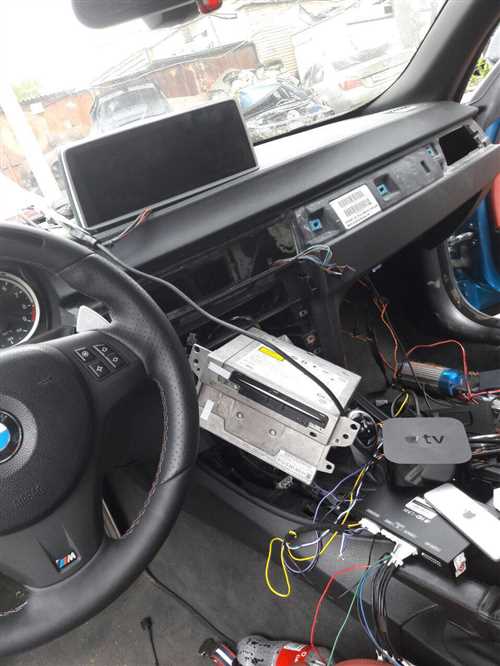
Современные автомобили BMW оснащены всеми необходимыми удобствами для комфортного путешествия, включая возможность просмотра видео и потоковой передачи мультимедийного контента. Один из способов насладиться любимыми фильмами и сериалами в автомобиле – установка Apple TV. Это инновационное устройство, разработанное компанией Apple, позволяет легко и быстро настроить потоковую передачу и получить невероятное качество изображения и звука.
Установка Apple TV в BMW – это простая процедура, требующая минимальных усилий. Вам понадобится только свободный USB-порт в автомобиле и Wi-Fi соединение. Все настройки можно произвести через интерфейс Apple TV, который легко понять даже новичку. Подключение гаджета не займет много времени и позволит вам немедленно насладиться лучшим контентом, который предоставляется Apple TV.
Важно отметить, что установка Apple TV в BMW не только обеспечит отличное качество картинки и звука, но и значительно расширит функциональность вашего автомобиля. С помощью Apple TV можно смотреть фильмы, сериалы, просматривать фотографии и слушать музыку, а также использовать различные приложения и игры. Благодаря интеграции с iOS, вы получите доступ к более чем миллиону приложений и сможете наслаждаться широким спектром развлечений прямо из салона своего BMW.
Возможности установки Apple TV в BMW
Установка Apple TV в BMW предоставляет водителям и пассажирам большое количество возможностей и удобств. С помощью этого устройства вы сможете наслаждаться разнообразным контентом прямо из машины.
1. Просмотр фильмов и сериалов
С Apple TV вы можете просматривать свои любимые фильмы и сериалы прямо на большом экране внутри вашего BMW. Просто подключите устройство к совместимому телевизору или монитору, выберите нужный контент и наслаждайтесь высококачественной картинкой во время поездки.
2. Подключение к Apple устройствам
Установив Apple TV в ваш BMW, вы сможете легко подключаться к своим другим Apple устройствам. Если у вас есть iPhone или iPad, вы сможете передавать музыку, фотографии и видео на экран в автомобиле, используя функцию AirPlay. Это позволит вам делиться контентом с пассажирами или просто наслаждаться мультимедийным контентом во время поездки.
3. Навигация и доступ к приложениям
Подключение Apple TV в BMW также дает возможность использовать различные приложения и навигацию. Вы сможете получить доступ к популярным сервисам, таким как Apple Music, YouTube, Netflix и другим. Кроме того, вы сможете использовать приложения навигации, чтобы быстро и легко найти нужное место и следовать по заданному маршруту.
Важно отметить, что установка Apple TV в BMW необходима для использования всех этих возможностей. Это позволяет интегрировать ваше автомобильное развлечение с разнообразным контентом, который предлагает Apple. Наслаждайтесь удобством и разнообразием функций, которые дает Apple TV в вашем BMW!
Простота и быстрота настройки
Вставьте один конец HDMI-кабеля в разъем HDMI на Apple TV, а другой конец — в разъем HDMI в вашем автомобиле. Подключите Apple TV к источнику питания и убедитесь, что он включен.
Далее включите зажигание в автомобиле и найдите раздел меню на экране управления. Выберите опцию Настройки и далее Сеть.
В открывшемся меню выберите опцию Wi-Fi и найдите сеть, к которой вы хотите подключиться. Введите пароль, если сеть защищена.
После успешного подключения к сети, вернитесь в основное меню и выберите опцию Настройки снова. Затем выберите Видео и аудио и настройте параметры отображения и звука на ваш выбор.
Теперь Apple TV должен быть успешно настроен и готов к использованию в вашем автомобиле BMW. Вы можете насладиться просмотром потокового видео, музыки и другого контента на большом экране автомобиля, обеспечивая комфорт и развлечение во время поездок.
Качественный видеопоток и звук
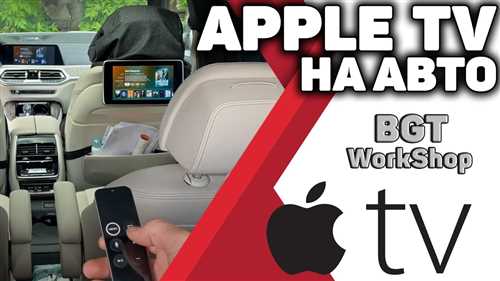
Когда вы устанавливаете Apple TV в своем BMW, вы можете наслаждаться высококачественным видео и звуком в вашем автомобиле. Качество видеопотока зависит от подключения Apple TV к сети автомобиля и используемой медиатеки.
Подключение к сети автомобиля
Apple TV поддерживает различные виды подключения к сети автомобиля, включая Bluetooth и Wi-Fi. Но для достижения наилучшего качества видео и звука рекомендуется использовать подключение по проводу или Wi-Fi с хорошей пропускной способностью. Это позволит избежать лагов или низкого качества видео и звука.
Используемая медиатека
Apple TV позволяет вам стримить контент из различных источников, включая Apple Music, iTunes, Netflix и другие сервисы. Важно выбрать высококачественный контент для наилучшего воспроизведения. При стриминге контента, убедитесь, что ваша подключение к интернету достаточно стабильно и быстро.
Если вы предпочитаете хранить медиафайлы локально на устройстве, убедитесь, что они имеют высокое разрешение и качество звука. Это позволит вам наслаждаться превосходным видеопотоком и звуком во время поездок на своем BMW с установленной Apple TV.
Поддержка голосового управления
Apple TV в BMW обладает интегрированной поддержкой голосового управления, что позволяет управлять устройством без использования рук и глаз.
С помощью голосовых команд можно запускать приложения, воспроизводить музыку и видео, а также выполнять другие функции Apple TV.
Голосовое управление основано на технологии Siri, которая позволяет вам диктовать текст, задавать вопросы и открывать приложения всего лишь с помощью голоса.
Чтобы активировать голосовое управление, достаточно нажать и удерживать кнопку Siri на пульте дистанционного управления Apple TV в BMW. После этого можно задавать голосовые команды и устройство будет выполнять указания.
Поддержка голосового управления делает использование Apple TV в BMW еще более удобным и безопасным, так как водитель может управлять системой без отвлечения от дороги.
Подключение к мобильным устройствам
Apple TV в BMW позволяет подключаться к различным мобильным устройствам, что позволяет расширить функциональность системы и получить доступ к дополнительным возможностям.
Для подключения мобильного устройства к Apple TV в BMW необходимо выполнить следующие шаги:
- Включите режим Bluetooth на мобильном устройстве: Откройте настройки устройства и найдите вкладку Bluetooth. Убедитесь, что Bluetooth включен.
- Выберите Apple TV в списке доступных устройств: Зайдите в настройки Bluetooth на мобильном устройстве и найдите доступные устройства. Выберите Apple TV из списка.
- Установите соединение: После выбора Apple TV в списке доступных устройств мобильное устройство автоматически установит соединение с Apple TV в BMW.
Примечание: для более подробной информации о подключении Apple TV к конкретному мобильному устройству рекомендуется обратиться к инструкции по эксплуатации устройства.
Интеграция с автомобильной системой
Apple TV легко интегрируется с системой вашего автомобиля BMW, предлагая полный доступ к различным функциям и контенту.
Благодаря интеграции можно контролировать Apple TV через сенсорный экран автомобиля, кнопки на руле или голосовые команды. Вы можете легко управлять воспроизведением медиафайлов, настраивать громкость и выбирать контент прямо из машины.
Также, вы можете использовать Apple TV для отображения навигационных карт и получения информации о пробках и местах для остановки. Это позволяет вам сосредоточиться на дороге, не отвлекаясь на просмотр смартфона или планшета.
Интеграция с автомобильной системой также обеспечивает возможность использования голосового помощника Siri для выполнения различных команд и запросов. Вы сможете безопасно совершать звонки, отправлять сообщения, искать медиафайлы и получать информацию, не отрываясь от управления автомобилем.
Если у вас уже установлен Apple TV в вашей BMW, настройка интеграции займет всего несколько минут. Просто следуйте инструкциям, предоставленным в руководстве пользователя автомобиля или в самом Apple TV, и наслаждайтесь простотой и удобством использования.
Удобное управление с помощью смартфона
После установки приложения на ваш смартфон, вам будет доступна полная функциональность Apple TV. Вы сможете управлять воспроизведением музыки и видео, а также выбирать контент с помощью своего смартфона.
Благодаря удобному интерфейсу приложения, вы сможете легко настроить Apple TV и выбрать нужный вам контент. Вы сможете просматривать списки плейлистов, альбомов и фильмов, а также управлять громкостью и яркостью экрана.
Управление Apple TV с помощью смартфона упрощает вашу жизнь и делает процесс настройки и управления устройством быстрым и без лишних хлопот.
Беспроводное подключение к WiFi

Для того чтобы в полной мере насладиться возможностями Apple TV в вашем автомобиле BMW, необходимо подключить его к беспроводной сети WiFi.
Для этого откройте меню настроек на Apple TV и выберите раздел «WiFi». Затем найдите вашу сеть в списке доступных сетей WiFi и выберите ее.
После выбора сети вам может потребоваться ввести пароль, если сеть защищена. Введите пароль с помощью виртуальной клавиатуры на экране Apple TV.
После успешного подключения к сети WiFi, Apple TV будет готов к использованию интернет-сервисов, стриминговых приложений, музыки и видео.
Доступ к популярным приложениям и сервисам
Установка Apple TV в вашем автомобиле BMW открывает доступ к широкому спектру популярных приложений и сервисов. Теперь вы можете наслаждаться своими любимыми приложениями прямо из комфорта своего автомобиля.
Благодаря подключению Apple TV к сети Интернет, вы можете легко загружать и устанавливать приложения из App Store. От музыкальных сервисов, таких как Spotify и Apple Music, до видео стриминговых платформ, таких как Netflix и YouTube — все это теперь доступно вам прямо на дисплее вашего автомобиля.
Используйте голосовое управление или сенсорный экран, чтобы найти и запустить нужное приложение. Приложения могут быть настроены по вашему усмотрению, чтобы отображать только те, которые вам действительно интересны.
Уникальные возможности Apple TV:
- Стриминговые сервисы: смотрите популярные сериалы и фильмы с помощью Netflix, Hulu, Amazon Prime Video и других платформ.
- Музыкальные приложения: слушайте свои любимые песни с помощью Spotify, Apple Music, SoundCloud и других сервисов.
- Игры и развлечения: играйте в популярные игры, используя подключенные геймпады и получайте анимацию на большом экране.
- Социальные сети: будьте на связи с друзьями и семьей, обновляйте статусы в Facebook, Twitter и Instagram.
- Образовательные приложения: изучайте новые предметы и языки с помощью приложений, таких как Duolingo, TED и Khan Academy.
Вам будет очень легко настраивать и управлять приложениями на Apple TV в вашем BMW. Расширьте возможности своего автомобиля и наслаждайтесь доступом к множеству контента, который будет разнообразить ваши поездки.
Установка приложений и обновлений
После успешной настройки Apple TV в вашем автомобиле BMW, вы сможете приступить к установке приложений и обновлению устройства. Приложения позволят вам расширить функциональность Apple TV и получить доступ к различным сервисам и контенту.
Для установки новых приложений на Apple TV вам понадобится доступ к интернету. Вы можете подключиться к сети Wi-Fi в вашем автомобиле или использовать сотовую связь, если ваше устройство поддерживает эту функцию.
Для установки приложений на Apple TV:
- Откройте App Store на главном экране Apple TV.
- Прокрутите экран вниз и выберите раздел Приложения.
- Перебирайте приложения, используя пульт дистанционного управления или сенсорную панель на руле. Нажмите кнопку Выбрать, чтобы открыть подробную информацию о приложении.
- Нажмите кнопку Установить для установки выбранного приложения.
- Повторите этот процесс для установки других приложений, которые вам интересны.
Чтобы обновить установленные приложения на Apple TV, выполните следующие шаги:
- Откройте App Store на главном экране Apple TV.
- Перейдите на вкладку Обновления.
- Если доступны обновления для установленных приложений, они будут отображаться здесь.
- Выберите приложение, для которого требуется обновление, и нажмите кнопку Обновить.
Поддерживайте ваши приложения и устройство в актуальном состоянии, устанавливая новые версии приложений и обновления операционной системы Apple TV. Это позволит вам получить лучший опыт использования и максимально использовать все функции вашего Apple TV в автомобиле BMW.
Оптимизированное качество воспроизведения
Apple TV в BMW обеспечивает оптимизированное качество воспроизведения, чтобы вы могли наслаждаться полной иммерсией и высококачественным звуком каждый раз, когда садитесь за руль.
Благодаря поддержке разрешения 4K и технологии HDR, Apple TV в BMW обеспечивает яркие и реалистичные цвета, глубокие черные тона и впечатляющую детализацию на экране вашего автомобиля.
Кроме того, вы можете настроить качество воспроизведения в соответствии с вашими предпочтениями. Выберите один из нескольких режимов, таких как Стандартный, Выравнивание динамического диапазона или Домашний кинотеатр, чтобы настроить звук под свои потребности.
Независимо от того, смотрите ли вы фильмы, слушаете музыку или играете игры, Apple TV в BMW обеспечит высокое качество воспроизведения и придется к вашему вкусу.
Безопасное использование во время движения
Безопасность всегда должна быть приоритетом при использовании Apple TV во время движения. Вот несколько полезных рекомендаций, которые помогут вам использовать систему безопасно:
1. Не отвлекайтесь от дороги
Важно помнить, что во время вождения ваше внимание должно быть сосредоточено исключительно на дороге. Не позволяйте Apple TV стать источником отвлечения, удерживайте глаза на дороге и руки на руле.
2. Используйте голосовое управление
Apple TV предоставляет удобную возможность управления голосом. Используйте голосовые команды, чтобы безопасно контролировать систему без отрыва от дороги. Это позволит вам отвлечься на минимум времени.
3. Заранее загрузите контент
Если вы планируете смотреть фильмы или слушать музыку во время поездки, заранее загрузите контент на Apple TV. Это позволит вам избежать поиска или потери сигнала во время движения.
4. Не устанавливайте Apple TV на видимом месте
Чтобы избежать привлечения ненужного внимания или возможного искушения, не устанавливайте Apple TV на видное место. Лучше разместите его в безопасном месте, где он не будет мешать вашему обзору дороги.
Следуя этим рекомендациям, вы сможете использовать Apple TV в вашем BMW комфортно и безопасно во время движения.
Компактность и легкая установка
Система установки Apple TV в BMW разработана таким образом, чтобы обеспечить максимальное удобство и мгновенный доступ к вашим любимым приложениям и контенту. Вы сможете воспроизводить фильмы, сериалы, слушать музыку и играть в игры прямо на экране вашего автомобиля, не отвлекаясь от дороги.
Компактность и легкая установка Apple TV в BMW делают это решение идеальным для тех, кто хочет сделать свое путешествие еще более комфортным и увлекательным. Не упускайте возможность встретиться с инновационными технологиями и насладиться всеми преимуществами Apple TV уже сегодня!