Что делать, если видеорегистратор Дозор 78 не пишет звук — причины и решение
Если видеорегистратор Дозор 78 не записывает звук, начните с проверки настроек устройства. Войдите в меню и убедитесь, что функция записи звука включена. Иногда её отключают случайно или из-за обновлений прошивки. Также рекомендуется перезагрузить регистратор после внесения изменений.
Следующим шагом станет осмотр кабелей и подключений. Иногда причина отсутствия звука кроется в плохом соединении или повреждении кабеля микрофона или динамика. Для проверки подключите кабель заново или попробуйте подключить его к другому порту, чтобы исключить неполадки с разъёмами.
Не стоит исключать и возможность неисправности оборудования. В случае, если все внешние соединения исправны, а настройки правильные, попробуйте заменить кабель или подключить устройство к другому источнику питания. Иногда нестабильное питание вызывает сбои в работе микрофона или динамика.
Причины отсутствия звука в регистрационном устройстве и как их устранить
Проверьте настройки микрофона в меню видеорегистратора. Иногда причина кроется в отключении звука или неправильной конфигурации. Перейдите в раздел настроек и убедитесь, что микрофон активирован и уровень громкости установлен на достаточный уровень.
Осмотрите разъемы и кабели. Поврежденные или неплотно вставленные соединения могут прерывать передачу звука. Обесточьте устройство, отключите кабели и проверьте их исправность, замените при необходимости.
Обновите прошивку видеорегистратора. Производитель выпускает обновления, исправляющие баги, в том числе связанные со звуком. Загрузите последнюю версию с сайта производителя и установите по инструкции.
Проверьте работу микрофона вне устройства. Подключите микрофон (если он съемный) к компьютеру или другому оборудованию. Если он не работает, замените его на исправный, так как причина может быть в самом микрофоне.
Проверьте настройки видеорегистратора на наличие специальных функций. Возможна фильтрация или отключение звука для экономии ресурсов или по умолчанию. В настройках отключите функцию ограничения звука или активируйте его, если она была выключена.
Обратите внимание на температуру и влажность. Экстремальные условия могут влиять на работу микрофона и звуковых компонентов. Обеспечьте устройство комфортным для эксплуатации режимом, избегайте влаги и переохлаждения.
Зарегистрируйте тестовое видео с разными настройками. Сделайте короткие тесты, меняя параметры звука, чтобы точно определить, какая из настроек вызывает проблему. Это поможет исключить программные или аппаратные причины.
Проблемы с настройками звука в меню регистратора
Проверьте уровень громкости в настройках меню. Иногда после сброса настроек или обновления программного обеспечения параметры звука сбрасываются на минимальные или отключены вовсе. Чтобы устранить это, зайдите в раздел ‘Настройки’ > ‘Звук’ и установите уровень громкости на максимум или необходимый для вас уровень.
Обратите внимание на включение аудиозаписи в меню. Некоторые модели позволяют отключить звук по умолчанию, чтобы избежать лишнего шума. Убедитесь, что опция ‘Записывать звук’ активирована, иначе регистратор не будет сохранять звуковую дорожку даже при правильных настройках микрофона.
Проверьте настройки микрофона. В некоторых случаях его может быть отключено или выбрано неправильное устройство для записи. В разделе ‘Настройки’ > ‘Аудио’ убедитесь, что выбран микрофон, подключенное устройство распознается системой и уровень чувствительности установлен корректно.
Осмотрите меню по очереди, чтобы найти разделы, связанные с балансировкой звука, шумоподавлением или фильтрами. Если какая-то из функций активирована, она может подавлять звук или мешать его записям. Отключите лишние параметры, чтобы вернуть звук к исходному состоянию.
Обратите внимание на наличие обновлений прошивки. Иногда программные ошибки вызывают неправильную работу настроек звука. Обновление до последней версии исправляет такие проблемы и восстанавливает работу функций. Перед обновлением сделайте резервную копию настроек.
Не забудьте сохранить все изменения и перезагрузить устройство, чтобы настройки вступили в силу. После этого проверьте работу микрофона, записывая короткий ролик с голосом. Так вы точно узнаете, какая настройка остановила работу звука.
Проблемы с микрофоном или его подключением
Проверьте, что микрофон надежно подключен к разъему видеорегистратора. Иногда контакт меняется из-за ослабленного закрепления или грязи. Очистите разъем и вставьте кабель заново, убедившись, что он вставлен до щелчка.
Осмотрите кабель и разъем на предмет повреждений или изломов. Поврежденный кабель может препятствовать передаче звука, и его потребуется заменить.
Перейдите к настройкам видеорегистра и убедитесь, что выбран правильный источник звука. Иногда устройство по умолчанию использует внутренний микрофон, который отключен или поврежден.
Проверьте, активирован ли микрофон в меню настроек. Если есть опция тестирования, запустите ее, чтобы определить, работает ли устройство правильно. В случае неработающего микрофона попробуйте переключить режим или вернуть настройки по умолчанию.
Попробуйте подключить рабочий микрофон или наушники с микрофоном к тому же разъему, чтобы исключить проблему с портом. Если внешнее устройство работает, скорее всего, проблема в самом микрофоне или его соединении.
Обратите внимание на наличие пыли и грязи внутри разъема или разъемного гнезда. Очистите эти участки мягкой щеточкой или ватной палочкой, чтобы обеспечить хороший контакт.
Если микрофон является внешним и не встроенным, убедитесь, что на нем включены динамики и микрофон, а также что он настроен на передачу звука в видеорегистраторе.
Если после всех проверок микрофон всё равно не работает, попробуйте подключить другой микрофон к устройству – возможно, текущий неисправен. Не забудьте проверить наличие обновлений прошивки видеорегистратора, которые могут включать улучшения по работе с микрофоном.
Несовместимость или повреждение микрофонных разъемов

Проверьте разъем микрофона, убедившись, что он правильно вставлен и плотно зафиксирован. Иногда неполное подключение или неправильная ориентация контактов вызывает отсутствие звука.
Осмотрите разъем на механические повреждения или загрязнения. Скребки, пыль или коррозия могут препятствовать передачи сигнала. Очистите контакты мягкой щеткой или спиртовой салфеткой, избегая попадания влаги внутрь устройства.
| Параметр | Что проверить | Как исправить |
|---|---|---|
| Коннектор микрофона | Целостность контактов, наличие деформаций | Замените поврежденный кабель или разъем на исправный |
| Совместимость кабеля с регистратором | Тип разъема, длина, контактные группы | Используйте оригинальный или совместимый кабель, специально предназначенный для Дозор 78 |
| Пайка и внутренние соединения | Обрывы, плохой контакт внутри устройства | Обратитесь к специалисту для повторной пайки или ремонта разъема |
| Защита разъемов | Наличие повреждений или изломов корпуса | Замените полностью разъем, чтобы исключить механические неисправности |
| Использование неоригинальных кабелей или разъемов | Несовместимость по техническим характеристикам | Выбирайте оригинальные компоненты, рекомендованные производителем |
Обратите внимание, что поврежденные разъемы или несовместимость могут привести к прерыванию подачи звука. Замена или исправление повреждений зачастую решает проблему и восстанавливает работу микрофона.
Обновление прошивки и системных компонентов для исправления ошибок с записью звука
Обновите прошивку видеорегистратора до последней версии. Для этого скачайте файл прошивки с официального сайта производителя, подключите устройство к компьютеру через USB-кабель или вставьте карту памяти в компьютер и используйте фирменное программное обеспечение для обновления. Следуйте инструкциям, указанным в инструкции к регистратору, чтобы избежать ошибок во время процесса.
После успешного обновления проверьте наличие системных обновлений через меню настроек устройства или через фирменное приложение. Обновления системных компонентов часто включают исправления ошибок, которые могут влиять на работу с записью звука.
Перед обновлением убедитесь, что аккумулятор полностью заряжен или устройство подключено к источнику питания, чтобы избежать прерывания процесса. Не выключайте регистратор во время прошивки. Проверьте, что формат карты памяти поддерживается новой прошивкой, и при необходимости выполните форматирование, сохранив резервные копии важных файлов.
Если после обновления звук всё ещё не записывается, выполните полное сброс настроек до заводских. Это устраняет возможные конфликты программного обеспечения и возвращает устройство в исходное состояние без сторонних настроек.
В случае, если проблема сохраняется, обратитесь в сервисный центр или к техподдержке производителя. Иногда неисправности коррелируют с железом или микрофонными компонентами, и их замена или ремонт становятся единственным выходом.
Влияние внешних факторов: шумовые помехи и электромагнитные воздействия
Для устранения проблем с записью звука стоит проверить источник электромагнитных помех вблизи регистратор. Расположите устройство подальше от мобильных телефонов, радиоприёмников и трансформаторов, так как они вызывают сильные помехи, затрудняющие передачу звуковых сигналов. Важно избегать установки видеорегистратора у мощных электроприборов, таких как бытовые приборы или системы освещения с высоким уровнем шума.
Исследуйте кабели питания и аудиосигнала на предмет заземления и целостности. Плохой контакт или повреждение кабелей усиливают электромагнитные помехи, что негативно сказывается на качестве аудиозаписи. Используйте экранированные кабели для подключения микрофона или внешних источников звука, чтобы снизить влияние внешних электромагнитных полей.
Проверьте наличие в помещении источников импульсных помех, таких как сварочные аппараты или мощные вентиляторы. Они могут генерировать мощные электромагнитные волны, нарушающие работу регистратора. Временно отключите такие приборы или установите устройство в другом месте, чтобы определить, влияют ли они на качество записи.
Обратите внимание на условия установки: избегайте размещения регистратора рядом с металлическими конструкциями, которые могут усиливать электромагнитные воздействия и создавать шумы в каналах передачи звука. Оптимальное расположение – в месте, где уровень электромагнитных помех минимален. Проведение простых тестов, например, отключение электроприборов и проверка записи, поможет точно определить источник помех и исключить его влияние.
Проверка и замена карты памяти: связаны ли проблемы с сохранением звука?
Начинайте с извлечения карты памяти из регистратора и вставляйте её в устройство для чтения карт. Если при просмотре файлов на компьютере файлы видеозаписи воспроизводятся без звука или не воспроизводятся вовсе, причина скорее всего в неисправной карте. Обратите внимание на наличие ошибок или повреждений файлов, а также на объем свободного места – недостаток памяти зачастую вызывает сбои при записи информации.
Используйте инструменты для проверки состояния карты памяти, такие как стандартные утилиты Windows или специальные программы для тестирования флеш-накопителей. Если обнаружены сектора с ошибками или карта показывает плохое состояние, её необходимо заменить. Даже если файлы при чтении выглядят целыми, внутренние повреждения могут мешать записи звука во время работы регистратора.
Подберите новую карту, которая соответствует требованиям вашего видеорегистратора. Обычно рекомендуется использовать карты формата Class 10 и с объемом не менее 32 ГБ для стабильной работы. Перед установкой форматируйте новую карту в FAT32, чтобы исключить совместимость с регистратором и обеспечить полноценную работу с файлами при сохранении звука.
После замены карты запишите короткую тестовую серию с включенным звуком. Если проблема повторяется, проверьте настройки регистратора и обновите прошивку устройства. В случае, когда новая карта продолжается выдавать сбои, вероятность неисправности регистратора или повреждения другого компонента повышается, и понадобится более глубокая диагностика.
Практические шаги по восстановлению звука на видеорегистраторе Дозор 78
Проверьте настройки звука в меню видеорегистратора и убедитесь, что функция записи аудио включена. Иногда достаточно перезагрузить устройство и повторно настроить параметры.
Осмотрите разъемы MicroSD карты и кабель питания на наличие повреждений или загрязнений. Наличие пыли или грязи может мешать корректной работе аудиосигнала.
Обновите прошивку видеорегистратора через официальное сайт производителя или сервисный центр, так как в приложенных версиях могут присутствовать исправления ошибок, связанных со звуком.
Попробуйте вставить другую MicroSD карту, чтобы исключить проблему с накопителем. Некоторые карты могут иметь несовместимость или повреждение, влияющее на запись аудио.
Выполните сброс настроек до заводских, что поможет устранить возможные программные сбои, вызывающие отсутствие звука. Перед этим сохраните важные конфигурации.
Проверьте работу микрофона вручную. Для этого отключите видеорегистратор и аккуратно отсоедините микрофонную колонку, затем подключите его к другому устройству, чтобы убедиться, что он функционирует исправно.
Проведите тест записи, отключив все внешние источники шумов и убедившись, что в помещении микрофон работает. Иногда внешние условия или повреждение микрофона влияет на качество звука.
Если после всех действий звук по-прежнему отсутствует, обратитесь в сервисный центр для диагностики внутренних модулей. Возможна замена микрофона или ремонт электронной части устройства.
Настройка и включение аудиозаписи в меню регистратора
Откройте меню настроек видеорегистратора, найдите раздел ‘Звук’ или ‘Аудио’. Обычно он расположен на главном экране или в разделе ‘Настройки’.
Активируйте опцию ‘Запись звука’ или ‘Аудиозапись’, установив переключатель в положение ‘Включено’. Обратите внимание, что иногда данная функция может быть скрыта или отключена по умолчанию, поэтому требуется ее дополнительно активировать.
Проверьте уровень громкости записи, если такая настройка присутствует. Увеличьте его для более четкого фиксирования звука, избегая искажения.
Для подтверждения изменений нажмите кнопку ‘Сохранить’ или ‘Применить’. В некоторых моделях потребуется перезагрузить регистратор, чтобы изменения вступили в силу.
Если после настройки звук по-прежнему не записывается, убедитесь, что микрофон правильно подключен и не поврежден. Иногда проблема кроется в недостаточной совместимости или неправильных настройках аудиоустройств внутри меню.
Проверка и соединение микрофона: пошаговая инструкция
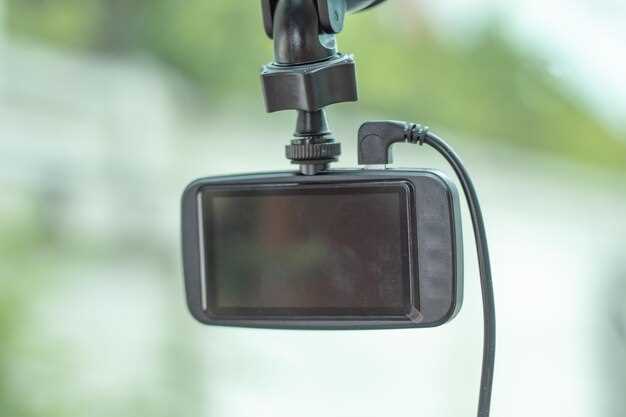
Начинайте с отключения видеорегистратора от питания и отсоединения кабеля микрофона. Убедитесь, что разъем микрофона чистый и без загрязнений. Проверьте кабель на наличие повреждений или изломов, замените его при необходимости.
Подключите микрофон к разъему видеорегистратора, плотно вставляя его до характерного щелчка. Обратите внимание, что разъемы должны совпадать по типу и размеру. Осмотрите разъемы на наличие окислов или грязи и очистите их ватной палочкой, смоченной в спирте, чтобы обеспечить лучший контакт.
Запустите регистратор и включите его в режим записи. Откройте настройки звука и найдите раздел, отвечающий за микрофон. Убедитесь, что он включен и уровень звука выставлен на максимум или на нужный режим.
| Шаг | Детали |
|---|---|
| 1 | Выключить устройство и отсоединить кабель микрофона |
| 2 | Проверить кабель и разъемы на повреждения и загрязнения |
| 3 | Подключить микрофон, плотно вставляя разъем до щелчка |
| 4 | Очистить контакты спиртом или специальной контактной смазкой |
| 5 | Включить регистратор и перейти в настройки звука |
| 6 | Активировать микрофон и проверить уровень звука |
Если после выполнения этих шагов звук с микрофона все равно не появляется, проверьте его на другом устройстве или подключите другой микрофон к видеорегистратору. Это поможет определить, неисправен ли микрофон или проблема внутри устройства.
Обновление программного обеспечения: что нужно знать и как выполнить
Чтобы избежать проблем с записью звука на видеорегистратор Дозор 78, регулярно проверяйте наличие обновлений прошивки на официальном сайте или у дилеров. Перед обновлением сохраните все важные настройки, так как процесс может потребовать сброса до заводских значений.
Для начала скачайте наиболее свежую версию прошивки, убедившись в её совместимости именно с вашей моделью. Используйте только проверенные источники, чтобы избежать установки вредоносных файлов или поврежденных версий.
Подготовьте карту памяти или USB-накопитель, на который запишете файл прошивки. Обычно файлы представлены в виде архива, который нужно распаковать в корень носителя. После этого вставьте устройство в видеорегистратор.
Затем включите устройство и перейдите в меню обновления через настройки или кнопку, предназначенную для этой процедуры. Следуйте инструкциям на экране, не отключайте питание и не вытягивайте карту или USB-носитель во время процесса. Обычно обновление занимает несколько минут, по окончании устройство автоматически перезагрузится.
Проверьте работоспособность звука после завершения обновления, убедившись, что микрофон исправен и настраен корректно. В некоторых случаях после обновления потребуется повторная настройка звука или его уровня.
Регулярная установка новых версий прошивки помогает исправлять ошибки, связанные с работой аудио и видео компонентов, а также повышает стабильность устройства. Не пренебрегайте этим шагом, чтобы обеспечить качественную запись без сбоев.
Проверка исправности разъемов и компонентов микрофона
Начинайте с осмотра микрофонного разъема. Проверьте, не поврежден ли он, есть ли загрязнения или окисление на контактах. Если обнаружите грязь или пыль, аккуратно очистите их с помощью изопропилового спирта и мягкой ткани или ватной палочки.
Затем подключите микрофон к другому надежному устройству, чтобы исключить неисправность разъема в регистраторе. При этом убедитесь, что кабель полностью вставлен и надежно фиксируется, без люфтов и зазоров.
Проверьте целостность кабеля, особенно в местах изгиба и соединения с разъемами. Используйте мультиметр или тестер для проверки проводимости: замкните тестовые щупы на концах кабеля для выявления разрывов или плохого контакта.
Подключите микрофон к тому же регистратору и запишите короткое аудио. Затем прослушайте его качество в наушниках или через динамики. Обратите внимание на отсутствие или искажение звука, хрипение или посторонние шумы.
Если звук все равно отсутствует, попробуйте вызвать микрофонные настройки на регистраторе и выбрать другой режим или источник звука. Иногда неисправность кроется именно в неправильных настройках или поврежденных разъемах.
Диагностика с использованием внешнего микрофона или другого устройства
Используйте наушники или акустическую систему, подключенную к регистратору, чтобы проверить наличие звука. В случае отсутствия звука при внешней проверке попробуйте подключить другое устройство к тому же разъему, чтобы исключить поломку входа.
Проверьте настройки регистратора, убедившись, что выбран режим записи со звуком и микрофон активен. В некоторых моделях есть отдельные параметры для выбора источника записи звука – убедитесь, что выбран правильный вход.
Если при использовании внешнего микрофона звук есть, а внутри регистратора он отсутствует, причина, скорее всего, в неисправности встроенного микрофона или его цепей. В противном случае, если внешний микрофон тоже не работает, проблема может быть связана с драйвером или настройками устройства.
Для окончательной диагностики откройте меню настроек регистратора, отключите все дополнительные фильтры и шумоподавление, и попробуйте снова записать. Это поможет исключить влияние программных фильтров, которые могут блокировать звук.
Обработка ошибок программного и аппаратного характера: восстановление системы и замена неисправных деталей
Если видеорегистратор Дозор 78 перестает записывать звук, начните с перезагрузки устройства через меню или извлечения и повторной установки аккумулятора. Это освободит вспомогательные системные процессы и устранит временные сбои.
Проверьте актуальность прошивки, скачайте последнюю версию с официального сайта и выполните обновление, следуя инструкциям. Обновление исправит возможные баги и повысит стабильность работы звукового модуля.
Если программные методы не помогли, выполните сброс настроек до заводских значений. Перейдите в меню настроек, выберите соответствующий пункт и подтвердите действие. Это устранит неправильные конфигурации, блокирующие звук.
Для аппаратных причин осмотрите разъемы микрофона и динамика на наличие повреждений или загрязнений. Отсоедините и очистите контакты, используйте мягкую щетку или сжатый воздух. Проверьте работу микрофона, подключив его к другому устройству или заменив на исправный.
Обнаружив неисправные детали, приобретите оригинальные или совместимые запчасти. После этого выполните замену, аккуратно отсоединив поврежденный компонент и установив новый, соблюдая рекомендации производителя по сборке и подключению. Такая замена восстановит работу аудиосистемы без необходимости покупать новый регистратор.
Если после всех действий звук по-прежнему отсутствует, обращайтесь в сервисный центр. Там смогут провести полноценную диагностику, выявить скрытые повреждения и выполнить ремонт или замену сложных элементов, таких как усилитель или управляющая плата.