Как без проводов и сложных настроек дублировать экран своего смартфона на магнитоле автомобиля
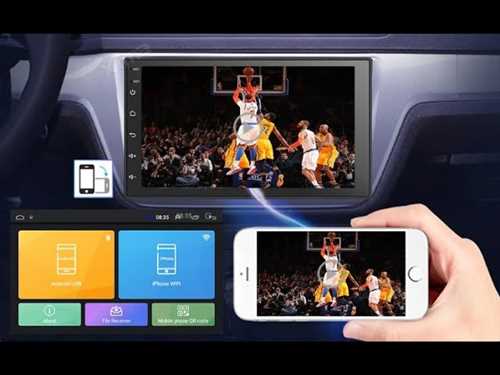
Многие автолюбители хотят иметь возможность отображать экран своего смартфона на магнитоле автомобиля. Это может быть полезно, например, для использования навигационных приложений или просмотра контента без привязки к смартфону. В этой статье мы расскажем вам, как дублировать экран телефона на магнитолу без лишних сложностей и затрат.
Шаг 1: Проверьте совместимость
Прежде чем начать, убедитесь, что ваша магнитола имеет поддержку функции дублирования экрана. Некоторые новые модели автомобилей уже оснащены такой возможностью, и вам достаточно будет активировать ее в настройках. Однако у старых магнитол может не быть этой функции, и вам придется приобрести дополнительное устройство для подключения телефона к магнитоле.
Примечание: если ваша магнитола поддерживает Apple CarPlay или Android Auto, они уже предоставляют возможность дублирования экрана смартфона на магнитолу.
Шаг 2: Подключите устройство
Если ваша магнитола не имеет встроенной функции дублирования экрана, вам потребуется приобрести дополнительное устройство, которое позволит осуществлять подключение. Наиболее распространенными вариантами являются USB-адаптеры, HDMI-адаптеры или безпроводные адаптеры, поддерживающие технологию Miracast или Apple AirPlay. Следуйте инструкциям по подключению устройства к магнитоле и смартфону, которые должны быть в комплекте с устройством или указаны на его упаковке.
Теперь вы готовы дублировать экран своего смартфона на магнитолу автомобиля! Наслаждайтесь привычной навигацией, просмотром фильмов или прослушиванием музыки, не отрываясь от дороги.
Как подключить экран телефона к магнитоле
Подключение экрана телефона к магнитоле может быть полезным, особенно для водителей, которым требуется отображение навигационных данных или видео смартфона на большем экране. Существует несколько способов, как можно осуществить такое подключение.
1. Использование HDMI-кабеля
Один из наиболее популярных способов подключения экрана телефона к магнитоле — использование HDMI-кабеля. Для этого потребуется проверить, есть ли в вашем смартфоне выход HDMI, и соединить его с портом HDMI на магнитоле. После этого на экране магнитолы должен отобразиться экран вашего телефона.
2. Использование беспроводной технологии Miracast
Другой популярный способ подключения экрана телефона к магнитоле — использование беспроводной технологии Miracast. Для этого убедитесь, что ваша магнитола и смартфон поддерживают эту технологию, а затем активируйте функцию Miracast на обоих устройствах. После этого на экране магнитолы должен отобразиться экран вашего телефона через беспроводное соединение.
Если ваша магнитола или телефон не поддерживает вышеперечисленные способы подключения, существуют и другие технические решения, например, использование специальных адаптеров или приложений для зеркалирования экрана. При выборе метода подключения убедитесь, что он совместим с вашими устройствами и что вы следуете инструкциям по его настройке и использованию.
В таблице ниже приведены основные способы подключения экрана телефона к магнитоле:
| Способ подключения | Тип соединения | Требования |
|---|---|---|
| Использование HDMI-кабеля | Проводное | Наличие выхода HDMI на телефоне и порта HDMI на магнитоле |
| Использование технологии Miracast | Беспроводное | Поддержка технологии Miracast на магнитоле и телефоне |
Установка необходимых приложений
Чтобы дублировать экран телефона на магнитолу, вам понадобятся специальные приложения. Вот несколько популярных вариантов:
1. Android Auto
Android Auto — это приложение, разработанное компанией Google, которое позволяет интегрировать ваш телефон с магнитолой автомобиля. Оно предоставляет удобный интерфейс, позволяющий управлять различными функциями вашего телефона, например, навигацией, музыкой и сообщениями. Для установки приложения Android Auto перейдите в Google Play Store и выполните поиск по названию. Установите приложение и следуйте инструкциям по настройке.
2. Apple CarPlay
Если у вас iPhone, вы можете воспользоваться приложением Apple CarPlay. Оно также позволяет интегрировать ваш телефон с магнитолой в автомобиле и управлять различными функциями, включая навигацию, музыку и сообщения. Для установки приложения Apple CarPlay перейдите в App Store и выполните поиск по названию. Установите приложение и следуйте инструкциям по настройке.
Важно отметить, что для работы Android Auto и Apple CarPlay ваш телефон должен быть совместим с данными приложениями, а также магнитола должна поддерживать соответствующую функциональность.
Подключение посредством Bluetooth
Если ваша магнитола и смартфон оба поддерживают Bluetooth, вы можете легко дублировать экран телефона на магнитолу. Для этого выполните следующие шаги:
- На магнитоле найдите настройки Bluetooth и включите его. Обычно это делается через меню или кнопку на передней панели магнитолы.
- На смартфоне перейдите в настройки Bluetooth и включите его. Возможно, вам также потребуется нажать кнопку «Найти устройства» для обнаружения магнитолы.
- После обнаружения магнитолы на экране смартфона появится запрос на подключение. Нажмите «Подключиться», чтобы установить соединение.
- После успешного подключения откройте на смартфоне приложение, которое вы хотите отобразить на магнитоле. Экран смартфона будет автоматически дублироваться на магнитоле.
- Вы можете использовать смартфон как обычно, и его экран будет показываться на магнитоле. Это полезно, когда вы хотите просмотреть фотографии, видео, карты или другие приложения на большом экране.
Обратите внимание, что доступные функции и настройки могут отличаться в зависимости от модели магнитолы и смартфона. Если у вас возникли сложности, обратитесь к руководству пользователя.
Использование специального кабеля
Для дублирования экрана телефона на магнитолу вы можете воспользоваться специальным кабелем, который позволяет передавать аудио и видео сигналы. Это очень удобный способ, так как он позволяет получить полноценное отображение содержимого телефона на экране магнитолы.
1. В первую очередь, вам понадобится кабель, совместимый с вашим телефоном и магнитолой. Обычно такой кабель имеет разъемы типа HDMI или USB-C.
2. Подключите одну сторону кабеля к порту HDMI или USB-C на вашем телефоне, а другую сторону – к соответствующему порту на магнитоле. Обратите внимание на то, что некоторые кабели могут требовать дополнительного питания.
3. После подключения кабеля вы должны выбрать входной источник на магнитоле, отображающий экран вашего телефона. Обычно это делается через меню настройки магнитолы или при помощи кнопки Источник на ее панели.
4. После правильной настройки вы увидите экран своего телефона на магнитоле. Теперь вы можете отображать на магнитоле карты, навигацию, видео, фотографии и другие приложения, которые установлены на вашем телефоне.
5. Управление приложениями можно осуществлять либо с помощью сенсорного экрана магнитолы, либо при помощи кнопок на самой магнитоле, если они есть.
6. Кроме того, некоторые кабели позволяют подключить и зарядить ваш телефон одновременно. Это очень полезно, так как экран телефона может потреблять много энергии.
Важно помнить, что не все телефоны и магнитолы поддерживают дублирование экрана через кабель. Поэтому перед покупкой кабеля рекомендуется убедиться в его совместимости с вашими устройствами.
Подключение с помощью Wi-Fi
Если ваша магнитола и телефон поддерживают Wi-Fi, вы можете использовать эту технологию для дублирования экрана своего телефона на магнитолу. Вот пошаговая инструкция о том, как это сделать:
Шаг 1: Подключение к Wi-Fi
Убедитесь, что ваша магнитола и телефон подключены к одной и той же Wi-Fi-сети. Если нет, подключите их к одной и той же сети.
Шаг 2: Настройка магнитолы
Откройте настройки магнитолы и найдите раздел Wi-Fi дисплей или Screen Mirroring. В этом разделе вы должны увидеть список доступных устройств для подключения.
Шаг 3: Настройка телефона
Откройте настройки вашего телефона и найдите раздел Зеркалирование экрана или Screen Mirroring. Нажмите на этот раздел и выберите вашу магнитолу из списка доступных устройств.
После выполнения этих шагов телефон будет подключен к магнитоле через Wi-Fi и экран вашего телефона будет отображаться на магнитоле. Вы сможете воспроизводить видео, просматривать фотографии и даже использовать приложения прямо на магнитоле.
| Преимущества подключения через Wi-Fi: Недостатки подключения через Wi-Fi: | |
|---|---|
| — Беспроводное соединение | — Возможно снижение качества изображения и задержки из-за интерференции Wi-Fi |
| — Поддержка большого количества устройств | — Необходимость наличия Wi-Fi соединения и соответствующих настроек на магнитоле |
| — Удобство использования без проводов | — Возможные проблемы с соединением и совместимостью устройств |
Передача картинки посредством NFC
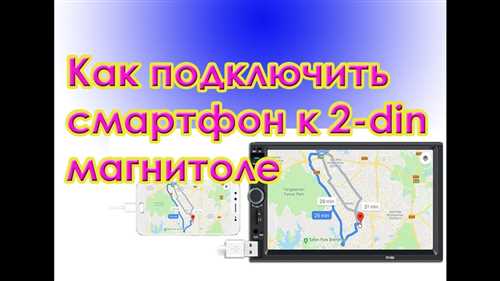
Для передачи картинки посредством NFC необходимо выполнить следующие шаги:
- Убедитесь, что ваш телефон и магнитола поддерживают технологию NFC.
- Настройте NFC на обоих устройствах путем включения соответствующих опций в меню настройки.
- Выберите изображение на вашем телефоне, которое вы хотите отобразить на магнитоле.
- Приложите заднюю часть телефона (обычно находится вверху) к магнитоле с включенной функцией NFC.
- На магнитоле должно появиться уведомление о передаче данных. Примите передачу на магнитоле.
После выполнения этих шагов изображение с вашего телефона будет отображаться на магнитоле. Однако, стоит учитывать, что возможности передачи данных посредством NFC могут различаться в зависимости от моделей устройств. Поэтому перед использованием этого метода рекомендуется ознакомиться с руководством пользователя вашего телефона и магнитолы.
Работа с DLNA-сервером
Чтобы начать работу с DLNA-сервером, вам понадобится:
1. Установить DLNA-сервер на свой телефон
На маркете приложений вашего телефона найдите и установите DLNA-сервер, например, BubbleUPnP или AllCast. Эти приложения позволяют вашему телефону передавать мультимедийный контент на другие устройства.
2. Подключите телефон к магнитоле
Подключите ваш телефон к магнитоле с помощью соответствующего кабеля (обычно HDMI или USB). Убедитесь, что ваша магнитола имеет поддержку DLNA и производителя вашего телефона, так как некоторые телефоны могут не поддерживать прямое подключение к магнитоле.
3. Настройте DLNA-сервер на телефоне
После установки DLNA-сервера на ваш телефон, откройте его и перейдите в настройки. Настройте сервер таким образом, чтобы он мог обнаруживать вашу магнитолу и передавать ей мультимедийный контент.
Теперь вы готовы использовать вашу магнитолу в качестве экрана для отображения содержимого с вашего телефона. Запустите DLNA-сервер на телефоне, выберите файлы или приложения, которые вы хотите передать на магнитолу, и наслаждайтесь просмотром на большом экране.
Функция Miracast
Для использования функции Miracast необходимо, чтобы как смартфон, так и магнитола автомобиля поддерживали эту технологию. Проверить поддерживается ли Miracast на смартфоне можно в настройках устройства, а наличие функции на магнитоле обычно указывается в инструкции или на официальном сайте производителя.
Чтобы использовать Miracast, необходимо выполнить следующие шаги:
- Убедитесь, что Wi-Fi на смартфоне и магнитоле автомобиля включен.
- На магнитоле автомобиля найдите настройки и выберите функцию Miracast.
- На смартфоне найдите функцию дублирования экрана или подключения к другим устройствам через Wi-Fi.
- Выберите из списка доступных устройств магнитолу автомобиля.
- Дождитесь установления соединения и наслаждайтесь дублированием экрана на магнитоле автомобиля.
Функция Miracast позволяет не только дублировать экран смартфона, но и передавать звук на магнитолу автомобиля, что делает использование этой технологии удобным для просмотра видео, навигации и других функций смартфона на большом экране магнитолы.
Преимущества функции Miracast:
- Безпроводное дублирование экрана
- Поддержка передачи звука
- Простота использования
- Независимость от интернета
Рекомендации по использованию функции Miracast:
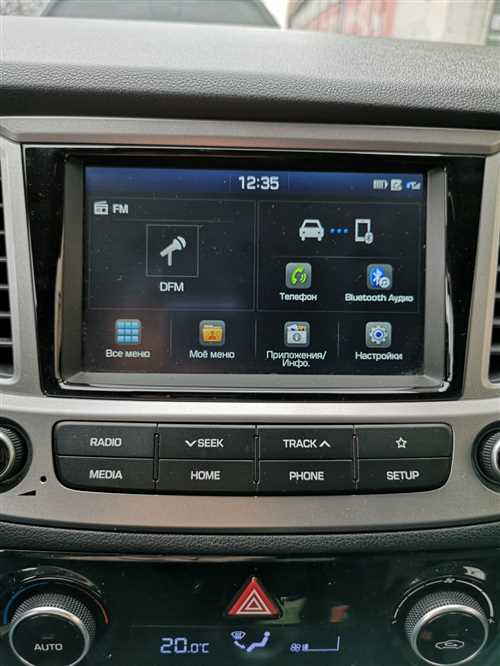
Для достижения наилучшего качества связи и избежания возможных проблем, рекомендуется следовать следующим рекомендациям:
- Обновить программное обеспечение смартфона и магнитолы до последних версий, чтобы быть уверенным в поддержке функции Miracast.
- Убедиться, что смартфон и магнитола находятся на максимально близком расстоянии друг от друга, чтобы сигнал Wi-Fi был сильным и стабильным.
- Избегать одновременного использования других приложений, которые могут затруднять работу Miracast.
Следуя этим рекомендациям, вы сможете полноценно использовать функцию Miracast и наслаждаться дублированием экрана смартфона на магнитоле автомобиля.
Использование Chromecast
— Chromecast устройство: его можно приобрести в магазине электроники или онлайн. Кроме того, вам понадобится магнитола с функцией HDMI входа.
— Подключение Chromecast к магнитоле: сначала, подключите Chromecast к порту HDMI на магнитоле с помощью HDMI-кабеля. Затем, убедитесь, что магнитола находится в режиме входа HDMI.
— Подключение Chromecast к смартфону: после того, как Chromecast и магнитола подключены, перейдите к настройкам Wi-Fi на своем смартфоне и найдите Chromecast в списке доступных устройств. Подключитесь к нему, используя пароль, который появится на экране вашего автомобильного дисплея.
— Зеркалирование экрана: когда Chromecast подключен к магнитоле и смартфону, перейдите в настройки экрана вашего телефона и включите функцию «Зеркало», чтобы начать дублировать содержимое смартфона на экран магнитолы.
— Наслаждайтесь! Теперь вы можете с комфортом просматривать видео, слушать музыку и использовать различные приложения на своей магнитоле автомобиля, используя экран вашего смартфона.
Подключение по HDMI-кабелю
Если ваш телефон и магнитола оба оборудованы разъемами HDMI, то вы можете использовать HDMI-кабель для подключения и передачи изображения с телефона на экран магнитолы.
Для этого необходимо:
- Проверить доступность порта HDMI на вашем телефоне. Обычно его можно найти по маркировке «HDMI» или «MHL» на самом разъеме или в инструкции к телефону.
- Проверить доступность HDMI-интерфейса на магнитоле. Обычно его можно найти на задней панели магнитолы или в инструкции к ней.
- Подключите телефон и магнитолу с помощью HDMI-кабеля. Вставьте один конец кабеля в разъем HDMI вашего телефона, а другой конец в разъем HDMI магнитолы.
- Установите магнитолу в режим просмотра входного HDMI-сигнала. Это может потребовать нажатия кнопки на магнитоле или использования пульта дистанционного управления.
Обратите внимание: не все магнитолы или телефоны поддерживают HDMI-соединение. Проверьте технические характеристики вашего оборудования перед покупкой HDMI-кабеля.
Опция AirPlay для Apple устройств
Для использования AirPlay на магнитоле нужно сначала удостовериться, что устройство поддерживает технологию AirPlay. Если магнитола не поддерживает AirPlay, можно использовать Apple TV или аналогичное устройство, которое подключается к магнитоле.
Для активации AirPlay на устройстве Apple необходимо выполнить следующие шаги:
| Шаг 1: | Убедитесь, что устройства (телефон и магнитола) подключены к одной Wi-Fi сети. |
| Шаг 2: | На устройстве Apple откройте Управление Центром, проведя пальцем снизу вверх по экрану (на iPhone X и выше проведите пальцем сверху вниз в правом верхнем углу). |
| Шаг 3: | Найдите и нажмите на иконку AirPlay, выглядящую как квадрат с треугольником, и выберите магнитолу из списка доступных устройств. |
| Шаг 4: | Настройте параметры дублирования экрана, если необходимо. |
| Шаг 5: | Теперь экран устройства Apple будет дублироваться на магнитоле, и вы сможете просматривать свои приложения, видео, фотографии и т.д. на большом экране магнитолы в автомобиле. |
Опция AirPlay предоставляет удобный способ дублирования экрана телефона на магнитолу и позволяет передавать любое содержимое с устройства Apple без необходимости использования проводов и кабелей. С ее помощью вы можете улучшить свой автомобильный опыт, делая его более интерактивным и удобным.