Как решить проблему с неработающими картами в Яндекс.Навигатор на Android магнитоле

Яндекс Навигатор — удобное приложение для навигации, позволяющее быстро и без труда добраться до нужного места. Оно предлагает пользователю подробные карты, информацию о пробках и автоматическое построение маршрутов. Однако, иногда возникают неприятности, связанные с загрузкой карт в приложении, особенно на андроид-магнитолах. Если у вас возникла такая проблема, не отчаивайтесь, в этой статье мы рассмотрим несколько способов ее решения.
Первым шагом, который поможет вам решить проблему с загрузкой карт является проверка подключения к интернету. Убедитесь, что ваша андроид-магнитола имеет доступ к сети. Проверьте настройки Wi-Fi и мобильных данных, убедитесь, что они включены и работают исправно.
Если проблема с подключением к интернету отсутствует, попробуйте переустановить приложение Яндекс Навигатор. Ваша версия приложения может быть несовместима с операционной системой вашей магнитолы или же быть поврежденной. Удалите приложение с вашей магнитолы и установите его заново, скачав обновленную версию с официального сайта Яндекса или из Google Play.
Причины и решения проблемы
Не загружаются карты в Яндекс Навигатор на андроид магнитоле? Эта проблема может иметь несколько причин, но существуют также несколько методов, которые помогут её решить. Рассмотрим некоторые из них:
1. Проверьте подключение к интернету
Первым делом убедитесь, что ваша андроид магнитола имеет доступ к интернету. Проверьте настройки Wi-Fi или мобильного интернета и удостоверьтесь, что вы правильно подключены к сети.
2. Обновите приложение Яндекс Навигатор
Если у вас установлена устаревшая версия приложения Яндекс Навигатор, то возможно, проблема связана с этим. Проверьте наличие обновлений в Google Play Store и установите последнюю версию приложения.
3. Перезапустите устройство
Иногда проблемы с загрузкой карт связаны с некорректной работой вашего устройства. Попробуйте перезапустить андроид магнитолу и проверьте, решает ли это проблему.
4. Очистите кэш и данные приложения
Если вы столкнулись с ошибкой загрузки карт, попробуйте очистить кэш и данные приложения Яндекс Навигатор. Для этого перейдите в настройки устройства, выберите раздел Приложения или Установленные приложения, найдите Яндекс Навигатор в списке и нажмите на него. Затем выберите Очистить кэш и Очистить данные. Это может помочь исправить проблему.
5. Проверьте наличие свободного пространства на устройстве
Нехватка свободного места на устройстве может привести к проблемам с загрузкой карт. Убедитесь, что у вас достаточно свободного пространства на внутреннем хранилище или карте памяти, и освободите место, если это необходимо.
Следуя этим простым рекомендациям, вы сможете решить проблему с загрузкой карт в Яндекс Навигатор на своей андроид магнитоле.
Установите последнюю версию приложения
Если вы столкнулись с проблемой не загрузки карт в Яндекс Навигатор на андроид магнитоле, одним из возможных решений может быть установка последней версии приложения. Часто разработчики выпускают обновления, которые содержат исправления ошибок и улучшения производительности. Проверьте, что у вас установлена последняя доступная версия Яндекс Навигатора на вашей магнитоле.
Для обновления приложения перейдите в Google Play Store или другой официальный магазин приложений, найдите Яндекс Навигатор и нажмите на кнопку Обновить. После установки последней версии приложения возможно, что проблема с загрузкой карт будет устранена.
Если после обновления проблема не исчезла, попробуйте обратиться в службу поддержки Яндекс, чтобы получить дополнительные инструкции по решению проблемы.
Проверьте подключение к интернету
Проблема с загрузкой карт в Яндекс Навигатор на андроид магнитоле может быть связана с неправильным подключением к интернету. При отсутствии подключения или слабом сигнале интернета, приложение может испытывать трудности с загрузкой карт и показывать ошибки.
Чтобы проверить подключение к интернету, выполните следующие шаги:
- Убедитесь, что ваше устройство подключено к Wi-Fi или имеет активное мобильное подключение.
- Проверьте скорость вашего интернет-соединения. Медленное соединение может привести к проблемам с загрузкой карт. Вы можете провести тест скорости с помощью различных приложений или сайтов.
- Убедитесь, что у вас достаточно свободного места на устройстве. Если на устройстве закончилось свободное место, приложение может испытывать проблемы с загрузкой карт.
- Проверьте настройки магнитолы. Убедитесь, что настройки интернета на магнитоле корректно заданы.
Если проблема с загрузкой карт все еще остается, попробуйте перезагрузить устройство и повторить вышеуказанные шаги. Если ничего не помогает, возможно, есть некоторая проблема с приложением Яндекс Навигатор или вашим устройством.
Освободите место на устройстве
Если у вас возникли проблемы с загрузкой карт в Яндекс Навигатор на вашей андроид магнитоле, одним из возможных решений может быть освобождение дополнительного свободного места на устройстве.
Карты в Яндекс Навигаторе занимают определенное количество места на внутреннем хранилище вашего устройства. Если на устройстве недостаточно свободной памяти, система может быть ограничена в возможности загрузить и обновить карты.
Чтобы освободить место на устройстве, вы можете выполнить следующие действия:
- Удалите ненужные приложения
- Очистите кэш приложений
- Перенесите файлы на карту памяти или на другое устройство
- Удалите ненужные или дублирующиеся файлы, фотографии и видео
После освобождения достаточного количества места на вашем устройстве, попробуйте снова загрузить карты в Яндекс Навигатор. Возможно, данное решение проблемы поможет вам в успешном исправлении проблемы загрузки карт.
Очистите кэш приложения
- Откройте настройки своего Android устройства.
- Выберите раздел Приложения или Управление приложениями.
- Найдите и выберите приложение Яндекс Навигатор.
- Нажмите на кнопку Очистить кэш.
- Подтвердите свое действие и дождитесь завершения процесса очистки кэша.
После очистки кэша приложения, запустите Яндекс Навигатор заново и проверьте, загружаются ли карты теперь без проблем. Если проблема остается, попробуйте также очистить данные приложения, выполнив аналогичные шаги, но выбрав вместо Очистить кэш опцию Очистить данные. Учтите, что очистка данных может привести к удалению сохраненных настройки и данных приложения, поэтому перед этим шагом рекомендуется создать резервные копии необходимой информации.
Проверьте наличие обновлений ОС
Если карты в Яндекс Навигатор не загружаются на вашей андроид магнитоле, первым делом вам следует проверить наличие обновлений операционной системы (ОС) вашего устройства.
Операционная система является основой работы любого устройства, включая андроид магнитолу. Если ваша ОС устарела, могут возникать проблемы с работой приложений, в том числе и с загрузкой карт в Яндекс Навигатор.
Для проверки наличия обновлений ОС, вам необходимо зайти в настройки вашего устройства. Обычно эта опция находится в разделе «Настройки» или «Обновление системы». Там вы сможете найти информацию о последней доступной версии ОС и, при необходимости, обновить ваше устройство до самой новой версии.
Обновление ОС может занять некоторое время, поэтому убедитесь, что ваше устройство подключено к стабильному и быстрому интернету, а также имеет достаточно заряда аккумулятора (обычно рекомендуется не менее 50% заряда).
После обновления ОС попробуйте снова загрузить карты в Яндекс Навигатор и проверьте, решилась ли проблема. Если проблема остается, можно приступить к следующим шагам по устранению неполадок.
Проверьте настройки безопасности
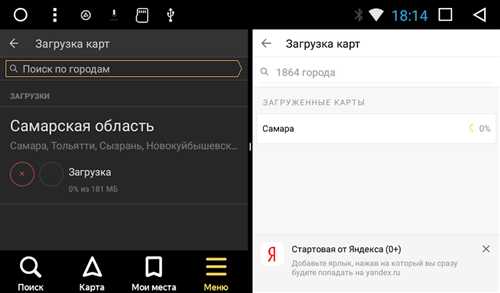
В некоторых случаях проблемы с загрузкой карт в Яндекс Навигатор на андроид магнитоле могут быть связаны с настройками безопасности вашего устройства. Проверьте следующие параметры:
- Настройки безопасности: Убедитесь, что устройство разрешает загрузку и установку приложений не только из официального магазина Google Play, но и из других источников. Для этого зайдите в настройки безопасности вашего устройства и установите флажок Неизвестные источники.
- Контроль за приложениями: Убедитесь, что в настройках безопасности вашего устройства не включен какой-либо контроль за приложениями, который может блокировать загрузку и установку новых приложений.
Если вы запретили загрузку и установку приложений из-за безопасности, попробуйте временно отключить эти ограничения и повторно попытаться загрузить карты в Яндекс Навигатор.
Перезагрузите устройство
Если у вас возникла проблема с загрузкой карт в Яндекс Навигатор на андроид магнитоле, одним из простых способов решения может быть перезагрузка устройства. Перезагрузка помогает очистить временные файлы и освободить оперативную память, что может помочь восстановить работоспособность приложения.
Для перезагрузки устройства вам может потребоваться удерживать кнопку включения/выключения на некоторое время, пока не появится меню с опцией перезагрузки. В других случаях может потребоваться долгое нажатие кнопки включения/выключения, пока устройство не выключится полностью.
После перезагрузки устройства откройте Яндекс Навигатор и попробуйте загрузить карты снова. Если проблема не была связана с другими факторами, такими как проблемы с интернет-соединением или ошибки в приложении, перезагрузка устройства может помочь восстановить работу Яндекс Навигатора.
Отключите и снова подключите GPS
Если у вас возникли проблемы с загрузкой карт в Яндекс Навигатор на андроид магнитоле, попробуйте отключить и снова подключить функцию GPS на вашем устройстве. Это может помочь восстановить связь с спутниками и устранить возможные проблемы в работе навигационного приложения. Следуйте инструкциям ниже, чтобы выполнить эту операцию:
- На главном экране вашего устройства найдите иконку Настройки и нажмите на нее.
- Далее прокрутите список настроек и найдите раздел Местоположение или Спутниковая навигация.
- В этом разделе вы увидите переключатель, который позволяет включить или выключить функцию GPS. Передвиньте переключатель в положение Выключено.
- Подождите несколько секунд и затем снова переместите переключатель в положение Включено.
Теперь попробуйте открыть Яндекс Навигатор и загрузить карты. В большинстве случаев данное действие помогает восстановить работу навигационного приложения и решить проблему с загрузкой карт.
Удалите и снова установите приложение
Если у вас возникли проблемы с загрузкой карт в Яндекс Навигатор на андроид магнитоле, одним из способов решения может быть удаление и повторная установка приложения. Это может помочь исправить любые ошибки или неполадки, которые возникли во время установки или обновления программы.
Чтобы удалить приложение, найдите его значок на экране магнитолы и удерживайте его, пока не появится контекстное меню. В меню выберите опцию Удалить или Удалить приложение. Подтвердите свое намерение удалить приложение и дождитесь завершения процесса.
После удаления приложения откройте магазин приложений на своей андроид магнитоле, найдите Яндекс Навигатор и установите его заново. Убедитесь, что у вас есть стабильное соединение с интернетом, чтобы загрузка прошла успешно. После завершения установки откройте приложение и проверьте, работает ли навигация без проблем.
Если после удаления и повторной установки проблема не решена, попробуйте обратиться в службу поддержки Яндекс Навигатор или производителя вашей андроид магнитолы для получения дополнительной помощи.
Свяжитесь с технической поддержкой
Если у вас все еще возникают проблемы с загрузкой карт в Яндекс Навигатор на вашей андроид магнитоле, рекомендуется обратиться в техническую поддержку для получения помощи.
Вы можете связаться с технической поддержкой Яндекса по телефону или отправив электронное письмо. Убедитесь, что вы предоставляете все необходимые данные, такие как модель и версия андроид магнитолы, а также подробное описание проблемы.
Техническая поддержка сможет оказать вам квалифицированную помощь и предложить решение проблемы, которое соответствует вашим потребностям и требованиям.