
Чтобы изменить цвет подсветки вашей магнитолы Sony, сначала найдите настройки на дисплее или в меню настроек устройства. Большинство моделей требуют входа в меню параметров через кнопки на передней панели или при помощи пульта дистанционного управления. Подключите магнитолу или включите ее, чтобы перейти к настройкам.
После запуска найдите раздел, связанный с подсветкой или цветовой схемой. В этом пункте часто отображается список доступных вариантов. Выберите желаемый цвет, и изменения автоматически применятся. Если в настройках есть возможность настроить цвет вручную, используйте стрелки или колесо прокрутки, чтобы подобрать оттенок максимально точно.
В случае отсутствия встроенной функции изменения цвета, пожалуй, придется использовать дополнительные инструменты или специальные кабели. Некоторые модели позволяют изменить цвет через подключение к мобильным приложениям, что упрощает настройку и делает ее более гибкой.
Настройка цвета подсветки через меню автомагнитолы

Нажмите кнопку ‘Меню’ на панели автомагнитолы, чтобы открыть основные настройки.
Выберите раздел ‘Настройки’ или ‘Сервисное меню’, в зависимости от модели SONY.
Перейдите к подразделу ‘Подсветка’ или ‘Цвет подсветки’. Обычно его называют так или подобно.
Используйте кнопки навигации или диск для выбора варианта изменения цвета.
Вы увидите список доступных цветов или палитру; перейдите к нужному оттенку, чтобы выбрать его.
Обратите внимание на живую визуальную обратную связь – изменение цвета должно отображаться тут же.
Если есть дополнительные параметры яркости или насыщенности, настраивайте их по мере необходимости.
После выбора цвета подтвердите настройки кнопкой ‘ОК’ или ‘Применить’.
Вернитесь к главному меню или выйдите из настроек, чтобы сохранить изменения.
Проведение первичной диагностики модели Sony
Используйте оригинальный пульт или кнопки на корпусе для вызова меню настроек. Если меню отображается, перейдите в раздел настроек подсветки или дисплея и проверьте текущие параметры. Это поможет понять, активирована ли подсветка или возможна её поломка.
Изучите инструкции по конкретной модели Sony, чтобы определить возможные особенности диагностики. Некоторые модели имеют встроенные диагностические режимы или индикаторные сигналы, указывающие на неисправности.
При отсутствии реакции установите соединение с проверенной калибровочной панелью или мультиметром для контроля напряжения. Измерьте питание подсветки, чтобы исключить отказ кабеля или блока питания. Помните, что отсутствие питания обычно указывает на повреждение цепи или неисправность предохранителя внутри устройства.
Если график работы подсветки сбит или она вообще не включается, обратите внимание на возможность мельчайших повреждений внутри корпуса или износ компонентов. В таком случае потребуется разбор и дальнейшая проверка элементов, что станет следующими шагами в диагностике.
Обзор доступных вариантов цветов в настройках
В настройках подсветки магнитолы Sony пользователи могут выбрать из множества цветов, чтобы сделать интерфейс более индивидуальным. Не все цвета идентичны по яркости и цветопередаче: некоторые из них отлично подходят для дневного времени, другие – для ночной эксплуатации, чтобы не утомлять глаза. Основные варианты включают классические оттенки: красный, синий, зелёный и жёлтый. Но помимо них доступны комбинации оттенков с переходами и градиентами, что расширяет возможности настройки.
Выбирая цвет, учитывайте его совместимость с интерьером автомобиля и личные предпочтения. Например, яркий красный гарантирует хорошую видимость, а мягкий голубой создаст спокойную атмосферу. Помимо стандартных цветов, есть возможность выбрать пастельные оттенки или даже приглушенные тона для более деликатной подсветки.
Используя параметры настроек, можно регулировать насыщенность и яркость каждого цвета. Некоторые модели позволяют добавлять анимацию, например, мягкое изменение цвета при переключении режимов. Это помогает создать уникальную атмосферу в салоне и сделать управление магнитолой максимально комфортным.
При выборе цвета стоит ориентироваться не только на эстетические предпочтения, но и на практическое использование: яркие цвета лучше заметны в дневное время, а тёмные – в ночной. Обязательно протестируйте несколько вариантов, чтобы понять, какая комбинация создаст оптимальный баланс по восприятию и стилю.
Пошаговое изменение цвета через меню магнитолы
Для изменения цвета подсветки магнитолы через меню следуйте этим шагам. Сначала включите магнитолу и убедитесь, что дисплей отображается. Затем нажмите кнопку ‘Меню’ или ‘Настройки’ на передней панели устройства, чтобы открыть базовое меню управления.
Используйте кнопку навигации или поворотный диск, чтобы выбрать пункт, связанный с настройками подсветки или оформления. Обычно он называется ‘Подсветка’, ‘Цвет’ или ‘Оформление’. После выбора нажмите кнопку ‘ОК’ или ‘Подтвердить’.
На следующем экране появится список доступных цветов или режимов подсветки. Используя поворотный диск или стрелки, прокрутите список и выберите цвет, который вам нравится. В некоторых моделях также доступны режимы динамической подсветки или плавные переходы между цветами.
Чтобы применить выбранный цвет, подтвердите выбор кнопкой ‘ОК’ или ‘Ввод’. После этого магнитола автоматически обновит подсветку экранных элементов и кнопок, отображая новый цвет.
Закройте меню, нажав кнопку ‘Назад’ или ‘Меню’ на устройстве. Проверьте, что подсветка сменена и она соответствует вашим предпочтениям. В большинстве случаев изменение сохраняется автоматически, вам не придется дополнительно подтверждать настройку.
Использование кнопок и ручки для быстрого выбора цвета
Нажмите кнопку с изображением палитры или цветным кругом, чтобы активировать режим быстрого выбора цвета. После этого используйте ручку или управляющую кнопку, чтобы просматривать доступные оттенки. Обычно каждый клик по ручке переключает между предустановленными цветами, легко переключаясь с одного на другой без сложных меню.
Обратите внимание, что некоторые модели оснащены функцией мгновенного выбора: при удержании кнопки или вращении ручки у вас появляется список популярных цветов. В таких случаях достаточно просто вращать ручку, чтобы выбрать нужный оттенок, и подтвердить выбор нажатием или коротким нажатием кнопки.
| Шаг | Действие | Результат |
|---|---|---|
| 1 | Нажмите кнопку палитры | Активируется режим выбора цвета |
| 2 | Вращайте ручку или используйте стрелки | Просматриваете доступные цвета |
| 3 | Нажмите кнопку подтверждения | Выбранный цвет применится к подсветке магнитолы |
| 4 | Для быстрого переключения – удерживайте кнопку | В режиме быстрого выбора автоматический цикл цветов |
Сохранение выбранных настроек в памяти устройства

После установки нового цвета подсветки важно сохранить изменения, чтобы они не сбросились при выключении магнитолы или при следующей её загрузке. Для этого найдите кнопку или меню ‘Настройки’ на дисплее или панели управления, в разделе ‘Подсветка’ выберите пункт ‘Сохранить’ или ‘Записать’.
Некоторые модели автоматически сохраняют настройки при их изменении, однако рекомендуется дополнительно подтвердить сохранение, чтобы исключить случайные сбои. Обычно появляется всплывающее окно с предложением подтвердить сохранение, нажмите ‘ОК’ или ‘Да’.
В случае отсутствия подобных кнопок или меню, проверьте документацию к конкретной модели Sony – иногда для сохранения требуется выключить устройство через меню ‘Выход’ с сохранением настроек или перезагрузить магнитолу, удерживая определённую кнопку в течение нескольких секунд.
Обеспечьте наличие стабильного питания во время этого процесса, чтобы избежать потери настроек вследствие отключения питания. После выполнения всех действий убедитесь, что выбранные параметры подсветки отображаются правильно, переключившись между режимами или выключив и снова включив магнитолу.
Проверка результата после изменения цвета
После завершения настройки выключите и снова включите магнитолу, чтобы убедиться, что выбранный цвет подсветки отображается правильно на всех элементах управления. В процессе проверки внимательно осмотрите экран и кнопки, чтобы убедиться в равномерности яркости и отсутствии зазоров или потемнений.
Обратите внимание на четкость и насыщенность цвета. Если результат не соответствует ожиданиям, повторите процедуру, корректирую настройки вспышки или RGB-компонентов. Для этого вернитесь к настройкам в меню и протестируйте выбранный оттенок, меняя параметры по шагам.
Для более точной диагностики можно воспользоваться таблицей ниже, где зафиксированы критерии проверки и возможные исправления.
| Критерий | Что проверить | Действия при несоответствии |
|---|---|---|
| Равномерность цвета | Все элементы подсветки должны иметь одинаковый оттенок | Повторите настройку, регулируя яркость и цветовые компоненты |
| Насыщенность цвета | Цвет должен быть насыщенным без бледных участков | Увеличьте насыщенность или измените цветовой тон |
| Яркость подсветки | Цвет должен быть четким, не смазанным или размытым | Настройте уровень яркости для достижения желаемого эффекта |
| Отсутствие мерцания | Подсветка должна плавно менять оттенки без мерцания | Проверьте настройки плавности, отключите дополнительные эффекты |
После выполнения всех проверок зафиксируйте окончательные параметры, чтобы не возникло случайных изменений при дальнейшей эксплуатации. Если после нескольких повторных настроек результат сохраняется неправильно, стоит проверить соединения кабелей или перезагрузить устройство для исключения программных сбоев.
Дополнительные способы изменения цвета подсветки Sony

Для поиска альтернативных методов стоит обратить внимание на специальные приложения и программы, предназначенные для настройки параметров магнитолы через Bluetooth или USB соединение. Многие модели Sony поддерживают подключение к смартфонам, что позволяет управлять цветом подсветки напрямую через фирменные или сторонние приложения, такие как Sony Music Center или другие утилиты для настройки автоэлектроники.
Некоторые модели оборудованы слотами для карт памяти или USB-портами с встроенными настройками, которые позволяют изменить цвет подсветки без необходимости входа в меню магнитолы. Обычно нужно вставить предварительно подготовленную карту с настройками или подключить флешку с файлами конфигурации, следуя указаниям в инструкции по эксплуатации.
Обратите внимание на наличие программных прошивок, созданных сообществом любителей или специалистов по тюнингу автосигнализаций. Они часто предлагают расширенные возможности для изменения цвета и режимов подсветки, а также позволяют прописывать свои собственные сценарии работы света. Важно соблюдать все инструкции и использовать проверенные источники для загрузки прошивок, чтобы не нарушить работу оборудования.
Если магнитола подключена к дополнительным внешним RGB-лампам или светодиодной ленте, можно изменить их настройки отдельно, используя контроллеры или специально разработанное ПО. Такой подход расширяет диапазон вариантов окраски и позволяет создавать уникальные световые сцены в салоне автомобиля.
Использование сторонних приложений и программных решений
Для изменения цвета подсветки магнитолы Sony можно использовать специальные приложения, предназначенные для настройки мультимедийных устройств и автомобильных систем. Перед началом убедитесь, что ваше устройство поддерживает подключение через Bluetooth или Wi-Fi, а также работу с выбранным софтом.
Одним из популярных вариантов является приложение, позволяющее управлять настройками автомобиля прямо со смартфона. Такие программы зачастую имеют интерфейс, ориентированный на упрощение изменения цвета подсветки и других параметров. Например, приложения для кастомизации настроек авто, такие как «Car Launcher» или «Vehicle Settings», предоставляют сразу несколько опций для изменения цветовых схем.
Обратите внимание на наличие поддержки конкретной модели магнитолы Sony – не все программы подходят для каждого устройства. После скачивания и установки проверьте совместимость, а также подключитесь к магнитоле через выбранное приложение, следуя указаниям инструкции.
Процесс обычно сводится к поиску раздела с настройками подсветки и выбору желаемого цвета из доступных вариантов. Некоторые программы позволяют настроить плавные переходы или создание собственных цветовых схем, что расширяет возможности по кастомизации.
Важно использовать только проверенные и актуальные версии приложений, чтобы избежать проблем с безопасностью или совместимостью. Также читайте отзывы и отзывы других пользователей, чтобы сразу понять возможные ограничения или особенности работы с конкретными программными решениями.
Если магнитола оснащена функциями для подключения к ПК, можно искать программы для Windows или macOS, предназначенные для подобной настройки, и управлять подсветкой напрямую через компьютер. Это дает дополнительную гибкость, особенно при комплексной настройке системы.
Использование сторонних приложений открывает возможность более точной и быстрого изменения цветов без необходимости вмешательства в аппаратную часть устройства. Однако при этом важно соблюдать меры предосторожности и не превышать допустимые параметры настроек, чтобы не повредить устройство или не нарушить его работоспособность.
Подключение к настройкам через мобильное устройство или ПК

Для доступа к настройкам магнитолы Sony через мобильное устройство или ПК подключите их к той же сети Wi-Fi или через Bluetooth, если устройство поддерживает этот тип соединения.
На мобильном устройстве установите официальное приложение Sony, предназначенное для управления настройками автомагнитолы. Откройте приложение и выберите опцию поиска устройств или автоматической настройки.
При обнаружении магнитолы в списке устройств выберите её и установите соединение. В большинстве случаев потребуется ввести код подтверждения, который отображается на экране магнитолы или указывается в руководстве.
Для подключения к ПК используйте программное обеспечение, предоставляемое Sony, или общие утилиты для работы с автомобильными системами. Обычно подключение осуществляют через USB-кабель или по Wi-Fi, если магнитола поддерживает беспроводной доступ.
После успешного соединения ваше устройство автоматически загрузит настройки магнитолы. В дальнейшем управление происходит через интерфейс приложения или программного обеспечения на ПК, что позволяет легко менять режимы подсветки и другие параметры.
Обратите внимание на инструкцию к своей модели магнитолы, некоторые устройства требуют активации режима разработчика или определенных сетевых настроек для полноценного доступа к функциям через внешние устройства. Проверьте наличие обновлений прошивки, чтобы обеспечить совместимость и стабильную работу подключения.
Изменение цвета с помощью внешних адаптеров или контроллеров
Чтобы управлять цветом подсветки магнитолы Sony с помощью внешних устройств, подключите специальный контроллер RGB или внешний адаптер. Это позволит получать гораздо шире спектра цветов и быстро менять их по необходимости.
Выберите адаптер, совместимый с типом подсветки вашего устройства: чаще всего используют контроллеры с входом 12 В и поддержкой RGB или RGBW связки.
Подключите адаптер к магнитоле через специальный разъем, предусмотренный для внешней подсветки или через разъемы, поддерживающие стандартные кабели RGB.
Настройку цвета осуществляйте через внешний контроллер с функцией изменения цвета. Обычно он имеет колесо или кнопку переключения оттенков, а также возможность регулировки яркости и насыщенности.
Обратите внимание на совместимость: некоторые адаптеры требуют наличия дополнительного питания или определенных разъемов. Перед подключением изучите документацию устройства, чтобы избежать ошибок.
После установки адаптера начните конфигурировать его режимы. Обычно они позволяют задавать постоянные оттенки, плавно переходить между цветами или задавать определенные сценарии освещения, например, мигание или изменение цвета по таймеру.
Используя внешний контроллер, вы получаете гибкость и задаете любой цвет без необходимости менять заводские настройки магнитолы. Такой метод идеально подойдет, если хочется экспериментировать или иметь полный контроль над цветовым оформлением.
Варианты кастомизации и создание индивидуальных схем подсветки
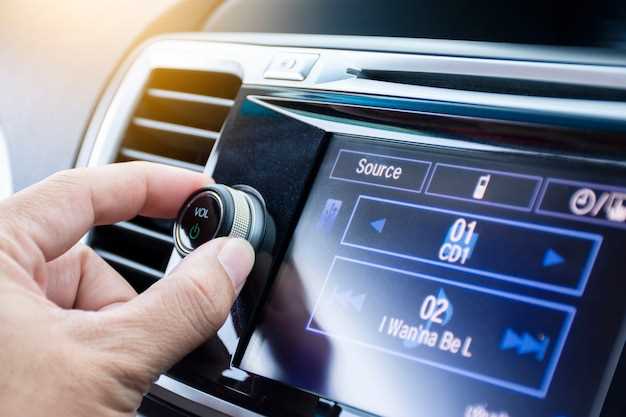
Используйте встроенные режимы подсветки, чтобы быстро изменить цветовую схему, например, переключение между статичными и динамическими режимами, поддерживаемыми вашей магнитолой Sony. Это позволит подобрать подходящий стиль под настроение или интерьер автомобиля.
Создавайте собственные схемы, комбинируя несколько цветов и эффектов. Для этого составьте таблицу цветов и выберите последовательность их отображения, задавая длительность и переходы между ними. Это обеспечит уникальные динамические эффекты, выделяющие вашу магнитолу среди других.
Используйте программы для редактирования настроек подсветки, такие как мобильные приложения или специализированные редакторы, если ваша модель их поддерживает. В них вы сможете точно задать цвета по диапазонам RGB, установить градиенты и экспериментировать с эффектами без необходимости вмешиваться в аппаратную часть.
Создайте индивидуальный сценарий подсветки для разных ситуаций: например, спокойная подсветка для ночных поездок или яркие цвета для активных развлечений. Для этого задайте логическую связку между режимами, которая автоматически переключится после запуска автомобиля или при изменении настроек системы.
Обратите внимание на возможность использования внешних контроллеров или программируемых микроконтроллеров, таких как Arduino или Raspberry Pi, чтобы создать полностью кастомный дизайн. Такой подход требует определённых навыков, но даёт максимум возможностей для уникальных решений и точного соответствия вашему стилю.
Экспериментируйте с эффектами мерцания, плавных переходов и анимаций, чтобы добиться более живых и динамичных цветов. Такой подход добавит индивидуальности вашему интерьеру и подчеркнет вашу креативность.
Общие советы по выбору цвета и его сочетанию с интерьером автомобиля
Используйте яркий и насыщенный цвет подсветки, если интерьер выполнен в нейтральной гамме. Такой подход добавит выразительности и подчеркнет особенности салона.
Для интерьера с пастельными и светлыми оттенками выбирайте мягкие световые тона – голубой, мягкий зеленый или розоватый. Они создадут уютную атмосферу и не будут отвлекать водителя.
Темные оттенки, такие как красный, синий или фиолетовый, хорошо дополняют салон с темной отделкой и добавляют насыщенности. Однако избегайте слишком ярких вариантов, чтобы не создавать раздражающий эффект при длительном использовании.
Обратите внимание на сочетание цветов. Хорошо работают комбинации контрастных оттенков – например, голубая подсветка с темно-серым интерьером или зеленая с коричневыми вставками. Такая игра оттенков поможет избежать скуки и подчеркнет индивидуальность салона.
При выборе цвета учитывайте стиль вашего автомобиля: минимализм лучше подчеркнут спокойные и нейтральные тона, а более яркие оттенки подчеркнут динамичные линии и спортивный характер.
Поддерживайте гармонию с другими элементами освещения и декоративными деталями. Если в салоне уже есть яркие акценты, добавьте мягкую подсветку, чтобы не перегрузить восприятие. В противном случае, сочетающиеся насыщенные цвета сделают интерьер более выразительным и живым.
Протестируйте выбранный цвет в дневное и ночное время, чтобы убедиться, что он не вызывает утомляемости глаз и сохраняет привлекательность в разные часы суток.