Полная настройка WOS Mini A2 магнитолы — пошаговая инструкция и советы

Начинайте настройку, подключая магнитолу к источнику питания и включив ее. На дисплее появится стартовое меню, где необходимо выбрать язык интерфейса и установить основные параметры.
Настройка подключения к сети Wi-Fi поможет обеспечить стабильную работу устройства. В меню настроек перейдите в раздел сети, выберите доступную сеть и введите пароль – магнитола запомнит подключение для последующих запусков.
После подключения к сети убедитесь, что прошивка обновлена. Это делается через раздел обновлений в настройках – актуальная версия системы даст доступ к новым функциям и повысит стабильность работы.
Настройка мультимедийного воспроизведения предполагает подключение внешних устройств, таких как USB-накопители или карты памяти. В разделе источников выберите нужный порт, чтобы открыть доступ к медиаконтенту и настроить параметры воспроизведения.
Для качественного звучания рекомендуется откорректировать настройку эквалайзера в разделе аудио. Попробуйте разные пресеты или настройте параметры вручную для достижения желаемого звука.
Конфигурация начальных настроек и подключение к источникам звука
Подключите магнитолу к электросети, следя за правильностью заземления и отсутствием контактов, которые могут привести к короткому замыканию. Включите устройство, на основном дисплее появится меню первоначальной настройки.
Для выбора языка интерфейса перейдите в раздел «Настройки» и выберите нужный вариант. Это упростит дальнейшую работу с меню и позволит быстро ориентироваться в настройках.
Настройка времени и даты автоматическая при подключении к сети или через специальный пункт меню – выбирайте способ, удобный для вас. После этого переходите к подключению источников звука.
Подключение устройств осуществляется через разъемы RCA или 3,5 мм. Перед началом убедитесь, что кабели надежно закреплены и не повисают свободно, что снизит риск случайных повреждений.
- Чтобы подключить внешний источник, вставьте кабель в соответствующий вход, следя за правильным положением контактов.
- Для беспроводных устройств активируйте Bluetooth, удерживая кнопку соединения на магнитоле. В настройках смартфона или другого гаджета найдите название вашей магнитолы, выберите его и подтвердите соединение.
- Если планируете использовать Wi-Fi для потоковой передачи, выполните настройку сети: выберите сеть в списке доступных и введите пароль, если требуется.
После подключения проверьте уровень громкости на магнитоле и самом источнике. Настройте баланс и уровень басов, чтобы добиться оптимального звучания. Не забудьте проверить работу пульта дистанционного управления и при необходимости перепрограммировать или заменить батареи.
Протестируйте все выбранные источники, убедившись, что звук поступает стабильно и без искажений, и приступайте к дальнейшим настройкам для получения желаемого звучания.
Подключение к сети и проверка питания
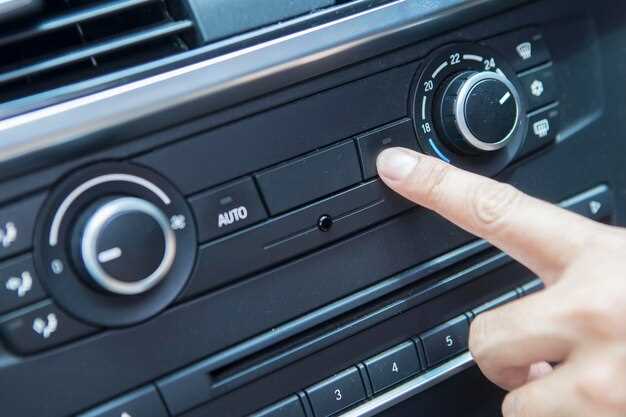
Подключите кабель питания к разъему на задней панели магнитолы; убедитесь, что кабель надежно вставлен и не имеет видимых повреждений.
Подключите вилку к электросети, используя розетку с заземлением. Не используйте удлинитель или адаптер, который может ограничить поток энергии.
После подключения включите магнитолу, нажав кнопку питания. Обратите внимание на световой индикатор или дисплей. Он должен зажечься или показать стартовое изображение.
Если индикатор не загорается, проверьте наличие питания в розетке, подключив другой прибор. Если в розетке есть напряжение, откройте корпус магнитолы и визуально осмотрите разъем питания на наличие повреждений или окислов.
Проверьте разъем питания внутри устройства на наличие безопасных соединений и надежных контактных групп. Перед этой проверкой отключите магнитолу от сети.
Если устройство не реагирует даже при проверке розетки, попробуйте подключить к другой, исправной сети. Используйте мультиметр или тестер для проверки наличия напряжения на разъеме питания, чтобы исключить неисправность источника питания.
Пожалуйста, убедитесь, что все соединения выполнены аккуратно, без перекрутов и зажаты руками, чтобы избежать короткого замыкания и повреждения компонентов.
Настройка входных разъемов и подключение внешних устройств
Для начала подключите кабели внешних устройств, таких как смартфон, планшет или ноутбук, к соответствующим входам на магнитоле. Проверьте, что используется правильный кабель и вход: для аудиоустройств лучше всего подойдет кабель с 3,5-мм мини-джеком или RCA-разъемами, в зависимости от модели.
Затем включите магнитолу и перейдите в меню настроек звука. Выберите раздел, посвященный входным разъемам или источникам сигнала. Там убедитесь, что выбран правильный вход, соответствующий подключенному устройству.
Если у вас есть возможность настроить уровень входного сигнала, отрегулируйте его так, чтобы звук был чистым без искажений. Это особенно важно при использовании линейных входов, чтобы избежать перегрузки усилителя.
После этого выполните воспроизведение на внешнем устройстве и следите за уровнем громкости. При необходимости отрегулируйте громкость на самой магнитоле и на внешнем устройстве, чтобы добиться оптимального звучания без клиппинга или шумов.
Для подключения USB-устройств вставьте накопитель в соответствующий USB-порт на магнитоле. После автоматической или ручной настройки выберите USB в меню источников и проверьте наличие файлов для воспроизведения. В случае проблем попробуйте перезапустить магнитолу или переподключить устройство.
Проверьте, что кабели надежно закреплены и не мешают открытому использованию магнитолы. Подключая внешние устройства, избегайте чрезмерных изгибов кабелей и аккуратно управляйте проводами, чтобы обеспечить длительный срок работы и избежать коротких замыканий.
Выбор режима работы: радио, Bluetooth, AUX или USB

Для переключения на нужный режим просто используйте кнопку mode или источник на панели управления. Если хотите слушать радиовещание, выберите режим Радио. В этом случае устройство автоматически настроится на доступные частоты, и можно переключаться между станциями при помощи кнопок поиска или регулировки вручную.
Чтобы воспроизводить музыку через Bluetooth, активируйте режим Bluetooth и убедитесь, что ваша мобильная или другая гаджет подключены. На дисплее появится индикатор успешного соединения, после чего звук начнет воспроизводиться без проводов. Перед этим убедитесь, что устройство в режиме обнаружения и не подключено к другим гаджетам.
Используйте режим AUX, подключая внешний источник через кабель 3,5 мм. Подключите один конец к аудиовыходу устройства, другой – к вашему аппарату. Выберите ‘AUX’ в меню для переключения. При этом звук передается мгновенно, и управление осуществляется через источник или кнопки на магнитоле.
Для воспроизведения с USB вставьте накопитель в соответствующий порт. После автоматического обнаружения файла удобно переключаться между треками, а также использовать функции воспроизведения, паузы и перемотки, если они предусмотрены. Эту настройку выбирайте, если хотите слушать музыку без дополнительных устройств и проводов.
Постоянно проверяйте, что выбранный режим соответствует источнику звука, избегая случайных переключений, что поможет сохранить качество воспроизведения и избежать сброса настроек. Пользуйтесь подсказками на дисплее или голосовыми индикаторами, чтобы быстро ориентироваться и управлять режимами.
Настройка громкости и баланс звука

Для плавной регулировки громкости используйте поворотный регулятор или кнопки ‘+’/’-‘ на панели управления. Начинайте с среднего уровня, чтобы определить комфортную громкость, и при необходимости поднимайте или снижайте звук, не создавая искажения или резких скачков.
Проверяйте качество звука на разных громкостях, чтобы убедиться, что динамики работают стабильно. При необходимости, настройте баланс между левым и правым каналами, чтобы звук был равномерным. Это особенно важно, если источник воспроизведения расположен со смещением или звук кажется смещенным в одну сторону.
| Область настройки | Действие |
|---|---|
| Громкость | Регулируйте до желаемого уровня, избегая пересвоения, чтобы избежать искажений. |
| Баланс | Перемещайте ползунок или регулятор окружающих каналов, чтобы добиться равномерного звучания. |
Обратите внимание на наличие функции автоматической коррекции звука в настройках магнитолы, если она предусмотрена. Используйте её, чтобы оптимизировать качество звука под разные условия прослушивания.
Настройка Bluetooth и подключение к мобильным устройствам
Включите режим Bluetooth на магнитоле, удерживая соответствующую кнопку, пока на дисплее не появится индикатор поиска устройств.
На мобильном устройстве активируйте Bluetooth и перейдите к списку dostupных устройств. Выберите ‘WOS Mini A2’ из списка.
Если появится запрос на ввод пароля, введите ‘0000’ или ‘1234’, если разработчик не указал другой код.
Дождитесь подтверждения соединения, после чего магнитола автоматически запомнит устройство и подключится при следующем использовании.
Для повторного подключения убедитесь, что Bluetooth включен на мобильном устройстве и выбран правильный профиль для аудиосоединения, чтобы не возникало сбоев.
Перед отключением выполните команду отключения через настройки магнитолы для избежания ошибок при последующих подключениях.
Процесс сопряжения с смартфоном или планшетом
Откройте настройки Bluetooth на устройстве и активируйте его, если он еще не включен.
На магнитоле нажмите кнопку сопряжения или выберите соответствующий режим в меню Bluetooth. Обычно для этого требуется перейти в раздел настроек и выбрать опцию ‘Сопряжение’ или ‘Добавить устройство’.
На смартфоне или планшете откройте список доступных устройств Bluetooth. Название магнитолы обычно содержит модель WOS Mini A2 или указание на её бренд.
Выберите найденное название магнитолы из списка. Если появляется запрос на ввод пароля или PIN-кода, используйте стандартный код ‘0000’ или ‘1234’, если иное не указано в руководстве.
Ждите подтверждения успешного сопряжения. Обычно магнитола подаст звуковой сигнал или на дисплее появится сообщение о соединении.
После этого проверьте воспроизведение музыки или вызовов – звук должен передаваться через магнитолу. Для стабильного соединения рекомендуется держать устройства рядом друг с другом и избегать преград.
Настройка приоритета Bluetooth в меню магнитолы
Для установки приоритета Bluetooth откройте меню настроек, перейдите в раздел ‘Bluetooth’ и выберите пункт ‘Приоритет соединения’. Там выберите опцию ‘Высокий’ или ‘Приоритет Bluetooth’, чтобы устройство всегда пыталось установить соединение с выбранными гаджетами в первую очередь. Это обеспечит более быструю и стабильную работу при использовании Bluetooth-устройств. Также рекомендуется отключить автоматическое подключение к другим устройствам, чтобы избежать задержек при соединении. После изменений перезагрузите магнитолу для закрепления настроек. Так настройка приоритета поможет избегать пропущенных вызовов и снизить сбои при передаче аудио или данных по Bluetooth.
Обновление прошивки через Bluetooth и утилиты
Для обновления прошивки магнитолы WOS Mini A2 через Bluetooth подключите устройство к компьютеру или смартфону, где установлена официальная утилита для обновления. Включите Bluetooth на обоих устройствах и убедитесь, что они видят друг друга.
Запустите утилиту и выберите опцию обновления прошивки по Bluetooth. В приложение автоматически обнаружит магнитолу, если она в режиме обнаружения. Если устройство не появляется, попробуйте отключить и снова включить Bluetooth или перезагрузить магнитолу с удержанием кнопки обновления.
При наличии новой версии прошивки утилита предложит загрузить файл. Обычно он хранится в проверенной папке или скачивается автоматически в процессе обновления. Проверьте целостность файла и наличие свободного места на устройстве.
Перед началом процесса обязательно подключите устройство к источнику питания, чтобы исключить внезапное выключение магнитолы во время обновления. Нажмите кнопку ‘Обновить’ и дождитесь завершения процедуры, не отключая устройство и не закрывая приложение.
| Шаг | Действие | Рекомендуемый результат |
|---|---|---|
| 1 | Подготовка устройств: включите Bluetooth, подключите магнитолу и устройство с утилитой | Устройства обнаруживаются друг другом |
| 2 | Запуск утилиты, выбор режима обновления по Bluetooth | Обнаружение магнитолы и подготовка к передаче файла прошивки |
| 3 | Выбор файла прошивки и подтверждение запуска | Начало процесса обновления |
| 4 | Успешное завершение обновления и перезагрузка магнитолы |
Обработка часто возникающих проблем с соединением
Если магнитола не обнаруживает устройство Bluetooth, выключите её и отключите от питания на 10 секунд, затем включите снова и повторите подключение. Проверьте, чтобы Bluetooth на вашем устройстве было активно и находилось в режиме обнаружения.
Для устранения прерываний звука убедитесь, что рядом не работают другие устройства, создающие помехи в радиочастотном диапазоне. Переместите магнитолу подальше от Wi-Fi роутеров, микроволновых печей и других электроприборов.
Если соединение устанавливается, но звук начинает прерываться или исчезать, обновите прошивку магнитолы до последней версии с официального сайта или via настроек устройства. Это часто решает проблемы совместимости и стабильности.
При подключении через AUX кабель убедитесь, что он надежно вставлен и не поврежден. Протяните кабель, чтобы убедиться, что контакт плотный. Попробуйте заменить кабель на другой, чтобы исключить его неисправность.
Если ведется настройка Wi-Fi, и соединение нестабильно, перезагрузите маршрутизатор и попробуйте подключиться снова. Убедитесь, что используемый канал сети не перегружен и не конфликтует с другими сетями.
В случае постоянных сбоев попробуйте сбросить настройки магнитолы до заводских. Это устраняет возможные конфликты конфигураций, мешающие подключению, и позволяет настроить соединение заново.
Продвинутые параметры и повседневное обслуживание
Настройте параметры эквалайзера для оптимального звучания в разных условиях. Используйте пользовательские пресеты, чтобы быстро переключаться между любимыми режимами при смене обстановки.
Проверяйте уровень заряда аккумулятора и подзаряжайте магнитолу по мере необходимости. Регулярное обслуживание батареи сохраняет качество звучания и увеличивает срок службы устройства.
Обновляйте прошивку через официальный сайт производителя, чтобы получать последние улучшения и исправления. Перед обновлением сохраняйте настройки, чтобы не потерять установленные параметры.
Настройте автоматическое отключение при длительном отсутствии активности, чтобы сэкономить энергию и избежать излишней разрядки аккумулятора.
Проверяйте подключение кабелей и разъемов, особенно если используете внешние источники звука или зарядные устройства. Чистите контакты от пыли и окислов, чтобы избежать перебоев в работе.
Используйте функцию автоматической балансировки для компенсации искажений при использовании различных источников звука. Это поможет получать чистый и насыщенный звук без лишних усилий.
Проводите регулярную очистку корпуса и экранов от пыли и грязи мягкой тканью. Тщательное обслуживание внешних элементов защищает внутренние компоненты и поддерживает привлекательный внешний вид.
Настройка равномерного эквалайзера и специальных эффектов
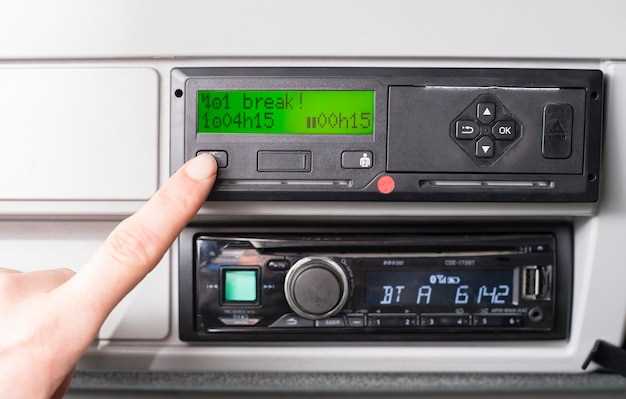
Начинайте с установки равномерного эквалайзера на средние значения, чтобы убрать искажения и добиться чистого звучания. Регулируйте уровни низких, средних и высоких частот по мере прослушивания, чтобы собрать баланс, который наиболее точно отражает ваш вкус. Включите функцию ‘флэнжер’ или ‘реверберацию’, чтобы добавить пространственности, ощущение объема и расширения звука. Не бойтесь экспериментировать с параметрами – начните с мягкого усиления басов и умеренного увеличения высоких, постепенно прибавляя эффектов. Обратите внимание, что чрезмерное использование эффектов может снизить качество звучания, поэтому держите баланс между насыщенностью и ясностью. Для более точной настройки используйте предустановленные режимы, а затем дополнительно корректируйте параметры вручную, чтобы добиться максимально естественного звучания. Помните, что адаптация эффектов под жанр музыки поможет подчеркнуть лучшее? Например, для рок-музыки предпочтительнее насыщенные басы и глушеные высокие, а для классики – мягкая середина и прозрачность. В конечном счете, главный совет – слушайте критически и постепенно подбирайте настройки, которые наиболее вам нравятся, избегая чрезмерных искажений или подавления деталей.
Обновление программного обеспечения и резервное копирование настроек
Перед выполнением обновления прошивки убедитесь, что у вас есть сохранённые резервные копии текущих настроек. Для создания копии зайдите в меню настроек магнитолы, выберите раздел «Резервное копирование» и подтвердите сохранение файла на внешнее устройство или внутреннюю память.
Обновление прошивки стоит выполнять через официальный сайт производителя или с помощью программного обеспечения, предоставленного в комплекте. Скачайте последнюю версию файла обновления и подключите магнитолу к компьютеру через USB-кабель. В меню «Настройки» запустите процедуру обновления, выбрав скачанный файл. Не отключайте питание до завершения процесса, чтобы избежать сбоя системы.
После успешного обновления проверьте версию прошивки в разделе «О системе». Если новые функции требуют, восстановите сохранённые настройки из резервной копии, перейдя в меню «Восстановление настроек» и выбрав соответствующий файл. Восстановление помогает ускорить настройку и избежать потери пользовательских параметров.
Периодически проверяйте наличие новых версий прошивки и регулярно создавайте резервные копии настроек, особенно после внесения изменений. Такой подход гарантирует стабильную работу магнитолы и быстроту восстановления при необходимости.
Очистка и уход за корпусом и дисплеем
Используйте мягкую влажную ткань для протирки корпуса магнитолы, чтобы устранить пыль и отпечатки пальцев. Не применяйте агрессивные чистящие средства или абразивные материалы, чтобы не повредить поверхность.
Для очистки дисплея выберите мягкую микрофибровую ткань. Ориентируйтесь на легкие движения, избегайте сильного давления, чтобы не повредить стекло или сенсорный слой. В случае стойких загрязнений смочите ткань небольшим количеством воды или специального средства для экранов, исключая использование химикатов.
| Тип загрязнения | Рекомендуемое средство | Метод очистки |
|---|---|---|
| Пыль и отпечатки пальцев | Микрофибровая ткань | Мягкое протирание без усилий |
| Жирные пятна или грязь | Вода с нейтральным моющим средством или специальное средство для экранов | Неспешное протирание мягкой тканью |
| Пятна от рукописных инструментов | Изопропиловый спирт (не более 70%) | Косметический тампон или мягкая ткань, аккуратно протирайте |
Регулярно чистите корпус и дисплей, чтобы сохранить их внешний вид. Зеркала и стекла протирайте только чистыми и сухими материалами, избегая образования царапин или разводов. Консервируйте оборудование в сухом месте, избегая влажных и пыльных условий.
Решение распространенных ошибок и сброс настроек
Если магнитола не реагирует на команды или не включается, попробуйте выполнить полную перезагрузку устройства. Для этого найдите кнопку сброса или используйте тонкий предмет, чтобы нажать на отверстие для сброса, удерживая ее около 10 секунд. После этого устройство автоматически перезагрузится и восстановит базовые настройки.
При нестабильной работе Bluetooth-подключения убедитесь, что ваше устройство находится в области действия магнитолы и не мешается крупными металлическими предметами. Если соединение пропадает или работает с задержками, отключите Bluetooth на магнитоле и телефоне, затем повторно выполните сопряжение. В случае постоянных сбоев запустите сброс настроек Bluetooth через меню устройств – это устранит накопившиеся ошибки.
При появлении проблем со звуком или отсутствием голосовых команд попробуйте сбросить настройки аудио. Найдите пункт «Восстановить заводские параметры» в меню настроек и запустите его. После этого повторно настройте источник звука и отрегулируйте уровень громкости.
Обнаружив, что обновление прошивки вызывает сбои или зависания, обратитесь к официальной инструкции или на сайт производителя. Обычно обновление необходимо повторить с помощью USB-накопителя или SD-карты, следуя конкретной последовательности. Если проблема остается, выполните сброс настроек до заводских – это вернет устройство в исходное состояние и устранит установленные некорректные параметры.
Для сброса всех настроек выполните последовательность: перейдите в раздел «Настройки», выберите пункт «Восстановить настройки» или «Сброс» и подтвердите действие. После этого устройство перезагрузится и потребуется заново настроить соединения и параметры, начиная с выбора языка и источника сигнала.