Как легко подключить флешку к магнитоле Чери Тигго Т11 — пошаговая инструкция
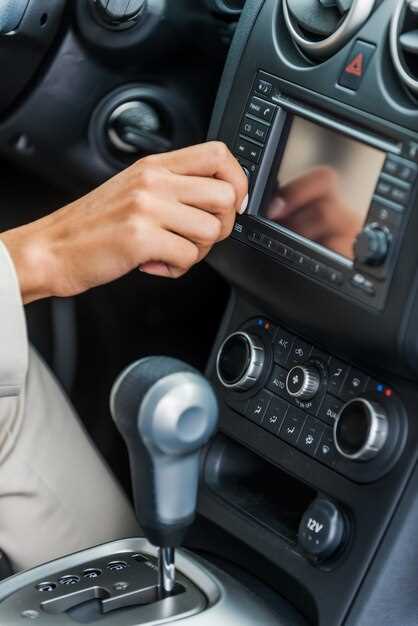
Подключение флешки к магнитоле Тигго Т11 не занимает много времени, если знать правильную последовательность действий. Обычно процесс сводится к нескольким простым шагам, которые можно выполнить самостоятельно, не обращаясь к специалистам.
Важно убедиться, что флешка отформатирована в системе FAT или FAT32, чтобы избежать проблем с совместимостью. После этого потребуется вставить устройство в USB-порт магнитолы, который обычно расположен на панели доступа.
Чтобы магнитола распознала устройство, убедитесь, что выбран правильный источник сигнала – для этого переключите режим на USB, используя кнопки или сенсорный дисплей. Если устройство не определяется сразу, попробуйте отключить и снова подключить флешку или перезагрузить магнитолу. В случае успешного подключения появится меню с файлами и папками для выбора нужной музыки или видео.
Подключение флешки к магнитоле: подготовительные этапы и проверка совместимости
Перед подключением убедитесь, что формат флешки поддерживается вашей магнитолой. Обычно подходят FAT32 и exFAT, при этом некоторые модели могут не распознавать NTFS. Проверьте инструкции к магнитоле или обратитесь к спискам поддерживаемых файловых систем на сайте производителя.
Отформатируйте флешку в подходящем формате, удалив все лишние файлы и убедившись, что свободное место соответствует вашим потребностям. Перед форматированием сохраните важные данные на другом носителе, если они есть.
Проверьте емкость флешки. Для магнитол Тигго Т11 рекомендуется использовать устройства объемом до 32 Гб. Более крупные объемы или специализированные модели могут не распознаваться или работать некорректно.
Обратите внимание на скорость чтения и записи флешки. Для комфортного воспроизведения музыки лучше выбрать устройство с минимальной скоростью записи 10 Мбит/с, чтобы избежать задержек и сбоев.
Убедитесь, что ваша флешка не содержит поврежденных секторов и файл системы функционирует правильно. Это снизит риск ошибок при воспроизведении музыки или воспроизведения данных.
Проведите тест, вставив флешку в другой автомобиль или устройство, чтобы убедиться, что она читается без ошибок. Так вы убедитесь в совместимости перед подключением к магнитоле Тигго Т11.
Выбор подходящей флешки для Чери Тигго Т11
Для гарантированного качественного воспроизведения музыки через магнитолу Чери Тигго Т11 выбирайте USB-устройства с объемом не менее 16 ГБ. Это обеспечит достаточный запас для хранения всей вашей музыкальной коллекции и избежит проблем с недостатком памяти.
Обратите внимание на скорость чтения. Для комфортного прослушивания рекомендуется использовать флешки с скоростью не ниже 20 МБ/с, чтобы файлы не загружались с задержками. Особенно актуально для форматов высокого качества, таких как FLAC или WAV.
Поддержка файловых систем также важна: большинство магнитол Чери Тигго Т11 работают с FAT32. Перед покупкой проверьте совместимость или отформатируйте устройство в нужную файловую систему.
Обратите внимание на длину кабеля и разъем. Стандартный USB-A отлично подходит, а если планируете подключение через USB-адаптер или порт USB-C, убедитесь в наличии соответствующего переходника.
Проверяйте наличие оголенного или подсвеченного индикатора работы флешки. Это помогает быстро определить, когда устройство активно и исправно подключено.
| Параметр | Рекомендуемые значения |
|---|---|
| Объем памяти | от 16 ГБ |
| Скорость чтения/записи | не менее 20 МБ/с |
| Файловая система | FAT32 или exFAT (если поддерживается) |
| Разъем | USB-A или USB-C (с переходником) |
| Дополнительные функции | индикатор работы, надежная защита корпуса |
Проверка файловых форматов и структуры данных

Перед подключением флешки к магнитоле Chery Tiggo T11 убедитесь, что файлы сохранены в поддерживаемых форматах. Обычно магнитола принимает аудиофайлы MP3, WMA и WAV. Для видео – MP4, AVI и MKV, а для изображений – JPEG, PNG и BMP. Проверяйте расширение файла, чтобы избежать ошибок воспроизведения или отображения.
Обратите внимание на структуру папок внутри флешки. Организуйте музыку и видео по папкам, чтобы упростить поиск нужных файлов. Обычно магнитолы корректно работают с иерархией из двух-трех уровней. Не используйте слишком длинные имена папок и файлов – некоторые системы могут не распознать их или отказаться отображать.
Проверьте совместимость файловой системы флешки. Наиболее универсальные варианты для авто – FAT32 или exFAT. Форматирование в NTFS может привести к проблемам с чтением данных, особенно в случае старых магнитол. Перед копированием файлов убедитесь, что флешка отформатирована в подходящем формате, чтобы избежать ошибок при подключении.
Оптимизируйте структуру данных, исключая файлы с неправильными расширениями или поврежденные. Используйте сторонние программы для проверки целостности файлов при необходимости. Так вы гарантируете, что магнитола стабильно распознает контент и не возникнет проблем с воспроизведением.
Определение расположения USB-порта в автомобиле
Проверьте консоль передней панели, обычно порт расположен возле мультимедийного дисплея или ниже него. Осмотрите торпеду слева и справа от руля – многие модели предусматривают USB-слоти в этих местах для удобства пользователя.
Обратите внимание на центральную консоль между сиденьями. Иногда порт интегрируют в декоративные накладки или подлокотник, который можно открыть или снять.
Осмотрите боковые части панели или бока торпедо. В некоторых версиях USB-порты размещают чуть ниже или сбоку, чтобы их было удобно подключать даже при полуоткрытом бардачке или раздельной крышке.
Если в машине есть мультимедийный блок или подставки для гаджетов, поищите USB в этих местах. Иногда производители размещают порт в нишах для хранения мелочей или внутри рукоятки селектора передач.
И наконец, загляните в ниши под рулем или возле руля, особенно если панель мультимедийных функций расположена низко или сбоку. Обычно там фиксируют модуль USB, чтобы он был защищен и одновременно доступен.
Подготовка файлов для воспроизведения на магнитоле

Перед подключением флешки убедитесь, что файлы находятся в совместимых форматах. Для аудио обычно поддерживаются MP3, WMA и WAV, а для видео – MP4, AVI и MKV. Проверьте, что файлы не повреждены и воспроизводятся правильно на других устройствах.
Оптимизируйте размеры файлов под возможности магнитолы. Для звука рекомендуются битрейты не ниже 128 кбит/с для MP3 и 192 кбит/с для WMA. Для видео – разрешение не превышает 1080p, чтобы избежать задержек и зависаний при воспроизведении.
Организуйте файлы по папкам, чтобы упростить поиск нужного трека или видеоролика. Используйте ясные названия, избегая специальных символов, которые могут мешать распознаванию файлов магнитолой. Например, вместо ‘Track #1′ лучше написать ’01_Музыка_Рок’.
Экспортируйте файлы через надежные компьютерные программы, такие как iTunes или прямое копирование через операционную систему. Перед переносом убедитесь, что все файлы корректно скопированы и доступны на флешке.
Процесс подключения и настройка воспроизведения с флешки

Вставьте USB-накопитель в разъем на панели магнитолы. После мгновенного распознавания устройства на экране появится меню с файлами. Выберите пункт «USB» или «Флешка» через кнопку режима или меню на основном дисплее. Перейдите к папке с нужной музыкой и подтвердите запуск воспроизведения, нажатием кнопки «OK» или аналогичной. Если музыка не начинается автоматически, переключите режим воспроизведения на «Все файлы» или «Плейлист». На панели управления обычно присутствуют кнопки для переключения треков и регулировки громкости – используйте их для управления воспроизведением. В случае, если магнитола поддерживает управление через рулевое колесо, активируйте его функцию и настройте на взаимодействие с мультимедийным меню. Для корректной работы убедитесь, что файлы находятся в поддерживаемых форматах: MP3, WAV или WMA. При обнаружении проблем с чтением файлов проверьте уровень их поддержки в руководстве по эксплуатации. Наличие активных настроек автозапуска или повторного воспроизведения позволяет настроить работу флешки по вашему вкусу. Регулярно удаляйте неиспользуемые файлы и следите за чистотой USB-накопителя, чтобы избежать сбоев при подключении и ускорить доступ к нужной музыке.
Вставка флешки в USB-порт автомобиля
Выведите устройство из упаковки и убедитесь, что оно исправно. Откройте крышку USB-порта на торпедо или консоли, обычно он расположен рядом с блоком управления мультимедией или климат-контролем. Аккуратно вставьте флешку в порт, ориентируя ее так, чтобы разъем вошел без усилий, без необходимости вращения или нажима. Посмотрите, чтобы контакты были полностью вставлены и зафиксированы. При правильной вставке не должно требоваться дополнительного усилия или заметных щелчков. После установки убедитесь, что мультимедийная система распознала устройство, что обычно подтверждается появлением папок или файлов на дисплее. Если подключение не произошло, извлеките флешку и вставьте снова, поправляя положение. Используйте оба USB-порта в автомобиле только по одному, чтобы избежать возможных конфликтов или сбоев в чтении данных.
Запуск головного устройства и выбор режима воспроизведения
Чтобы выбрать режим воспроизведения с флешки, найдите на экране или на панели кнопку «Source» (источник). Нажмите ее один раз. На экране появится список доступных устройств, среди которых должна быть обозначена ваша флешка или USB. Выберите этот пункт, используя сенсорный экран или поворотную рукоятку.
В некоторых моделях Чери Тигго Т11 можно переключать режим воспроизведения через сенсорные значки или физические клавиши. Обратите внимание на иконки с изображением USB или файлами. После выбора устройства появится меню с файлами и папками на флешке.
| Действие | Рекомендуемый порядок |
|---|---|
| Включить головное устройство | Оснастите ключ зажигания, дождитесь загрузки системы |
| Найти кнопку «Source» или подобную | Нажмите для вызова меню источников |
| Выбрать USB или флешку из списка | Используйте сенсорный экран или поворотную ручку |
| Определить режим воспроизведения | Меню выбора помогает переключиться на драйв с носителя |
Навигация по меню магнитолы для поиска файлов на флешке
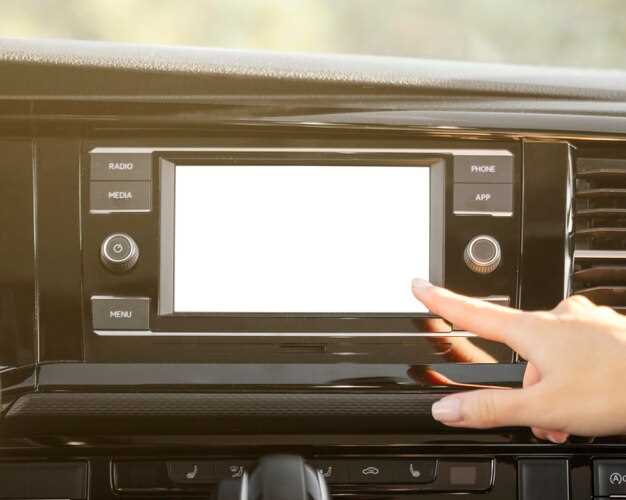
Для поиска нужных файлов используйте кнопку ‘Меню’ на панели управления магнитолой и выберите раздел ‘Файлы’ или ‘Медиа’.
В открывшемся меню найдите список устройств и выберите вашу флешку. Обычно она отображается под названием ‘USB’ или ‘Флешка’.
После выбора устройства система покажет структуру папок и файлов. Используйте колесо прокрутки или навигационные стрелки для перемещения по папкам.
Для поиска конкретного файла перейдите в нужную папку и активируйте функцию поиска, если она есть, или пролистывайте список вручную.
Обратите внимание, что некоторые модели позволяют сортировать файлы по имени, дате или длительности. Используйте соответствующие кнопки или опции для быстрого поиска.
Когда найдете нужный файл, выберите его нажатием кнопки ‘OK’ или ‘Enter’. Магнитола начнет воспроизведение выбранного файла или откроет его в текущем режиме.
Если файл не отображается, проверьте правильность формирования структуры папок на флешке или формат файлов, совместимых с вашим устройством. Также убедитесь, что флешка вставлена полностью и правильно подключена.
Таким образом, аккуратное перемещение по меню, сортировка и использование функций поиска помогают быстро находить нужные медиафайлы на флешке в Чери Тигго Т11.
Настройка звука и дополнительный контроль воспроизведения
Перейдите в настройки аудиосистемы через основной интерфейс магнитолы. Там найдите раздел, отвечающий за параметры звука, и начните с регулировки баланса, чтобы распределить звук по колонкам согласно расположению водителя и пассажиров.
Затем настройте низкие, средние и высокие частоты, чтобы добиться наиболее четкого и насыщенного звучания. Используйте функцию эквалайзера для подгонки индивидуальных настроек или выберите из заранее установленных профилей, если такие есть в вашей модели.
Для контроля воспроизведения подключенных файлов внедрите дополнительные функции, такие как повтор и случайный порядок. Активируйте режим повторения для повторного воспроизведения одного файла или всей коллекции, а режим случайного выберите для перемешивания треков и избегания предсказуемости.
Используйте встроенные кнопки или сенсорный экран для перемещения между треками. Обычно для этого достаточно нажать на стрелки вперед или назад. Если в вашей магнитоле есть ползунок, используйте его для быстрого поиска нужного момента внутри трека.
Если ваше устройство поддерживает возможность отображения информации о треках, настроите отображение названия файла, имени исполнителя и другую полезную информацию для удобства навигации. Также, при наличии функции быстрого поиска, вводите название или номер файла для мгновенного доступа.
Для повышения комфорта подключите системы управления с рулевого колеса или голосовые команды, если они есть. Это позволит переключать треки и регулировать громкость, не отрываясь от управления автомобилем.