Как подключить ХПХ видеорегистратор — пошаговая инструкция для начинающих

Хпх видеорегистратор - это специализированное устройство, используемое для записи видеофайлов на автомобиле. Он позволяет вести постоянную запись движения и событий на дороге. Данное устройство является неотъемлемой частью современного автомобильного транспорта и позволяет сохранить доказательства в случае ДТП, а также отслеживать поведение водителя. Однако, чтобы полностью воспользоваться всеми возможностями этого устройства, необходимо правильно его подключить.
Первым шагом в подключении Хпх видеорегистратора является выбор места его установки. Рекомендуется устанавливать устройство на переднем стекле автомобиля, вблизи зеркала заднего вида. Это позволяет обеспечить максимальный обзор всей дороги и событий вокруг автомобиля. Не рекомендуется устанавливать Хпх видеорегистратор на боковых стеклах или на лобовом стекле слишком близко к рулю, так как в этом случае он может быть сильно мешать при вождении.
После выбора места установки необходимо подключить Хпх видеорегистратор к питанию автомобиля. Обычно в комплекте с устройством поставляется кабель, который подключается к прикуривателю. Однако, для более надежной и эстетически приятной установки, рекомендуется проложить кабель вдоль панелей автомобиля и подключить его к электрической системе. В этом случае, перед началом работы необходимо изучить схему электропроводки вашего автомобиля или обратиться за помощью к профессионалам.
Как подключить видеорегистратор Хпх
Для начала необходимо установить видеорегистратор на удобном для вас месте, где он будет иметь доступ к электропитанию и удобно доставать кабели.
Шаг 1: Подключение камер
Видеорегистратор Хпх обычно оснащен разъемами для подключения камер.
Найдите на задней панели регистратора разъемы, обозначенные видеовходы. Вставьте коннекторы кабелей от камер в соответствующие разъемы.
Убедитесь, что кабели камер подключены к разъемам жестко и надежно.
Шаг 2: Подключение к монитору
Видеовыходы видеорегистратора Хпх позволяют подключить устройство к монитору или телевизору для просмотра записей.
Подключите один конец кабеля к выходу видеорегистратора, а другой конец – к соответствующему входу на мониторе. Проверьте, что коннекторы прочно и надежно зажаты.
Шаг 3: Подключение к сети
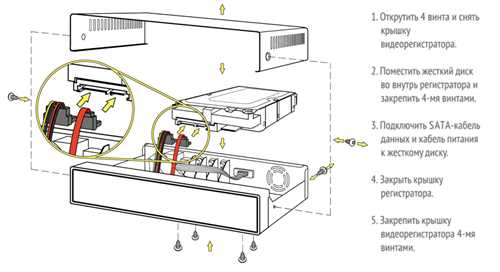
Чтобы получить доступ к видеорегистратору удаленно или настроить его параметры, необходимо подключить его к сети интернет.
Вставьте кабель Ethernet в соответствующий разъем видеорегистратора и подключите другой конец к роутеру или модему. Убедитесь, что соединение установилось корректно.
После завершения всех подключений, убедитесь, что видеорегистратор Хпх получил питание и включите его, следуя инструкциям, приложенным к устройству.
Теперь вы успешно подключили видеорегистратор Хпх и можете наслаждаться безопасностью и контролем. Удачной работы!
Подготовка к подключению
Перед тем, как приступить к подключению видеорегистратора, необходимо выполнить несколько шагов для подготовки:
1. Проверьте необходимое оборудование
Убедитесь, что у вас имеется все необходимое оборудование для подключения видеорегистратора. Вам понадобятся:
- Видеорегистратор
- Кабель питания для видеорегистратора
- Кабель для подключения видеорегистратора к монитору
- Кабели для подключения камер наблюдения
- Камеры наблюдения
Убедитесь, что все кабели и камеры работоспособны и находятся в рабочем состоянии.
2. Определите место установки
Выберите место для установки видеорегистратора с учетом следующих факторов:
- Доступность питания для видеорегистратора и камер наблюдения
- Удобство подключения видеорегистратора к монитору
- Условия освещенности для камер наблюдения
- Уровень безопасности установки
Выберите такое место, чтобы видеорегистратор был защищен от попадания прямых солнечных лучей и влаги.
Важно: Установка видеорегистратора должна быть согласована с действующим законодательством и не нарушать частную жизнь других людей.
3. Подготовьте необходимые инструменты
Для подключения видеорегистратора вам могут понадобиться следующие инструменты:
- Отвертка
- Пассатижи
- Розетка и питающий кабель
- Клещи для обжима разъемов
- Другие инструменты (в зависимости от типа и комплектации видеорегистратора)
Убедитесь, что все необходимые инструменты в наличии и в рабочем состоянии.
После выполнения указанных шагов вы будете готовы приступить непосредственно к подключению видеорегистратора и пользованию его функционалом.
Выбор места установки
1. Обзорность
Регистратор должен быть установлен на таком месте, чтобы обеспечивал оптимальный обзор всей территории, которую необходимо контролировать. Важно, чтобы он покрывал все необходимые участки, и не было слепых зон.
2. Доступность
При установке видеорегистратора следует учесть его доступность для обслуживания и настройки. Рекомендуется выбирать места, где можно легко подключить и отключить регистратор, а также проводить обслуживание и настройку.
3. Защищенность
Место установки видеорегистратора должно быть защищено от несанкционированного доступа или повреждения. Оптимальным вариантом может быть монтаж на высоте или в специальной защищенной коробке.
4. Качество сигнала
При выборе места установки следует учитывать возможные помехи, которые могут влиять на качество сигнала. Регистратор не должен быть установлен рядом с сильными источниками помех, например, с электрическими проводами или другими электронными приборами.
Рекомендуется проконсультироваться со специалистом для выбора оптимального места установки видеорегистратора, чтобы обеспечить максимальную эффективность и безопасность наблюдения.
Подключение к сети питания
Для работы и правильного функционирования Хпх видеорегистратора необходимо обеспечить его подключение к сети питания. Для этого следует выполнить следующие шаги:
- Включите регистратор в комплекте поставки.
- Подсоедините регистратор к стабильному источнику электропитания.
- Убедитесь в правильности подключения, проверив, что индикатор питания на регистраторе загорается.
При подключении к сети питания необходимо учитывать следующие рекомендации:
- Используйте только оригинальный сетевой адаптер, предоставленный производителем.
- Убедитесь, что сетевой адаптер соответствует напряжению и силе тока, указанным на корпусе регистратора.
- Не допускайте попадания воды или других жидкостей на регистратор или сетевой адаптер.
- Расположите регистратор и сетевой адаптер в месте, защищенном от воздействия влаги и пыли.
Правильное подключение Хпх видеорегистратора к сети питания обеспечит его надежную работу и защитит от возможных сбоев в электропитании.
Подключение к монитору или ТВ
Для корректной работы Хпх видеорегистратора необходимо правильно подключить его к монитору или телевизору. В зависимости от модели и типа устройства могут использоваться различные виды разъемов.
Перед началом процесса подключения рекомендуется выключить монитор или ТВ, чтобы избежать возможных повреждений.
Подключение через VGA
1. Первым шагом необходимо убедиться в наличии VGA-разъема на мониторе или ТВ. Обычно он имеет 15 контактов и выглядит как голубая или черная гнездо.
2. Соедините VGA-шнур, который идет в комплекте с Хпх видеорегистратором, с VGA-разъемом монитора или ТВ.
3. Подключите другой конец VGA-шнура к VGA-разъему на задней панели Хпх видеорегистратора. Обычно он также имеет 15 контактов и обозначен соответствующей надписью.
4. Включите монитор или ТВ и выберите нужный входной канал с помощью пульта дистанционного управления. Звуковые каналы могут быть подключены с помощью аудио-кабеля.
Подключение через HDMI
1. Убедитесь в наличии HDMI-разъема на мониторе или ТВ. Он выглядит как узкий и длинный порт с металлическими контактами.
2. Подключите один конец HDMI-кабеля к HDMI-разъему монитора или ТВ.
3. Подключите другой конец HDMI-кабеля к HDMI-разъему Хпх видеорегистратора. Обычно он также имеет соответствующую надпись.
4. Включите монитор или ТВ и выберите нужный входной канал с помощью пульта дистанционного управления.
Убедитесь, что настройки Хпх видеорегистратора соответствуют настройкам монитора или ТВ. При необходимости можно регулировать разрешение и частоту обновления изображения.
После завершения подключения и настройки можно приступать к использованию Хпх видеорегистратора.
Подключение камер видеонаблюдения
Качественное видеонаблюдение невозможно без правильного подключения камер. В данной статье мы расскажем вам о том, как правильно подключить камеры видеонаблюдения к вашему Хпх видеорегистратору.
Требования к кабелям
Перед тем, как начать подключение, необходимо убедиться, что вы используете правильный кабель для передачи видеосигнала. Рекомендуется использовать коаксиальные кабели (RG59 или RG6) с разъемами BNC. Важно также учесть длину кабеля, поскольку на длинных расстояниях может потеряться качество сигнала.
Подключение камер
Для начала, установите камеру видеонаблюдения в нужное место и закрепите ее так, чтобы получить наилучший угол обзора. Затем, возьмите кабель с разъемом BNC и подключите его к камере. Последующая передача сигнала будет осуществляться по этому кабелю.
Далее, на другом конце кабеля подключите его к Хпх видеорегистратору. На видеорегистраторе должны быть разъемы BNC для подключения камер. Подсоедините кабель к соответствующему разъему и убедитесь, что сигнал передается успешно.
Важно учесть, что некоторые Хпх видеорегистраторы могут требовать дополнительного питания для камер. В этом случае, подсоедините соответствующий источник питания к камере, чтобы она работала стабильно.
Таким образом, подключение камер видеонаблюдения к Хпх видеорегистратору не представляет сложностей. Следуя приведенным инструкциям, вы сможете настроить эффективную систему видеонаблюдения с минимальными усилиями.
Программное обеспечение и настройка
Для успешного подключения и работы Хпх видеорегистратора необходимо установить соответствующее программное обеспечение и выполнить несколько настроек.
Шаг 1: Установка программного обеспечения
Первым шагом необходимо установить программу для просмотра и управления видеорегистратором. На рынке представлены различные программы с разными функциями и возможностями. Один из популярных вариантов — программное обеспечение Хпх Универсал. Его можно скачать с официального сайта производителя.
Шаг 2: Подключение к компьютеру
После установки программы необходимо подключить видеорегистратор к компьютеру. Для этого используйте кабель, который обычно идет в комплекте с регистратором. Подключите один конец к видеорегистратору, а другой — к компьютеру.
Шаг 3: Настройка подключения
После успешного подключения необходимо настроить соединение между компьютером и видеорегистратором. Для этого запустите программу Хпх Универсал и выполните следующие действия:
- Выберите режим работы: онлайн или оффлайн.
- Введите IP-адрес видеорегистратора и порт.
- Укажите логин и пароль для доступа к видеорегистратору.
- Нажмите кнопку Подключиться.
После выполнения всех настроек программа должна успешно подключиться к видеорегистратору и вы сможете просматривать видео с камер, а также настраивать и управлять регистратором с помощью программы.
Подключение к локальной сети
Для того чтобы подключить Хпх видеорегистратор к локальной сети, необходимо выполнить несколько простых шагов.
Шаг 1: Подготовка оборудования
Перед началом подключения убедитесь, что у вас есть все необходимые компоненты. Вам понадобится Хпх видеорегистратор, роутер, Ethernet-кабель и компьютер.
Шаг 2: Подключение кабелей
Соедините Хпх видеорегистратор с роутером при помощи Ethernet-кабеля. Один конец кабеля подключите к порту LAN на Хпх видеорегистраторе, а другой конец — к роутеру.
Шаг 3: Настройка роутера
Перейдите к настройкам роутера. Для этого введите IP-адрес роутера в адресную строку браузера и нажмите Enter. Войдите в настройки роутера, используя логин и пароль, указанные на устройстве или в инструкции.
Шаг 4: Настройка Хпх видеорегистратора
Подключите компьютер к роутеру при помощи Ethernet-кабеля. Откройте веб-браузер и введите IP-адрес Хпх видеорегистратора в адресную строку. Войдите в настройки Хпх видеорегистратора, используя логин и пароль, указанные на устройстве или в инструкции.
Шаг 5: Настройка сетевых параметров
В настройках Хпх видеорегистратора найдите раздел сетевых параметров. Установите режим подключения к сети По DHCP или Статический IP-адрес. Если выбран статический режим, введите настройки сети, предоставленные вашим интернет-провайдером.
Шаг 6: Проверка подключения
После завершения настройки сохраните изменения и перезагрузите Хпх видеорегистратор. Подождите несколько минут, чтобы устройства установили соединение. Затем попробуйте открыть веб-интерфейс Хпх видеорегистратора, введя его IP-адрес в адресную строку браузера. Если все сделано правильно, вы должны увидеть интерфейс управления Хпх видеорегистратором.
Теперь вы успешно подключили Хпх видеорегистратор к локальной сети и можете настраивать его и использовать для записи видео с камер наблюдения.
Настройка удаленного доступа
Для удаленного доступа к вашему Хпх видеорегистратору нужно выполнить следующие шаги:
- Подключите видеорегистратор к интернету с помощью сетевого кабеля.
- Войдите в настройки видеорегистратора, открыв его веб-интерфейс в любом веб-браузере.
- Перейдите в раздел Настройка сети и найдите раздел Удаленный доступ.
- Установите галочку напротив опции Включить удаленный доступ или указатель в положение Вкл.
- Укажите порт, который будет использоваться для удаленного доступа.
- В разделе Пользователи создайте нового пользователя и установите ему пароль.
- Сохраните настройки и перезагрузите видеорегистратор.
После выполнения этих шагов вы сможете получить удаленный доступ к вашему Хпх видеорегистратору, вводя IP-адрес видеорегистратора в веб-браузер или используя специализированные программы для просмотра видеонаблюдения удаленно.
Резервное копирование и хранение данных
Существуют различные методы резервного копирования данных, включая полное, дифференциальное и инкрементное копирование. При полном копировании выполняется копирование всех данных, при дифференциальном — только измененных файлов с момента последнего полного копирования, а при инкрементальном — только измененных файлов с момента последнего копирования вообще. Каждый метод имеет свои преимущества и недостатки, поэтому выбор конкретного метода зависит от общих требований и настроек системы хранения данных.
Для хранения резервных копий данных рекомендуется использовать надежные носители информации, такие как жесткие диски, съемные носители (например, USB-флешки) или сетевые хранилища. Важно учитывать, что выбранный носитель должен иметь достаточный объем для хранения всех резервных копий данных и быть надежным для предотвращения возможной потери информации.
Помимо выбора подходящего носителя, также необходимо регулярно проверять сохранность данных и правильность функционирования процесса резервного копирования. Контрольная проверка данных поможет выявить возможные проблемы и своевременно принять меры для их устранения.
Важным этапом в резервном копировании данных является выбор программного обеспечения, которое будет использоваться для выполнения этой задачи. На рынке представлено множество программных решений, предлагающих различные функциональные возможности, стабильность и удобство использования. При выборе программного обеспечения рекомендуется обращать внимание на его совместимость с хпх видеорегистратором и проверять отзывы других пользователей.
Проверка работы и обслуживание
После подключения и настройки Хпх видеорегистратора необходимо провести проверку его работы. Для этого:
1. Проверьте работу камеры: убедитесь, что изображение передается на монитор или другое устройство, на которое подключен видеорегистратор.
2. Проверьте запись видео: запишите несколько тестовых роликов, чтобы убедиться, что видеорегистратор нормально записывает и сохраняет видео.
3. Проверьте работу датчиков и сигнализации: включите функцию детектора движения и проведите тестовое движение перед камерой. Убедитесь, что видеорегистратор реагирует на движение и запускает запись.
4. Проверьте удаленный доступ: подключите Хпх видеорегистратор к интернету и проверьте работу удаленного доступа через специальное приложение или веб-интерфейс. Удостоверьтесь, что вы можете получить доступ к видео с камер в реальном времени.
Помимо проверки работы, необходимо заботиться о регулярном обслуживании и технической поддержке Хпх видеорегистратора:
1. Регулярно обновляйте прошивку: следите за новыми версиями прошивки и устанавливайте их на свой Хпх видеорегистратор. Обновление прошивки позволяет исправить ошибки, улучшить функциональность и защитить устройство от уязвимостей.
2. Очищайте накопитель: регулярно проверяйте свободное место на жестком диске или другом накопителе видеорегистратора. Удаляйте старые записи и освобождайте место для новых.
3. Проводите профилактические работы: проверяйте работу всех компонентов и заменяйте неисправные или изношенные детали своевременно. Рекомендуется проводить профилактические работы ежегодно или при необходимости.
Соблюдение рекомендаций по проверке работы и обслуживанию Хпх видеорегистратора позволит вам быть уверенными в его надежности и безопасности.