
С развитием технологий и увеличением функциональности смартфонов, их использование в автомобиле становится все более популярным. Однако не все автомагнитолы Android имеют встроенный микрофон, и вам может потребоваться внешний микрофон для использования голосового управления или для значительного улучшения качества звука при использовании приложений для звонков или записи аудио.
Однако, возникает вопрос: как подключить микрофон к магнитоле Android без разъема? Возможности здесь достаточно широки: вы можете использовать адаптеры, Bluetooth или даже приложения-записывающие устройства. В этой статье мы расскажем о нескольких популярных способах подключения микрофона, чтобы вы могли выбрать наиболее удобный для вас.
Первым способом является использование адаптера с разъемом USB типа C или Lightning для подключения микрофона к вашей магнитоле Android. Такие адаптеры доступны во множестве интернет-магазинов и специализированных магазинах электроники. Просто подключите микрофон к адаптеру, а затем адаптер к USB-порту вашего устройства. Этот способ подключения обычно дает лучшее качество звука и налаживает с большинством моделей магнитол Android.
Почему стоит подключить микрофон к магнитоле Android без разъема
Многие магнитолы Android не имеют разъема для подключения внешнего микрофона, что может ограничивать возможности записи звука. Однако существуют способы подключить микрофон к магнитоле даже без наличия соответствующего разъема.
1. Расширенные возможности записи звука
Подключение внешнего микрофона к магнитоле Android позволит получить качественные записи звука в различных ситуациях. Благодаря возможности использования микрофона, вы сможете записывать концерты, лекции, интервью и другие звуковые события с лучшей ясностью и четкостью.
2. Улучшение качества звука при включенных устройствах
Многие магнитолы Android имеют встроенный микрофон, но его качество может быть недостаточным для записи звука в шумной или далекой от магнитолы среде. Подключение внешнего микрофона позволяет значительно улучшить качество звука при включенных устройствах, таких как колонки или наушники.
3. Расширение возможностей голосовых команд
Внешний микрофон может значительно улучшить распознавание голосовых команд, что в свою очередь повышает удобство использования магнитолы Android. Вам будет гораздо проще управлять медиа-файлами, отвечать на звонки, делать голосовые записи и использовать голосовые помощники.
4. Приоритет звука над музыкой
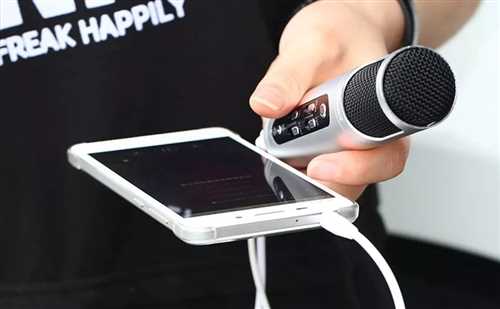
Когда вы используете магнитолу Android в качестве автомобильной системы, подключение внешнего микрофона может обеспечить приоритет звуковых команд над музыкой или другими аудиофайлами. Это особенно полезно при использовании магнитолы для голосовой навигации или голосового управления.
В целом, подключение микрофона к магнитоле Android без разъема позволит расширить функциональность устройства и получить более качественные и удобные возможности при работе с звуком.
Как выбрать подходящий микрофон для Android
Когда речь идет о подключении микрофона к магнитоле Android без разъема, выбор правильного микрофона играет важную роль. Ведь качество звука и оптимальная работа микрофона зависят от его характеристик.
1. Тип микрофона
Первым шагом при выборе микрофона для Android вам следует определиться с типом микрофона, который вам нужен. Существует несколько типов микрофонов:
- Проводные микрофоны: подключаются напрямую к магнитоле с помощью провода.
- Беспроводные микрофоны: используют технологию Bluetooth для передачи звука.
- Клипсы или петличные микрофоны: крепятся к одежде и обеспечивают лучшую подачу звука.
2. Чувствительность и диапазон частот
Чувствительность и диапазон частот — это важные характеристики микрофона, которые определяют его способность воспроизводить звук. Чем выше чувствительность, тем лучше микрофон сможет записывать звук даже издалека. Диапазон частот показывает, насколько низкие и высокие звуки микрофон может воспроизвести.
3. Шумоподавление
При выборе микрофона для Android обратите внимание на наличие шумоподавления. Шумы внешней среды или шумы ветра могут существенно повлиять на качество записи звука. Микрофон с хорошим шумоподавлением поможет уменьшить шумы и подчеркнуть голос записываемого звука.
В итоге, при выборе микрофона для Android, учитывайте его тип, чувствительность и диапазон частот, а также наличие шумоподавления. Эти характеристики помогут вам получить оптимальное качество звука при подключении микрофона к магнитоле Android без разъема.
Шаги по подключению микрофона к магнитоле без разъема
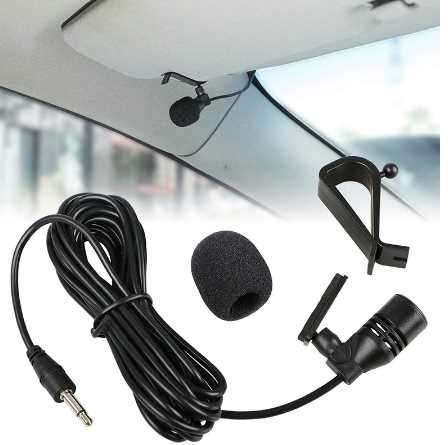
Если ваша магнитола Android не имеет разъема для подключения микрофона, есть несколько способов решить эту проблему. Вот шаги, которые помогут вам подключить микрофон без использования разъема:
1. Bluetooth микрофон: Первый способ — использовать Bluetooth микрофон. Вам необходимо будет проверить, поддерживает ли ваша магнитола функцию Bluetooth. Если она это поддерживает, вам нужно будет включить Bluetooth на магнитоле и на микрофоне. Затем установите пару между магнитолой и микрофоном, следуя инструкциям в их руководствах.
2. Проводной микрофон: Второй способ — использовать проводной микрофон с разъемом 3,5 мм. Убедитесь, что ваша магнитола имеет разъем AUX или другой аналогичный разъем. Вставьте разъем микрофона в разъем на магнитоле и убедитесь, что микрофон надежно подключен.
3. USB микрофон: Третий способ — использовать USB микрофон. Проверьте, поддерживает ли ваша магнитола функцию подключения USB устройств. Подключите USB микрофон к порту USB на магнитоле. Обычно микрофон автоматически определяется и настраивается.
4. Подключение микрофона через адаптер: Если ваша магнитола не поддерживает Bluetooth, и у нее отсутствует разъем AUX или USB, можно использовать адаптер. Существуют адаптеры, которые позволяют подключить микрофон через разъем зарядки устройства или другой доступный порт.
Не забывайте проверять совместимость и поддержку функций вашей конкретной магнитолы Android при выборе микрофона и его подключении. Это поможет избежать проблем и обеспечить надежное и качественное подключение микрофона к магнитоле.
Как настроить микрофон на магнитоле Android
Шаг 1: Подготовка магнитолы
| 1. | Убедитесь, что ваша магнитола Android поддерживает использование внешнего микрофона без разъема. Некоторые модели могут иметь соответствующие настройки или функции, которые нужно включить. |
| 2. | Убедитесь, что ваша магнитола имеет встроенную функцию Bluetooth. Это позволит вам подключить беспроводной микрофон без использования разъема. |
| 3. | Если у вас нет встроенной поддержки Bluetooth, можете воспользоваться адаптером Bluetooth, который подключается к разъему аудиоразъему на магнитоле. |
Шаг 2: Подключение и настройка микрофона
| 1. | Подключите микрофон к магнитоле с помощью Bluetooth или адаптера. |
| 2. | Откройте настройки магнитолы Android и найдите раздел Аудио или Bluetooth. Здесь вы сможете настроить параметры микрофона. |
| 3. | Выберите подключенный микрофон в качестве аудиоустройства в настройках магнитолы. |
| 4. | Установите необходимые параметры, такие как чувствительность или уровень громкости микрофона, в соответствии с вашими предпочтениями. |
Шаг 3: Проверка работы микрофона
| 1. | Запустите приложение или функцию, которую вы хотите использовать с микрофоном, например, голосовой поиск или звонок. |
| 2. | Поговорите в микрофон, чтобы проверить качество звука и правильность работы. |
| 3. | Если звук записывается неправильно или имеет помехи, попробуйте скорректировать настройки микрофона в настройках магнитолы. |
Микрофон настроен и готов к использованию! Теперь вы можете наслаждаться четким и качественным звуком при разговорах и записи звука на магнитоле Android без использования разъема.
Как проверить работоспособность подключенного микрофона
Подключение внешнего микрофона к магнитоле Android без разъема может быть удобным решением для записи аудио или голосовых заметок. После правильного подключения микрофона необходимо проверить его работоспособность, чтобы убедиться, что звук записывается и воспроизводится без проблем.
Шаг 1: Проверьте настройки магнитолы
Перейдите в настройки магнитолы Android, где можно настроить входные и выходные аудиоустройства. Убедитесь, что выбран правильный источник аудиовхода и выхода, соответствующий подключенному микрофону.
Шаг 2: Запись звука
Откройте приложение для записи звука на магнитоле Android. Нажмите на кнопку записи и произнесите некоторые звуки или слова. При этом должна отображаться амплитуда звука или другие индикаторы, указывающие на активность записи.
Шаг 3: Воспроизведение и проверка
После записи остановите запись и воспроизведите сохраненный файл. Убедитесь, что звук воспроизводится без искажений и артефактов. Также проверьте уровень громкости и качество звука.
Если микрофон работает нормально, звук должен быть четким и достаточно громким. При возникновении проблем с работой микрофона, стоит проверить его подключение, настройки магнитолы и возможные конфликты с другими приложениями или устройствами.
Как улучшить звук с помощью микрофона на Android-магнитоле без разъема
Если у вас есть Android-магнитола без встроенного микрофона или разъема для подключения внешнего, вы можете использовать альтернативные методы для улучшения качества звука. В этой статье мы рассмотрим несколько способов, которые могут помочь вам записать чистый и четкий звук без использования разъема для микрофона.
1. Использование Bluetooth-микрофона
Один из способов подключить микрофон к Android-магнитоле без разъема — использовать Bluetooth-микрофон. Для этого вам понадобится Bluetooth-микрофон с функцией передачи звука на дистанцию и поддерживающий профиль HFP (Hands-Free Profile). Вы можете подключить его к магнитоле, следуя инструкциям по его настройке и подключению.
2. Использование USB-микрофона
Если ваша Android-магнитола имеет разъем USB, вы можете воспользоваться USB-микрофоном для улучшения качества звука. Этот метод позволяет записывать звук в высоком качестве, так как USB-микрофоны обычно имеют лучшую чувствительность и аудио-параметры, чем встроенные микрофоны в магнитоле.
3. Использование адаптера USB-к mini-jack
Если ваша Android-магнитола имеет разъем USB, но не имеет mini-jack разъема для подключения микрофона, вы можете использовать адаптер USB-к mini-jack. Этот адаптер позволяет подключить микрофон к USB-разъему магнитолы, что позволяет вам записывать звук с высокой четкостью.
Заключение
Хотя Android-магнитолы без разъема для микрофона могут вызывать определенные проблемы при записи звука, с использованием Bluetooth-микрофона, USB-микрофона или адаптера USB-к mini-jack, вы можете улучшить качество записанного звука. Используйте эти методы, чтобы наслаждаться чистым и четким звуком в вашей Android-магнитоле без разъема для микрофона.
Возможные проблемы при подключении микрофона к магнитоле Android без разъема
Подключение внешнего микрофона к магнитоле Android без разъема может вызывать определенные проблемы, с которыми стоит быть готовым столкнуться.
1. Совместимость
Первой возможной проблемой может быть совместимость внешнего микрофона с вашей магнитолой Android. Не все микрофоны могут быть поддерживаемыми вашим устройством. Поэтому перед покупкой внешнего микрофона необходимо узнать его совместимость с вашей магнитолой Android. Обычно данную информацию можно найти на официальном сайте производителя.
2. Качество звука
Другой возможной проблемой при подключении микрофона к магнитоле Android без разъема является качество звука. Оно может быть значительно ниже по сравнению с встроенным микрофоном. Это связано с тем, что встроенный микрофон обычно оптимизирован для работы с конкретным устройством, в то время как внешний микрофон может иметь ограниченные возможности адаптации к вашей магнитоле Android.
Однако, существуют внешние микрофоны высокого качества, которые способны обеспечить хорошее качество звука даже при подключении к магнитоле Android без разъема. Поэтому перед покупкой внешнего микрофона рекомендуется изучить отзывы и рейтинги, чтобы выбрать наиболее подходящую модель.
3. Ограничения программного обеспечения
Третьей возможной проблемой может быть ограничение программного обеспечения вашей магнитолы Android в поддержке внешних микрофонов. Некоторые модели магнитол могут быть специально ограничены в использовании только встроенного микрофона. Поэтому необходимо убедиться, что ваша магнитола Android поддерживает подключение внешних микрофонов без разъема.
В случае, если ваша магнитола имеет ограничения в использовании внешнего микрофона, можно обратиться к специалистам или разработчикам для поиска альтернативных решений или программного обновления.
Итак, при подключении микрофона к магнитоле Android без разъема стоит учитывать возможные проблемы, такие как совместимость, качество звука и ограничения программного обеспечения. Однако с помощью правильного выбора микрофона и дополнительных настроек, можно достичь хорошего качества звука и улучшить функциональность вашей магнитолы Android.
Что делать, если микрофон не работает на Android-магнитоле без разъема
Если ваш микрофон не работает на Android-магнитоле без разъема, есть несколько действий, которые можно предпринять, чтобы решить эту проблему.
1. Проверьте, что микрофон правильно подключен к магнитоле Android. Убедитесь, что кабель микрофона надежно вставлен в разъем и не поврежден. Попробуйте подключить другой микрофон, чтобы исключить возможность проблемы с конкретным устройством.
2. Убедитесь, что микрофон включен и настроен на работу с магнитолой. Проверьте настройки звука на Android-магнитоле и убедитесь, что микрофон включен и не отключен или заменен другим входным устройством.
3. Проверьте настройки программы, с которой вы пытаетесь записать или воспроизвести звук с помощью микрофона. Убедитесь, что микрофон правильно выбран в качестве источника звука. Попробуйте запустить другую программу для проверки работы микрофона.
4. Проверьте, есть ли какие-либо обновления программного обеспечения для вашей Android-магнитолы. Иногда обновления могут содержать исправления проблем с микрофоном и другими аудиоустройствами.
5. Если ничего из вышеперечисленного не работает, возможно, проблема связана с аппаратной неисправностью микрофона или самой магнитолы. В этом случае лучше обратиться к производителю магнитолы или сервисному центру для получения дополнительной помощи и ремонта устройства.
Следуя этим рекомендациям, вы сможете решить проблему с микрофоном на Android-магнитоле без разъема и настроить его корректную работу для записи и воспроизведения звука.
Полезные советы по использованию микрофона на магнитоле Android без разъема
Если у вашей магнитолы Android нет разъема для подключения микрофона, но вам необходима возможность использовать внешний микрофон, есть несколько полезных советов:
1. Использование адаптера USB-микрофона
Если ваша магнитола имеет возможность подключения внешних устройств через USB-порт, вы можете использовать адаптер USB-микрофона. Подключите микрофон к адаптеру, а адаптер – к USB-порту на магнитоле. Это позволит вам использовать внешний микрофон для записи звука или для голосовых команд.
2. Беспроводное подключение через Bluetooth
Если ваша магнитола поддерживает функцию Bluetooth, вы можете подключить беспроводной микрофон по этому протоколу. Включите микрофон в режим подключения Bluetooth и найдите его настройки на магнитоле. После успешного сопряжения, вы сможете использовать микрофон для различных задач.
3. Подключение через разъем для наушников
Некоторые магнитолы имеют разъем для наушников, который поддерживает функцию микрофона. Вы можете использовать адаптер со встроенным микрофоном, который подключается к разъему для наушников на магнитоле. Этот способ позволит вам использовать внешний микрофон для записи звука или для голосовых команд.
Важно помнить, что не все магнитолы Android поддерживают подключение внешнего микрофона без разъема. Перед покупкой микрофона или его адаптера, проверьте совместимость с вашей магнитолой и убедитесь, что ваши ожидания соответствуют возможностям устройства.
Другие способы подключения микрофона к магнитоле Android без разъема
Если ваша магнитола Android не имеет разъема для подключения микрофона, вы все равно можете использовать различные методы, чтобы подключить внешний микрофон и передавать звуковой сигнал.
1. Использование адаптеров и переходников
Существуют специальные адаптеры и переходники, которые позволяют подключать внешние устройства, такие как микрофоны, к магнитоле Android без разъема. Эти устройства позволяют вам использовать другие порты или беспроводные технологии, чтобы подключить микрофон к вашей магнитоле.
2. Использование Bluetooth
Если ваша магнитола Android поддерживает Bluetooth, вы можете подключить беспроводной микрофон через эту технологию. Для этого вам понадобится Bluetooth-микрофон, который можно подключить к магнитоле через Bluetooth соединение. Это позволит вам передавать звуковой сигнал без использования физического разъема.
3. Использование аудиоразъема
Если ваша магнитола обладает аудиоразъемом или 3,5 мм разъемом для наушников, вы можете использовать специальный адаптер, который позволит вам подключать микрофон к этому разъему. Адаптеры, такие как TRRS адаптеры, позволяют использовать один разъем для передачи аудио и видео сигналов, а также подключения микрофона.
Использование этих способов позволит вам подключить микрофон к магнитоле Android даже без наличия физического разъема. Выберите оптимальный для вас способ и наслаждайтесь улучшенным звуковым качеством при использовании микрофона с вашей магнитолой Android.
Также можно использовать беспроводные микрофоны, подключаемые через Bluetooth. Для этого необходимо установить соответствующее приложение для управления микрофоном и подключить его к магнитоле по Bluetooth.
Если устройство не поддерживает USB-C и Bluetooth, можно воспользоваться переходником типа TRRS-to-TRRS, который позволяет подключить микрофон с разъемом TRRS к устройству с разъемом TRS. Этот переходник можно приобрести в специализированных магазинах или онлайн.
Необходимо помнить, что перед подключением микрофона следует проверить его совместимость с устройством и скачать нужные приложения для работы с микрофоном. Также стоит учесть, что качество звука может зависеть от качества используемого микрофона и устройства.