Как управлять штатной магнитолой Kia Rio 4 — Полное руководство

Чтобы быстро освоить управление магнитолой, начните с изучения главного меню. Оно предоставляет возможность переключения радиостанций, выбора треков или настроек звука. Используйте кнопки на сенсорном экране или физических клавиш для быстрого доступа к важным функциям.
Обратите внимание на кнопку «Навигация» или значок GPS, если магнитола поддерживает навигационные функции. Это поможет быстро активировать карты и запрограммировать маршрут. Обновление карт и настройка маршрутов – важнейшие шаги для комфортных поездок.
Регулировка звука и балансафокусируется на отдельной настройке через раздел звука или настроек. Используйте ползунки или кнопки для изменения громкости, усиления баса или настройки уровня теней. Это создает индивидуальный звук, подходящий именно вам.
Для изменения настроек системы воспользуйтесь меню «Настройки», которое включает параметры экрана, соединений и обновлений. Открывайте его аккуратно, чтобы не пропустить важные опции. Например, можно подключить смартфон по Bluetooth и настроить автоматический запуск приложений.
Основные функции и настройка мультимедийной системы Kia Rio 4
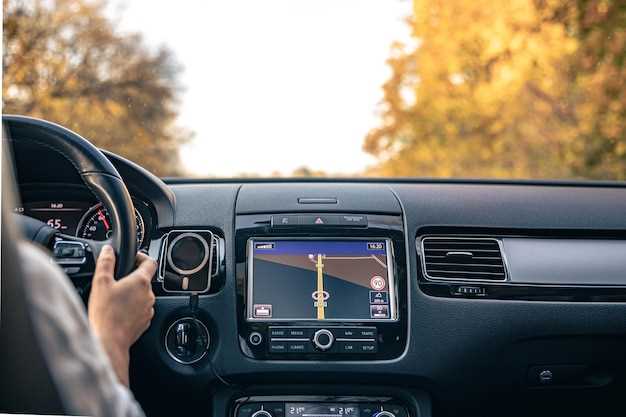
Для быстрого доступа к функциям мультимедийной системы установите ярлыки на главный экран: нажмите и удерживайте нужную иконку для добавления в краткий доступ. Это ускорит переключение между Bluetooth, радиостанциями и настройками звука.
Подключите смартфон через Bluetooth, зайдя в меню «Настройки» > «Bluetooth», затем активируйте его на устройстве и найдите систему Kia Rio 4. После сопряжения можно использовать голосовые команды для управления вызовами, музыкой и навигацией.
При необходимости настроить звук, перейдите в раздел «Настройки звука». Там можно регулировать уровень басов, средних частот и высоких. Также доступна функция балансировки и фейдера, чтобы настраивать звук по предпочтениям пассажиров.
Для быстрого переключения радиостанций используйте функцию «Любимые станции». Сохраните до 12 любимых станций, удерживая кнопку «Сохранить» при выборе нужной радиостанции. Это позволит без поиска быстро переключаться между любимыми каналами.
Настройка яркости дисплея осуществляется через меню «Настройки» > «Экран». Можно выбрать автоматическую регулировку в зависимости от освещения или установить постоянную яркость, что удобно в условиях яркого солнца.
Для обновления программного обеспечения системы подключите USB-накопитель с файлами, которые можно скачать на официальном сайте Kia. В меню «Обновление системы» следуйте инструкциям для автоматического или ручного обновления.
Настройка и использование навигационной системы происходит через главный экран. Введите адрес, используя клавиатуру или голосовые команды, чтобы быстро получить маршрут. Можно загрузить дополнительные карты или изменить параметры маршрутизации, такие как избегание пробок или платных дорог.
Быстрый старт: включение и отключение магнитолы
Для быстрого включения магнитолы Kia Rio 4 просто нажмите и удерживайте кнопку питания в течение 2 секунд. После краткого затухания звука откроется дисплей, и система автоматически загрузится. Чтобы выключить устройство, также зажмите ту же кнопку на 2 секунды или выберите опцию ‘Выключить’ на экране меню, если она доступна.
Если магнитола не реагирует, убедитесь, что зажигание активно, и проверьте состояние подключения аккумулятора. Иногда помогает короткий перерыв в цепи питания – отключите зажигание, подождите 10 секунд и включите снова.
| Действие | Инструкция |
|---|---|
| Включение | Нажмите и удерживайте кнопку питания 2 секунды, дождитесь запуска системы |
| Отключение | Нажмите и удерживайте кнопку питания 2 секунды или выберите опцию ‘Выключить’ |
| Проблемы с питанием | Проверьте соединения аккумулятора и зажигания, выполните перезагрузку |
Настройка звука и громкости: управление аудиофункциями
Для оптимального звучания используйте кнопку регулировки громкости, расположенную на рулевом колесе или на панели магнитолы. Нажимайте ее вверх или вниз, чтобы быстро увеличить или снизить уровень громкости.
Чтобы перейти к настройкам звука, нажмите кнопку меню и выберите раздел ‘Аудио’. Здесь вы найдете опции для регулировки баланса, фейдера, баса, средних и высоких частот. Для точной настройки используйте сенсорный экран или механические ручки, в зависимости от модели.
Используйте управляющие элементы для быстрого доступа к тембровым настройкам. Например, после выбора раздела ‘Звук’ на экране, перемещайте ползунки для повышения баса или снижения высоких. Такой подход позволяет достичь идеально сбалансированного звучания именно под ваши предпочтения.
| Функция | Как управлять |
|---|---|
| Громкость | Кнопки ‘+’ или ‘-‘ на панели или рулевом колесе |
| Баланс и фейдер | Меню ‘Аудио’ > выбор ‘Баланс’ или ‘Фейдер’ > регулировка сенсорным экраном или ручками |
| Настройка частот | Используйте ползунки в меню ‘Звук’ для изменения баса, средних и высоких |
| Быстрый переключатель режимов | На панели магнитолы или на рулевом колесе нажмите кнопку режима ‘Sound’ или ‘Audio’ для быстрого перехода к настройкам звука |
Постоянно проверяйте уровень звука через динамики, чтобы избежать искажения. После каждой настройки протестируйте звук с разными дорожками и голосами, чтобы убедиться, что параметры подходят именно вам. Использование этих методов сделает прослушивание более приятным и комфортным.
Подключение внешних устройств: USB, Bluetooth и AUX
Подключите флешку или съемный носитель к разъему USB, вставив его с логотипом USB в соответствующий порт на панели магнитолы. После автоматического распознавания устройств на дисплее появится список доступных файлов, и вы сможете управлять воспроизведением через сенсорные кнопки или центральное колесо.
Для использования Bluetooth активируйте режим связи на магнитоле, выбрав соответствующий пункт меню. Откройте настройки Bluetooth на телефоне и найдите устройство с названием, совпадающим с моделью автомобиля или магнитолы. После успешного сопряжения устройство автоматически подключается при следующем использовании, позволяя слушать музыку и совершать вызовы без проводов.
Подключение AUX involves inserting стандартный 3,5-мм аудио кабель в гнездо AUX на магнитоле и на внешнем устройстве, например, на смартфоне или MP3-плеере. На дисплее отображается статус соединения, и звук передается через динамики автомобиля. Проверьте уровень громкости на обоих устройствах для оптимального звучания.
Для переключения между источниками используйте меню магнита или соответствующие кнопки на панели. Обратите внимание, что при подключении через AUX или USB управление воспроизведением осуществляется с внешнего устройства, а Bluetooth позволяет управлять музыкой прямо с руля или через интерфейс магнитолы.
Настройка экранных параметров и яркости
Чтобы оптимизировать работу дисплея, откройте меню настроек и выберите раздел «Экран» или «Параметры дисплея».
Для регулировки яркости используйте специальный ползунок, который изменяет уровень освещенности экрана. Установка яркости до комфортных значений поможет снизить нагрузку на глаза и сохранить заряд аккумулятора.
При необходимости настройте автоматическую регулировку яркости, активировав опцию «Автоматическая яркость». Это обеспечит изменение яркости в зависимости от внешнего освещения и позволит автоматически поддерживать комфортное отображение информации.
Настройте цветовую температуру и насыщенность изображения, если такие параметры доступны. Они помогают сделать изображение более четким и приятным для глаз при различных условиях освещения.
Обратите внимание на возможность изменения режима отображения: «Дневной» или «Ночной». Используйте ночной режим вечером или в темных условиях, чтобы снизить утомляемость глаз и уменьшить яркость дисплея.
Некоторые магнитолы предлагают настройку контрастности и яркости для каждого элемента интерфейса отдельно. Проверьте эти параметры для достижения максимально комфортного и четкого отображения информации на экране.
После внесения изменений обязательно сохраните настройки, чтобы они автоматически применялись при следующом запуске устройства. Экспериментируйте с параметрами, чтобы найти наиболее подходящий для вас уровень яркости и цветовой баланс.
Обновление программного обеспечения магнитолы и подключенных систем
Для повышения стабильности работы магнитолы Kia Rio 4 и расширения её функционала обновляйте прошивку через официальный сайт производителя или дилерский центр. Перед обновлением подключите автомобиль к сети питания и убедитесь, что заряд батареи превышает 50%, чтобы избежать перебоев.
Загрузите последнюю версию прошивки на USB-накопитель с FAT32 файловой системой. На сайте ищите раздел «Обновление ПО» или «Downloads», скачайте файл и следуйте инструкциям по подготовке USB-устройства.
Для входа в режим обновления вставьте подготовленный USB-носитель в порт магнитолы. Обычно для запуска обновления нужно зажать определённую кнопку или комбинацию кнопок во время включения двигателя или зажигания. В руководстве по эксплуатации уточните точные действия.
После входа в режим обновления магнитола автоматически обнаружит файл прошивки и предложит начать процесс. Не отключайте питание во время обновления, так как это может привести к неисправностям системы.
По завершении обновления магнитола перезагрузится самостоятельно. Проверьте работу системы, убедитесь, что все подключённые устройства работают корректно, и настройте параметры, если потребуется. Для обновления подключенных систем, таких как навигация или мультимедийные плагины, также запрашивайте обновления через официальные каналы в соответствии с инструкциями каждого устройства.
Управление навигацией и дополнительными возможностями системы Kia Rio 4
Для быстрого входа в меню навигации нажмите кнопку карты на панели управления или на экране мультимедиа. После этого используйте сенсорный дисплей для поиска нужного пункта, введя название адреса или выбрав его из сохранённых по списку.
При планировании маршрута добавляйте дополнительные точки через кнопку ‘Добавить остановку’. Это позволяет проложить путь с учетом нескольких пунктов, например, чтобы заехать в магазин или заправку по пути.
Используйте функцию масштабирования карты, чтобы точно определить расположение объектов. Для этого проведите пальцем по экрану, чтобы увеличить или уменьшить масштаб. Перетаскивайте карту, чтобы ознакомиться с окрестностями и скорректировать маршрут вручную.
Дополнительные возможности системы включают отображение информации о пробках, скорость движения, дорожные знаки и ограничения. Включите отображение этих данных в настройках, чтобы иметь к ним быстрый доступ во время движения.
Чтобы получить голосовые подсказки, активируйте соответствующую функцию в меню и произносите команды вроде ‘Показать маршрут к дому’ или ‘Найти ближайшую заправку’. Это позволяет управлять навигацией, не отвлекаясь от дороги.
Для настройки системы перейдите в раздел ‘Настройки’, где можно изменить единицы измерения, цветовую схему карты и параметры отображения информации. В этом же меню настраиваются системы оповещений о скоростных ограничениях или дорожных работах.
Используйте функцию поиска по названию улицы или района для быстрого определения маршрута. Быстрый ввод данных поможет сэкономить время и обеспечить точность навигации.
Дополнительные возможности системы включают обновление карт через USB или Wi-Fi, что обеспечивает актуальность информации о дорожных условиях и новых объектах.
Использование встроенного навигатора: ввод адресов и маршрутов
Для быстрого ввода адреса откройте меню навигатора и выберите раздел ‘Поиск’. Введите название города, улицы или точечного объекта, например, ‘ТЦ Аура’ или ‘ул. Ленина, д. 10’. Используйте автодополнение для ускорения поиска и устраняйте возможные опечатки. После появления списка вариантов выберите нужный адрес, что автоматически перенесет вас к созданию маршрута.
Если хотите построить маршрут, нажмите кнопку ‘Построить маршрут’ или ‘Поиск маршрута’. Введите начальную точку, если навигатор не определил её автоматически, или воспользуйтесь функцией ‘Использовать текущую позицию’, чтобы начать с вашего текущего местоположения. Введите конечный адрес или выберите его из предложенных вариантов.
Обратите внимание на появление вспомогательных опций: вы можете выбрать тип маршрута, например, ‘Наиболее быстрый’ или ‘По кратчайшему пути’. Экран покажет предварительный маршрут с указанием расстояния и времени. При необходимости можно добавлять промежуточные точки, чтобы скорректировать путь.
Перед запуском маршрута убедитесь, что все выбранные пункты понимаемы и правильно распарсены системой. После подтверждения навигатор начнет прокладывать путь и по мере движения автоматически обновит его, учитывая дорожную обстановку или возможные блокировки.
Вводить адреса старайтесь максимально точно, указывая улицы, номера домов и города, чтобы избежать ошибок и ускорить процесс построения маршрута. Используйте возможность сохранять часто используемые места для быстрого доступа в будущем.
Настройка и использование голосовых команд
Для активации голосового помощника нажмите и удерживайте кнопку на руле или на центральной консоли в течение 1-2 секунд, пока не услышите звуковой сигнал. После этого произнесите команду четко и ясно, избегая лишних слов. Например, скажите ‘Позвони маме’ или ‘Включи музыку в радио’.
Перед использованием убедитесь, что микрофон магнитолы свободен от посторонних шумов, и в салоне достаточно тихо. В ясных условиях у вас будет больше шансов успешно сработать команда. Настройки голосового помощника можно изменить через меню настроек: перейдите в раздел ‘Настройки’ -> ‘Голосовые команды’ и активируйте желаемые функции или добавьте свои фразы.
Обучите систему распознавать ваши голосовые команды, произнося их несколько раз по разным правилам, чтобы повысить точность. Некоторые системы позволяют создавать кастомные команды: например, сказать ‘Запусти навигацию до работы’ вместо стандартной фразы. Реальную работу команды лучше повторять четко и правильно, избегая синонимов или неожиданных вариаций произношения.
После настройки используйте кнопку активации, чтобы дождаться реакции системы перед произнесением команды. В случае сбоя или неправильного распознавания повторите команду, чуть медленнее и яснее. Встроенные подсказки и визуальные индикаторы на дисплее помогут понять, какая команда сейчас активна и распознана ли она.
Обратите внимание, что для корректного функционирования голосового управления иногда требуется подключение к сети интернет. Убедитесь, что ваше устройство подключено к сети мобильной связи для использования расширенного функционала, например, определения местоположения или поиска информации в интернете.
Интеграция смартфонов и управление звонками
Подключите свой смартфон через Bluetooth, чтобы обеспечить быстрый доступ к функциям звонков и контактов. В меню мультимедиа найдите раздел «Беспроводное соединение» или «Bluetooth» и активируйте его. После этого начните поиск устройств на смартфоне и выберите название системы Kia Rio 4. Установите соединение, подтвердив пароли или коды, если потребуется.
Для удобства включите автоматическое соединение при запуске автомобиля. Это позволит смартфону автоматически подключаться без дополнительных настроек. После сопряжения убедитесь, что в настройках отображения контактов и журналов вызовов разрешено их отображение на экране магнитолы.
При входящем звонке на дисплее появится информация о контакте, а также несколько кнопок для управления вызовом. Используйте сенсорные или кнопочные элементы для ответов и отклонения звонков. В некоторых моделях доступны функции «Дозвон» и «Последний вызов» прямо с экрана магнитолы.
Для управления звонками в процессе движения, подключите микрофон системы, если он не подключен автоматически. Это обеспечит четкую передачу речи собеседнику. Для вызова конкретного контакта используйте голосовое управление, активируя его командой «Говори» или «Позвони [имя контакта]». Убедитесь, что в настройках голосового ассистента добавлены нужные контакты для быстрого вызова.
Интеграция смартфона с магнитолой также позволяет прослушивать звуки приложений, такие как мессенджеры или музыкальные сервисы, и управлять ими прямо из центра мультимедиа. Следите за тем, чтобы все обновления программного обеспечения автомобиля и смартфона были актуальными для предотвращения разрывов соединения или сбоев в работе.
Работа с мультимедийными приложениями и онлайн-сервисами
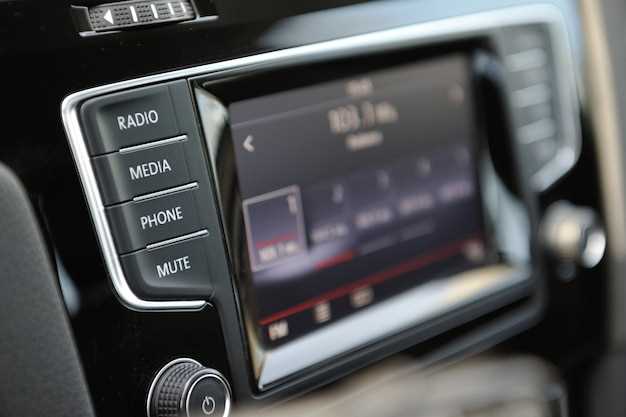
Подключите смартфон через Bluetooth или USB-кабель и запустите мультимедийное приложение, чтобы управлять музыкой и звонками без отвлечений. Встроенные приложения, например, Apple CarPlay или Android Auto, позволяют запускать навигацию, просматривать сообщения и использовать голосовые ассистенты прямо с дисплея магнитолы.
Обновляйте программное обеспечение магнитолы через официальный сайт Kia или сервисный центр, чтобы обеспечить совместимость с новыми приложениями и устранить возможные ошибки. Для активации онлайн-сервисов перейдите в меню настроек, авторизуйтесь через свой аккаунт и выберите необходимые опции, например, потоковое воспроизведение или интернет-радио.
При использовании онлайн-сервисов обратите внимание на стабильность Wi-Fi или мобильного интернета, чтобы избежать разрывов соединения. В случае с приложениями для потоковой передачи музыки создайте избранный список и настройте качество звука, чтобы максимально полно использовать возможности мультимедийной системы.
Используйте голосовые команды для быстрого вызова приложений, переключения треков или поиска маршрутов без отвлечения внимания от дороги. Встроенные помощники также позволяют управлять настройками звука и отображением уведомлений, что делает взаимодействие более удобным.
Обратите внимание на безопасность соединения: избегайте установки сторонних или несертифицированных приложений, чтобы не рисковать конфиденциальностью данных и стабильностью работы системы. Регулярно проверяйте наличие обновлений и следите за совместимостью подключенных устройств и сервисов.
Решение типичных ошибок и сброс настроек системы

Если магнитола не реагирует на команды или возникают сбои в работе, первым шагом будет выполнить сброс настроек до заводских. Для этого зажмите кнопку питания и кнопку настройки одновременно на 10 секунд, пока не появится сообщение о восстановлении. Такое действие устранит мелкие программные сбои и вернёт устройство к исходным параметрам.
При появлении ошибок, связанных с внезапной остановкой системы или зависанием, проверьте состояние батареи автомобиля. Низкий заряд питания может негативно влиять на работу магнитолы и приводить к сбоям. В случае подтекания ошибок через дисплей используйте функцию сброса через меню настроек: откройте раздел ‘Обновление системы’ или ‘Рабочие параметры’, затем выберите ‘Сброс к заводским настройкам’.
Некорректная работа сенсорных кнопок часто связана с загрязнением или попаданием влаги. Очистите экран мягкой тканью с небольшим количеством спирта или специальным средством для экранов, избегая использование агрессивных чистящих средств. После очистки перезагрузите магнитолу – это зачастую устраняет проблему.
Если неправильное отображение звука или спутанная настройка радио, откройте меню ‘Общие настройки’, выберите раздел ‘Сброс’, и подтвердите действие. Повторное подключение всех внешних устройств сможет решить проблему некорректной работы функций системы, например, подключенного USB-накопителя или смартфона.
Для устранения ошибок, связанных с обновлениями программного обеспечения, скачайте последнюю версию прошивки с официального сайта Kia и установите её через USB-носитель, следуя инструкциям. Это поможет устранить ошибки и повысить стабильность работы системы.