Ммс весты подключить навигатор
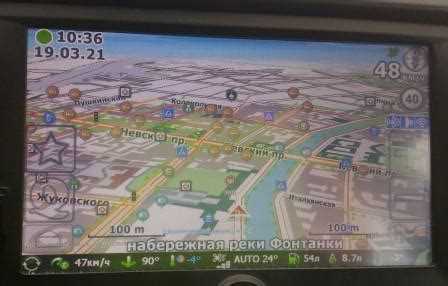
Современные автомобили часто оснащаются мультимедийными комплексами, предоставляющими множество функций, включая навигацию. Для большинства автолюбителей важно, чтобы их устройства работали в полной гармонии с этой электроникой. В этой статье подробно рассмотрим, как интегрировать свое устройство с мультимедийной системой, чтобы maximально использовать доступные функции.
В процессе соединения уделите внимание правильной настройке как на уровне самого устройства, так и в интерфейсе автомобиля. Процесс может варьироваться в зависимости от марок, однако общие принципы остаются схожими. Обратите внимание на наличие необходимых кабелей и адаптеров, которые могут понадобиться для успешного взаимодействия.
Не забывайте проверить обновления программного обеспечения как для вашего GPS-оборудования, так и для мультимедийного комплекса. Если версии программ старые, возможны проблемы с совместимостью, что отразится на стабильности работы системы. Создание аккаунта на официальном сайте производителя может оказаться полезным шагом для получения актуальных данных.
Подготовка к подключению навигационного устройства
Перед тем как приступить к интеграции информационно-развлекательной системы с устройством для ориентирования, важно учесть несколько аспектов. Правильная подготовка обеспечит стабильную работу всего комплекса.
Первый шаг – выбор аксессуара. Убедитесь, что выбранное устройство совместимо с вашей моделью автомобиля. Это повлияет на функциональность и возможность обновлений. Для того чтобы определить совместимость, ознакомьтесь с документацией устройства.
| Критерий | Рекомендация |
|---|---|
| Совместимость | Проверьте информацию на сайте производителя или в мануале. |
| Обновления ПО | Убедитесь, что доступны актуальные версии программного обеспечения. |
| Драйвера | Подготовьте необходимые драйвера для установки. |
| Инструменты | Имейте под рукой отвертки и другие инструменты для монтажа. |
Следующий этап – подготовка автомобиля. Убедитесь, что питание и необходимые разъёмы находятся в рабочем состоянии. Осмотрите кабели на наличие повреждений. Чистота в области установки также имеет большое значение; это поможет избежать проблем во время установки.
Дополнительно, стоит учесть создание резервной копии текущих настроек устройства. Это позволит восстановить состояние системы в случае, если что-то пойдет не так во время интеграции.
После выполнения вышеперечисленных шагов вы будете готовы к следующему этапу настройки системы, который значительно упростит использование ваших технологий во время поездок.
Выбор подходящего устройства для Весты

При выборе внешнего оборудования для вашего автомобиля необходимо учитывать несколько факторов. Прежде всего, стоит определиться с необходимым функционалом. Современные устройства могут включать навигационные системы, мультимедийные функции или поддержку беспроводных технологий.
Обратите внимание на совместимость с вашей моделью. Не все продукты имеют одинаковые параметры подключения или программное обеспечение. Узнайте о требованиях системы вашего автомобиля и выберите устройство, которое без проблем интегрируется.
Качество и бренд также играют значительную роль. Известные производители предлагают продукты с дополнительными гарантиями и технической поддержкой. Читать отзывы пользователей поможет лучше понять, насколько устройство соответствует заявленным характеристикам.
Размер экрана и разрешение – ключевые аспекты для удобства работы с интерфейсом. Большие дисплеи облегчают восприятие информации, но важно, чтобы они не отвлекали водителя от дороги. Выбирайте модели с интуитивно понятным меню.
Не забудьте про дополнительные функции, такие как Bluetooth для подключения смартфона или возможность обновления карт. Эти характеристики могут значительно расширить функционал устройства.
Наконец, стоит оценить ценовую категорию. Выбор>$ продукта с хорошим соотношением цены и качества способствует более разумному расходу средств. Важно найти баланс между стоимостью и необходимыми функциями, чтобы получить максимальную отдачу от приобретенного оборудования.
Необходимые адаптеры и кабели для соединения
Для интеграции навигационной системы с мультимедийными устройствами потребуется несколько специфических адаптеров и кабелей. Во-первых, убедитесь, что у вас есть USB-кабель, совместимый с вашим переносным устройством. Это позволит установить соединение для передачи данных и обновления программного обеспечения.
Также необходимо приобрести AUX-кабель, обеспечивающий аудиосигнал. Он должен быть универсальным, с возможностью подключения как к автомобилю, так и к источнику звука.
Не забудьте про переходники. Если ваш автомобиль оборудован разъемами формата ISO, вам понадобится специальный адаптер, который позволит соединить его с портами переносного оборудования. Такие переходники легко найти в интернет-магазинах или специализированных точках продаж.
Наконец, стоит обратить внимание на удлинители и распределители, которые могут сильно упростить процесс подключения, особенно если расположение портов в автомобиле неудачное. Эти аксессуары помогут организовать пространство и избежать лишних перегибов проводов.
Инструкции по отключению аккумулятора перед работой с мультимедийной системой
Перед выполнением работ с мультимедийным устройством необходимо правильно отключить источник питания. Это поможет избежать короткого замыкания и повреждений оборудования. Пройдите следующие шаги:
1. Откройте капот автомобиля и найдите аккумулятор. Он находится в правом или левом углу моторного отсека, в зависимости от модели.
2. Сначала снимите отрицательный провод. Это обычно черный провод с зажимом. Используйте ключ на 10 или 13, чтобы открутить гайку зажима. Убедитесь, что провод не касается металлических частей подкапотного пространства.
3. Далее отключите положительный провод, который обычно красного цвета. Повторите процесс, аккуратно отвинчивая гайку зажима и убирая провод в сторону.
4. Рекомендуется подождать 5-10 минут перед началом работы, чтобы система полностью отключилась. Это обеспечит дополнительную безопасность.
5. После завершения работ подключите провода в обратном порядке: сначала положительный, затем отрицательный. Убедитесь в надежном контакте зажимов.
Следуя этим шагам, можно избежать неожиданных проблем при работе с мультимедийным устройством автомобиля.
Соединение устройства через USB-порт
Чтобы правильно интегрировать внешнее устройство через USB, необходимо выполнить несколько шагов. Проверьте, чтобы соединительный кабель был качественным и соответствовал стандартам. Не используйте поврежденные или низкокачественные провода.
Подключите USB-кабель к соответствующему порту автомобиля и к устройству. На дисплее может появиться сообщение о новом подключении. Если этого не произошло, вы можете вручную войти в меню и выбрать опцию для внешнего устройства.
Убедитесь, что система распознает новое оборудование. Обычно это подтверждается звуковым сигналом или визуальным уведомлением. Если сигнал отсутствует, проверьте настройки на внешнем устройстве. Возможно, потребуется активировать режим работы с автомобилем.
Настройки аудио можно легко отрегулировать через интерфейс. Зайдите в раздел управления устройствами, чтобы выбрать нужные параметры. Учтите, что некоторые устройства могут требовать дополнительных настроек или обновлений, чтобы хорошо взаимодействовать с автомобильной системой.
Если возникли трудности, проверьте совместимость вашего оборудования. Посмотрите в документации или на сайте производителя. Также могут помочь обновления прошивки автомобиля, которые обеспечат лучшее взаимодействие с новыми устройствами.
Обратите внимание на возможное ограничение по заряду. Если планируете длительное использование, некоторым устройствам может потребоваться дополнительное питание. В некоторых случаях рекомендуется отключать его, если оно не используется, чтобы избежать разряда аккумулятора автомобиля.
Настройка Bluetooth-соединения с устройством
Для успешной настройки беспроводной связи между мультимедийной системой и мобильным устройством выполните следующие шаги:
- Активируйте Bluetooth на смартфоне. Это можно сделать в настройках или быстром меню.
- На экране мультимедийной системы перейдите в раздел Bluetooth. Обычно, он находится в меню настроек.
- Выберите опцию поиска устройств. Система начнет сканирование доступных гаджетов.
- На смартфоне найдите название мультимедийной системы в списке доступных устройств. Обычно, оно соответствует модели вашей системы.
- Нажмите на нужное название для начала процесса сопряжения.
- На экране появится код, который необходимо сверить с кодом на смартфоне. Убедитесь в их совпадении.
- Подтвердите соединение на обоих устройствах.
После успешного взаимодействия вы сможете передавать аудиофайлы и использовать функции вызовов через систему.
Если возникли трудности, проверьте, активно ли Bluetooth на всех устройствах, и перезагрузите их при необходимости. Возможно, потребуется обновить программное обеспечение мультимедийной системы. Эта информация обычно доступна на официальном сайте производителя или в инструкции к системе.
Проверка совместимости устройства с мультимедийной системой
Для успешного использования стороннего устройства с мультимедийной системой необходимо оценить совместимость. Первым делом ознакомьтесь с техническими характеристиками вашего адаптера, чтобы убедиться, что он поддерживает нужные функции.
1. Формат подключения: Убедитесь в наличии необходимых разъемов. Чаще всего распространены USB и HDMI. Исследуйте, какие из них предусмотрены для передачи данных.
2. Операционная система: Некоторые устройства требуют конкретные версии ОС для правильной работы. Проверьте, соответствует ли версия программного обеспечения мультимедийной системы требованиям покупки.
3. Поддерживаемые форматы: Уточните, какие форматы видео и аудио совместимы с системой. Это поможет избежать проблем с воспроизведением файлов. Документация к вашему устройству должна содержать эту информацию.
4. Получение обновлений: Регулярное обновление прошивки повысит шансы на безупречную работу. Узнайте, есть ли доступные обновления для вашего оборудования и системы, чтобы обеспечить совместимость.
5. Пользовательские отзывы: Исследуйте отзывы других пользователей. Часто они содержат ценные советы касательно успешной интеграции и возможных проблем.
Следуя данным рекомендациям, вы сможете минимизировать риски несовместимости и создать оптимальную рабочую среду для своего устройства.
Настройка маршрутов и обновление карт на устройстве

При настройке маршрутов на навигационном устройстве важно учитывать особенности ваших поездок. Для этого нужно задать точку отправления и назначения. В большинстве систем есть возможность выбора оптимального или кратчайшего пути, а также избегать участков с пробками или заторами. Рекомендуется установить актуальные настройки прокладки маршрута, что позволит избежать нецелесообразных дорог и задержек.
Обновление карт является важным этапом, позволяющим получить доступ к свежим данным о дорогах и изменениях в инфраструктуре. Большинство производителей предлагают регулярные обновления, которые можно загрузить через официальные приложения или сайты. Проверяйте наличие обновлений не реже одного раза в три месяца, чтобы минимизировать риски ошибочной навигации.
Для обновления карт зачастую потребуется подключить устройство к компьютеру или воспользоваться мобильным приложением. Убедитесь, что на накопителе достаточно свободного места для загрузки новых данных. После скачивания полезно проверить, корректно ли установлены новые карты, запустив тестовый маршрут.
Стоит учитывать, что некоторые обновления могут включать не только карты, но и дополнительные функции, такие как информация о камерах скорости или изменениях в правилах дорожного движения. Изучите описания обновлений, чтобы воспользоваться всеми возможностями вашего устройства.
Решение проблем с подключением устройства
При работе с мультимедийной системой могут возникать различные трудности. Ниже приведены распространенные проблемы и их возможные решения.
- Отсутствие обнаружения: Если ваше устройство не отображается, проверьте настройки Bluetooth. Убедитесь, что функция активирована и устройство находится в режиме видимости.
- Неправильные настройки: Откройте меню системы и убедитесь, что параметры соединения правильно настроены. Потребуется проверить конфигурацию входов, чтобы выбрать нужный источник звука.
- Интерференция: Электронные устройства могут вызывать помехи. Убедитесь, что рядом нет источников радиопомех, таких как мобильные телефоны или носимые устройства.
- Обновление программного обеспечения: Проверьте наличие обновлений операционной системы. Устаревшее ПО может вызывать ошибки. Загрузите последние версии и установите их.
- Несоответствие форматов: Некоторые модели поддерживают только определенные форматы файлов. Убедитесь, что используемые файлы совместимы с устройством. Например, проверьте аудиоформаты на наличие поддерживаемых кодеков.
- Очистка соединительных контактов: Иногда загрязнение разъема может вызвать проблемы. Аккуратно очистите разъем, чтобы устранить возможные помехи.
- Перезапуск системы: Периодическая перезагрузка может решить временные ошибки. Отключите питание, подождите несколько секунд и включите вновь.
Следуя этим рекомендациям, можно устранить множество распространенных инцидентов, связанных с взаимодействием устройств. Если трудности продолжаются, стоит обратиться к специалистам или в сервисный центр для более глубокой диагностики.
Поддержка и обновления для системного ПО устройства
Для стабильной работы мультимедийной системы необходимо регулярно обновлять её программное обеспечение. Разработчики предоставляют обновления для устранения ошибок, улучшения производительности и добавления новых функций. Самый простой способ проверить наличие обновлений – воспользоваться встроенной функцией в меню настроек устройства.
Посетите официальный сайт производителя для получения последней версии ПО. Часто обновления выходят в виде zip-файлов, которые могут быть загружены на флеш-накопитель. Затем установите обновление через USB-порт, следуя инструкциям на экране. Рекомендуется перед началом процесса сделать резервную копию данных.
Обратите внимание на дату последнего обновления ПО. Если версия устарела, это может негативно сказаться на функциональности устройства. Не забывайте также о необходимости обновления карт навигации, что обеспечит актуальность маршрутов и согласованность с последними изменениями на дорогах.
Следите за официальными анонсами и рекомендациями от производителя, так как каждая новая версия может содержать важные улучшения безопасности и интерфейса. Пользуйтесь форумами и сообществами пользователей, чтобы обмениваться опытом и получать советы по оптимизации работы системы.