Почему не распознается флешка в магнитоле — основные причины и решение
Перед подключением флешки к магнитоле убедитесь, что устройство поддерживает нужный формат файлов и файловую систему. Обычно большинство магнитол работают с FAT32 или exFAT, поэтому форматирование носителя в этих форматах значительно увеличит шансы успешного обнаружения.
Если флешка всё равно не определяется, проверьте, соответствует ли ее объем требованиям вашего автомобиля. Некоторые магнитолы имеют ограничения по размерам носителей, например, до 32 ГБ или 64 ГБ. Выбор носителя с подходящим объемом помогает избежать проблем совместимости.
Особое внимание уделяйте наличию неисправных участков или ошибок в файловой системе. Для устранения этого запустите проверку флешки на наличие ошибок и выполните быстрое форматирование, чтобы исключить поврежденные сектора и сбои в чтении данных.
Кроме того, не забывайте проверить сам разъем USB и порт магнитолы. Окисление, пыль или механические повреждения могут препятствовать хорошему контакту, что мешает обнаружению флешки. Очистите контакты и вставьте носитель аккуратно, чтобы исключить контактные сбои.
Возможные технические причины отсутствия распознавания флешки
Проверьте совместимость флешки с магнитолой: некоторые устройства поддерживают только определённые объемы или файловые системы. Например, большинство автомагнитол работают с FAT32, а NTFS или exFAT могут не распознаваться или вызывать зависание.
Обратите внимание на файловую систему: если на флешке установлена NTFS или exFAT, попробуйте переписать её на FAT32. Для этого используйте компьютер и специальные программы, например, Rufus или форматирование через ОС Windows.
Используйте проверенные и исправные флешки: даже новая флешка может иметь аппаратные дефекты или сбои. Попробуйте подключить другую флешку, чтобы исключить неисправность устройства.
Разберите вопрос с USB разъёмом: убедитесь, что разъём сухой, чистый и не имеет повреждений. Иногда сильная грязь или окисление приводят к плохому контакту и невозможности распознать флешку.
Проверьте скорость передачи данных: слабая или повреждённая флешка, которая работает медленнее или сбоит при копировании, может не определяться магнитолой по причине нестабильности сигнала. Попробуйте заменить её на более надёжную.
Обратите внимание на файловое расположение: слишком длинные имена файлов или наличие специальных символов могут мешать распознаванию. Попробуйте упростить структуру данных на флешке и оставить только несколько файлов в корне.
Обновите прошивку магнитолы: устаревшее программное обеспечение иногда не поддерживает новые флешки или определённые файловые системы. Проверьте наличие обновлений и следуйте инструкциям производителя для их установки.
Несовместимость форматов файлов и файловой системы
Проверьте, поддерживаются ли форматы файлов, сохранённых на флешке, вашей магнитолой. Обычно устройства работают с файлами MP3, WMA, WAV или AAC. Если вы используете другой формат, например, FLAC или OGG, магнитола может его не распознать. Переформатируйте файлы в совместимый формат перед передачей на флешку.
Обратите внимание на файловую систему носителя. Наиболее совместные варианты – FAT32 и exFAT. Если накопитель имеет файловую систему NTFS, магнитола часто её не распознаёт. Переформатируйте флешку в FAT32 или exFAT, чтобы обеспечить совместимость. Учтите, что FAT32 ограничен по размеру файла до 4 ГБ, а exFAT с этим ограничением не имеет.
Перед форматированием сделайте резервную копию данных, так как этот процесс удалит всю информацию с носителя. Используйте встроенные инструменты операционной системы или специальные программы для безопасного форматирования. После этого скопируйте только допустимые форматами файлы в соответствии с требованиями магнитолы.
Проблемы с форматом FAT, FAT32 или exFAT
Если флешка не определяется в магнитоле, проверьте ее файловую систему. Некоторые устройства лучше работают с форматами FAT или FAT32. Попробуйте подключить флешку к компьютеру и убедиться, что она отформатирована в один из этих форматов. Для этого откройте свойства носителя и посмотрите тип файла системы.
Если на устройстве используется формат exFAT, попробуйте преобразовать его в FAT32. На Windows это делается через встроенные утилиты или сторонние программы, такие как Rufus или EaseUS Partition Master. Помните, что при переконфигурации файловой системы часть данных может быть удалена, поэтому сделайте резервную копию важных файлов заранее.
Обратите внимание, что некоторые старые магнитолы могут не поддерживать формат exFAT. В таких случаях форматирование в FAT32 решит проблему совместимости. Однако учтите ограничение FAT32: один файл не должен превышать 4 ГБ. Для хранения больших файлов используйте FAT или exFAT, если устройство их распознает.
Перед форматированием убедитесь, что выбран правильный носитель и уж точно в нужной файловой системе. Используйте компьютер, чтобы быстро проверить и отформатировать флешку, а затем попробуйте снова подключить ее к магнитоле. Если устройство все равно не воспринимает, возможно, проблема кроется в структуре диска или его физическом состоянии.
Некорректное подключение или повреждение USB-порта
Чтобы устранить проблему с распознаванием флешки, убедитесь, что кабель USB вставлен полностью и надежно в разъем магнитолы. Иногда недостаточно плотного соединения достаточно для правильного обмена данными.
Если после подключения устройство всё равно не определяется, проверьте USB-порт на наличие видимых повреждений или загрязнений. Пыль, грязь или коррозия внутри разъема могут препятствовать контакту и вызывать неправильное считывание устройства.
Для очистки используйте мягкую сухую щетку или сжатый воздух, избегая агрессивных веществ, которые могут повредить разъем. После очистки попробуйте подключить флешку снова, придерживаясь той же аккуратности и надежности.
Если в магнитоле есть несколько USB-портов, попробуйте подключить флешку к другому разъему. Некоторые разъемы в устройстве могут работать неправильно вследствие внутреннего повреждения или износа.
Обратите внимание на физическое состояние кабеля или адаптера, если используете его для подключения. Порванные или поврежденные кабели могут создавать помехи, что мешает правильному распознаванию флешки.
Наконец, попробуйте подключить флешку к компьютеру или другому устройству. Если гаджет тоже не обнаружит устройство, скорее всего, причина в самой флешке или внутри разъема магнитолы.
Флешка с низким уровнем «поддержки» в магнитоле
Проверьте спецификации своей магнитолы и убедитесь, что флешка соответствует минимальным требованиям по файловой системе и объему памяти. Обычно устройства поддерживают FAT32 или exFAT, а большие объемы, такие как 128 ГБ и выше, иногда вызывают проблемы.
Если флешка отформатирована в NTFS или другой формат, несовместимый с магнитолой, произведите повторную форматировку в подходящем формате. Для этого подключите устройство к компьютеру и выберите FAT32 или exFAT, избегая многотомных структур, если это избегает ошибок совместимости.
Обратите внимание на скорость чтения и записи флешки: более медленные модели могут не распознаваться или работать нестабильно. Используйте устрои?ства с минимальной скоростью записи 10-15 МБ/с.
Обратите внимание на наличие аппаратных повреждений или дефектов файловой системы. Попробуйте выполнить проверку и исправление ошибок через компьютер, например, с помощью встроенной утилиты chkdsk, чтобы устранить возможные сбои в данных.
Обратите внимание на серийный номер и бренд. Некоторые магнитолы лучше работают с определенными марками устройства, например, SanDisk или Kingston. Исключите несовместимость, попробовав другую флешку и сравнив результаты.
Если флешка регулярно отформатирована или использована в других устройствах, ее внутренние ограничения или износ могут снизить совместимость. В таком случае смените устройство на более проверенное или более новую модель флешки, которая поддерживается вашей магнитолой без проблем.
Неправильное или поврежденное питание флешки
Проверьте, правильно ли вставлена флешка и отличается ли контактное соединение на ней от других устройств.
Если флешка работает неправильно, попробуйте подключить ее к другому USB-порту или другому устройству, чтобы исключить проблему с портом.
Обратите внимание на состояние разъема: наличие пыли, грязи или окислов может помешать нормальному питанию и взаимодействию с устройством.
- Проверьте кабель и разъемы – изношенность или повреждение могут снизить подачу питания.
- Используйте качественные кабели и переходники – низкокачественные аксессуары вызывают нестабильное напряжение.
Некоторые флешки требуют более высокого тока, чем способны обеспечить конкретные USB-порты. Попробуйте подключить устройство через USB-удлинитель или активный концентратор с собственной подачей питания.
Обратите внимание на повреждения корпуса флешки: трещины, деформация или поврежденные контакты могут препятствовать пропуску тока и вызвать неправильное питание устройства.
Проверьте наличие признаков короткого замыкания или перегрева. Перегретая флешка может перестать получать питание или работать нестабильно.
Если есть возможность, попробуйте подключить флешку к компьютеру или другому устройству с разными настройками питания, чтобы исключить проблему с питанием в магнитоле. Не забудьте также проверить состояние разъемов и кабелей, чтобы убедиться в наличии стабильного соединения без повреждений.
Пошаговые решения и проверка исправности
Откройте крышку флешки и убедитесь, что носитель чистый и без повреждений. Используйте мягкую тряпку или сжатый воздух, чтобы убрать пыль и грязь с контактов.
Подключите флешку к другому устройству, например, к компьютеру или другому автомобильному радио. Если устройство распознает флешку, проблема скорее всего связана с магнитолой.
Проверьте файловую систему на флешке с помощью компьютера. В Windows откройте ‘Этот компьютер’, правой кнопкой кликните по носителю и выберите ‘Свойства’. Подтвердите, что она отформатирована в FAT32 или exFAT, так как такие форматы чаще всего поддерживаются автосигнализациями.
Если файловая система иной или есть ошибки, отформатируйте флешку в подходящий формат, заранее скопировав важные файлы. После форматирования попробуйте снова подключить ее к магнитоле.
Обратите внимание на длину кабеля и разъем. Используйте только оригинальные или сертифицированные кабели и адаптеры, исключая повреждения и несовместимость.
Проверьте работу USB-порта магнитолы. Попробуйте подключить другое устройство, чтобы убедиться, что порт функционирует корректно. Если другой носитель тоже не определяется, вероятно, проблема в порте или в самой магнитоле.
Если после всех этих действий флешка все равно не распознается, попробуйте сбросить настройки магнитолы к заводским параметрам через меню. Это может устранить внутренние сбои программного обеспечения.
Наконец, протестируйте флешку на другом автомобиле или устройстве. Окажется, что носитель неисправен, и его придется заменить или восстановить с помощью специализированных программ.
Обновление программного обеспечения магнитолы
Проверьте наличие обновлений для вашей магнитолы на официальном сайте производителя или через специальное приложение. Обновление обеспечивает совместимость с новыми форматами файлов, устранение ошибок и улучшение работы с флешками.
Перед началом уточняйте модель устройства и версию текущего программного обеспечения. Для скачивания используйте только проверенные источники, чтобы избежать установки поврежденных или вредоносных файлов.
Для обновления выполните следующие шаги:
- Загрузите файл обновления на компьютер и перенесите его на флешку в отдельную папку.
- Подключите флешку к магнитоле и включите устройство.
- Следуйте инструкциям на экране или в руководстве по эксплуатации для запуска процесса обновления.
- Не отключайте питание во время установки, чтобы не нарушить работу магнитолы.
После завершения перезагрузите устройство и проверьте работу с флешками. Часто обновление помогает устранить проблемы с распознаванием новых или нестандартных файловых систем, а также повышает стабильность работы магнитолы при использовании разных устройств хранения данных.
Форматирование флешки под нужную файловую систему
Перед подключением флешки к магнитоле обязательно отформатируйте её в подходящую файловую систему. Обычно это FAT32 или exFAT, так как большинство автомагнитол лучше работают именно с этими форматами.
Для начала подключите флешку к компьютеру или ноутбуку. Откройте проводник и выберите устройство. В контекстном меню выберите «Форматировать». В появившемся окне укажите нужную файловую систему – FAT32 для небольших по объему накопителей или exFAT для больших объемов, свыше 32 Гб.
Обратите внимание на пункт «Быстрое форматирование» – его рекомендуется активировать для ускорения процесса. После выбора файловой системы нажмите кнопку «Старту» и дождитесь завершения операции.
Если в вашем случае флешка содержит важные данные, заранее сделайте резервную копию, так как форматирование сотрет всю информацию.
После завершения форматирования вставьте флешку обратно в магнитолу. В большинстве случаев магнитола автоматически распознает новую файловую систему, если она подходит под поддерживаемые форматы.
Если устройство по-прежнему не определяется, проверьте, поддерживает ли магнитола выбранную файловую систему, или попробуйте форматировать в другой формат, либо используйте другой накопитель с более хорошей совместимостью.
Проверка работы флешки на другом устройстве
Подключите флешку к компьютеру или ноутбуку, чтобы убедиться, что она распознается и работает корректно. В зависимости от операционной системы, откройте проводник или управление дисками для проверки видимости устройства. Если флешка отображается без ошибок и открывается, можно исключить ее неисправность или повреждение файловой системы. Также выполните проверку через специализированные программы, чтобы убедиться в отсутствии ошибок. Если на другом устройстве флешка не определяется или возникают проблемы, скорее всего, причина в самой памяти или в ее форматировании.
Проверьте файловую систему флешки. Для этого откройте свойства диска и посмотрите, какой формат используется: FAT32, exFAT или NTFS. В случае несовместимости с магнитолой, попробуйте отформатировать устройство в другой формат, заранее сохранив важные данные. Используйте рекомендуемый формат, указанный в руководстве к магнитоле. Кроме того, вставьте флешку в разные USB-порты, чтобы исключить неисправность разъема. Иногда проблема кроется в плохом контакте или слабом соединении.
| Действие | Результат |
|---|---|
| Подключить флешку к ПК | Доступна или отсутствует |
| Проверить содержимое и формат файловой системы | Соответствует требованиям или нет |
| Попробовать переформатировать флешку | Поможет исправить ошибки или приведет к новым проблемам |
Использование другой флешки с теми же настройками

Подключите другую флешку с аналогичными файловыми системами и форматами, которые использовали на первой. Например, если первая была в формате FAT32, убедитесь, что новая тоже отформатирована именно так. Это поможет магнитоле распознать устройство без дополнительных настроек.
Проверьте, что объем новой флешки не превышает максимально допустимый для вашей модели магнитолы. Обычно это 32 ГБ или 64 ГБ, однако конкретные параметры могут отличаться. Использование флешки с подходящим размером снизит вероятность несовместимости.
Используйте одну и ту же структуру папок и файлов, чтобы магнитола могла легче идентифицировать содержимое. Например, разместите музыку в папках с одинаковыми названиями и используйте файлы форматов MP3, WAV, или других поддерживаемых типов.
Обратите внимание на порядок форматирования. Запишите необходимые настройки с помощью популярных систем, как FAT32, и проведите быструю переформатировку через компьютер или устройство, чтобы убедиться, что параметры совпадают. Многое зависит от правильного выбора файловой системы.
Проведите тест: вставьте флешку и запустите магнитолу. Если она по-прежнему не распознает устройство, попробуйте подключить его к ПК и скопировать небольшое количество файла, чтобы исключить проблемы с самим носителем. Появление файлов на ПК говорит о правильном формате и исправности флешки.
Использование флешки с одинаковыми настройками и правильным форматом позволяет снизить риск несовместимости. Подходящая флешка снижает необходимость дополнительных настроек, ускоряет процесс подключения и помогает выявить проблему, если она сохраняется. В случае продолжительных проблем эта стратегия становится первым шагом к поиску решений.
Инструкция для подсоединения и настройки USB-устройства в магнитоле
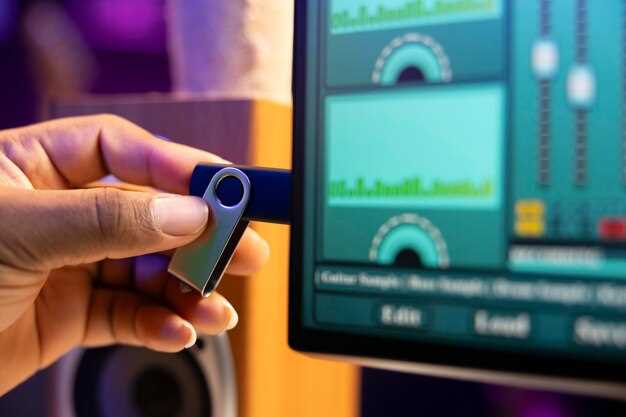
Подключите флешку к USB-порту на магнитоле, убедившись, что устройство надежно вставлено. Включите автомобиль и саму магнитолу, дождитесь автоматического обнаружения устройства. Если оно не появилось, перейдите в меню управления файлом или источником звука и выберите USB-устройство вручную.
На дисплее магнитолы может появиться запрос на выбор режима, подтвердите его, выбрав «USB». После этого магнитола автоматически инициирует считывание файлов с флешки. Возможна задержка, особенно при использовании старых или медленных флешек – дождитесь завершения процесса.
| Шаг | Действие | Описание |
|---|---|---|
| 1 | Подключение | Вставьте флешку в USB-порт, убедившись, что она полностью зафиксирована и не шаткается. |
| 2 | Включение магнитолы | Ожидайте автоматического обнаружения устройства или выберите его вручную в меню источников. |
| 3 | Настройка | Перейдите в меню выбора источника, выберите «USB» и дождитесь появления списка файлов. |
| 4 | Проигрывание файлов | Используйте кнопки управления для воспроизведения, переключения треков или папок. |
| 5 | Извлечение | Перед отключением нажмите кнопку безопасного извлечения или выключите магнитолу, чтобы избежать потери данных. |
Если после подключения устройство не отображается или не воспроизводит файлы, проверьте совместимость форматов файлов (обычно MP3, WMA, WAV), состояние файла системы устройств и наличие обновлений прошивки магнитолы.