Прошивка для Eclipse магнитолы на русский язык — Полное руководство
Обновление прошивки магнитолы Eclipse до русскоязычной версии дает возможность легко управлять устройством и максимально использовать его функционал. Благодаря встроенному интерфейсу на русском, навигация, настройка и использование мультимедийных функций становятся быстрее и удобнее.
Перед началом процесса обновления важно внимательно ознакомиться с рекомендациями производителя и подготовить все необходимые файлы. В этой статье подробно расскажем о том, как выбрать подходящую прошивку, правильно её установить и избежать возможных ошибок, чтобы результат вас порадовал.
Подготовка к прошивке: выбор и подготовка необходимых инструментов
Перед началом процедуры обновления прошивки убедитесь, что у вас есть качественный кабель USB, совместимый с магнитолой. Используйте кабель с хорошей проводимостью, чтобы избежать разрывов соединения во время передачи данных.
Подготовьте компьютер с установленным программным обеспечением для прошивки, например, программой для загрузки изображений или обновлений. Проверьте, что операционная система поддерживается и есть свободное место на диске для хранения файла прошивки.
Загружайте файлы прошивки только из официальных источников или проверенных ресурсов. Перед началом убедитесь, что выбран файл для вашей модели магнитолы, иначе рискуете вывести устройство из строя.
Создайте резервную копию текущей прошивки и настроек магнитолы. В некоторых случаях это поможет восстановить работоспособность, если новая прошивка вызовет сбои.
Подготовьте зарядное устройство или убедитесь, что аккумулятор магнитолы полностью заряжен. Нестабильное питание или разрядка могут привести к неудачной прошивке и повреждению устройства.
Возьмите чистую, непросвеченную рабочую поверхность и отключите все лишние устройства, чтобы снизить риск помех во время обновления. Также подготовьте деревянную или пластиковую поверхность, чтобы устройство не скользило, и инструментов, если потребуется подключение дополнительных кабелей или устройств.
С чего начать перед загрузкой обновлений
Создайте резервную копию текущых настроек и прошивки. Перед началом процедуры сохраните всю текущую конфигурацию магнитолы, чтобы при необходимости быстро восстановить работоспособность системы. Используйте для этого встроенные функции или специальное программное обеспечение, если оно доступно.
Проверьте совместимость прошивки с вашей моделью. Уточните точную модель магнитолы и скачайте только версии, специально предназначенные для нее. Неправильная прошивка может привести к блокировке устройства или необходимости сложного восстановления.
Зарядите аккумулятор и подготовьте источник питания. Убедитесь, что аккумулятор полностью заряжен, или подключите магнитолу к стабильному источнику питания. Остановка процесса обновления из-за отключения питания способна привести к неправильному установлению системы.
Обеспечьте стабильное подключение к интернету или подготовьте файлы на носителе. Если обновление происходит через интернет, подключитесь к сети с хорошим уровнем сигнала. Для загрузки с USB-носителя подготовьте чистый и проверенный файл, убедившись в его целостности и полноте.
Изучите инструкции и подготовьте все необходимые инструменты. Перед началом ознакомьтесь с официальным руководством по прошивке, подготовьте флешку или карту памяти, а также любые дополнительные инструменты, которые могут понадобиться для процесса обновления.
Подбор подходящей версии прошивки для вашей модели Eclipse
Перед загрузкой новой прошивки убедитесь, что она подходит именно к вашей модели магнитолы Eclipse. Проверьте номер модели, обычно он указан на корпусе устройства или в руководстве пользователя. Совпадение модели гарантирует совместимость и предотвращает возможные проблемы при обновлении.
Обратите внимание на номера версий прошивки. Общие рекомендации: используйте все более новые версии, если они предназначены для вашей модели, поскольку они содержат исправления ошибок и улучшения. Однако не устанавливайте версии, предназначенные для других моделей или серий.
Рекомендуется ознакомиться с официальными источниками, например, сайтами производителей или сервисных центров, чтобы получить список совместимых версий. Там обычно предоставляются таблицы совместимости и инструкции по обновлению.
Если есть возможность, ищите отзывы или комментарии владельцев вашей модели. Иногда обновления для конкретных выпусков могут иметь особенности или ограничения, о которых лучше знать заранее.
Для исключения ошибок выбирайте прошивки с номером, соответствующим вашей версии аппарата, а также учитывайте регион. Некоторые версии прошивок содержат языковую поддержку, которая может быть необходима именно вам.
Перед началом процедуры обновления обязательно создайте резервную копию текущей прошивки и настроек, чтобы иметь возможность вернуться к исходному состоянию в случае непредвиденных проблем.
Обеспечение совместимости с текущей прошивкой
Перед установкой русификации проверьте версию прошивки магнитолы. Совместимость чаще всего зависит от номера версии программного обеспечения. Зайдите в настройки устройства, найдите раздел о системе или информации о прошивке, и запишите текущий номер версии.
Сравните его с версией, указанной в инструкции по прошивке. Обычно для каждой версии выпускается отдельное руководство или обновление. Используйте только файлы, предназначенные для вашей версии системы, чтобы избежать ошибок или нестабильной работы.
Обновите прошивку магнитолы до версии, рекомендованной для русификации, если текущая слишком старая или слишком новая. Для этого скачайте официальный файл с сайта производителя или доверенного источника, следуйте инструкциям по обновлению и тщательно изучите порядок действий, чтобы избежать перебоев в работе устройства.
Если прошивка уже обновлена недавно, проверьте наличие совместимых модулей или патчей, обеспечивающих русификацию. Иногда новые версии систем требуют специфических файлов для корректной работы русского языка, поэтому используйте только проверенные и совместимые дополнения.
Перед началом прошивки сделайте резервную копию текущей версии – это поможет вернуться в исходное состояние, если возникнут проблемы. Сохраните файлы в надежном месте и следите за целостностью данных.
Подготовка флешки или карты памяти для загрузки файла
Флешку или карту памяти необходимо полностью очистить и форматировать под FAT32 или exFAT. Используйте встроенную утилиту Windows или сторонние программы, такие как Rufus или SD Formatter, чтобы выполнить быстрое или полное форматирование. Перед этим убедитесь, что на носителе нет нужных данных – все лишнее удалится.
Выберите правильный файловый формат: для большинства прошивок подойдет FAT32, если объем носителя не превышает 32 Гб. Для больших карт лучше использовать exFAT. Проверьте наличие свободного места – оно должно немного превышать размер файла прошивки для комфортной работы.
Документируйте структуру папок и файлов. Обычно файл прошивки должен лежать в корне флешки или в определенной папке, указанной в инструкции по прошивке. Соблюдайте рекомендации по названию файла, чтобы его распознавал загрузчик. Избегайте спецсимволов в названии.
После форматирования и копирования файла перезагрузите компьютер или ноутбук и отключите все лишние устройства, чтобы исключить помехи. Вставьте подготовленный носитель в слот или USB-порт, придерживаясь инструкций по подключению. Теперь флешка или карта памяти готовы к использованию для загрузки файла прошивки.
Инструменты для резервного копирования текущих настроек
Рекомендуется использовать встроенные функции самой магнитолы для создания резервных копий. Обычно они доступны в разделе настроек под названием ‘Экспорт настроек’ или ‘Создать резервную копию’. Этот способ гарантирует сохранение всех текущих параметров, включая радиостанции, настройки эквалайзера и другие пользовательские предпочтения.
Для более надежного хранения рекомендуется использовать программные решения, запускаемые на компьютере. Например, подключите магнитолу к ПК через USB или SD-карту, чтобы скопировать конфигурационные файлы. В большинстве случаев настройки сохраняются в виде файла с расширением .bak или .cfg, который легко перенести и восстановить при необходимости.
Также рекомендуется использовать утилиты, специально предназначенные для работы с прошивками и конфигурациями автомобильных магнитол. Среди популярных инструментов – специализированные программы для DataManager или утилиты производителя магнитолы. Они позволяют дополнительно сохранять резервные копии настроек и прошивок, а также управлять ими в удобной форме.
Обязательно проверяйте целостность резервных копий перед началом прошивки. Для этого откройте файл и убедитесь, что он содержит все необходимые параметры, а также что его размер соответствует стандартным значениям. В случае сомнений храните несколько копий в разных местах, например, на USB-носителе и в облаке.
| Инструмент | Где найти | Плюсы | Минусы |
|---|---|---|---|
| Встроенная функция магнитолы | Меню настроек > Экспорт/Резервное копирование | Быстро, просто, надежно | Ограничен возможностями самой прошивки |
| ПК с USB или SD-картой | Официальные утилиты производителя, папка настроек | Обеспечивает сохранность файла, легко переносить | Требует доступа к компьютеру, иногда сложное подключение |
| Специализированные программы DataManager | Сайты производителей или форумы | Богатые функции, управление прошивками | Могут требовать знания инструкций, риск неправильного использования |
Процесс установки русификации: шаг за шагом
Загрузите файл русификации с проверенного источника и скопируйте его на USB-накопитель. Формат носителя должен быть FAT32, а объем – не более 8 ГБ.
Подключите USB к разъему автомагнитолы Eclipse и включите питание. На экране появится меню загрузки. Найдите раздел «Обновление» или «Update» и выберите его.
Дождитесь появления списка файлов на USB-устройстве. Выберите файл русификации, который вы скопировали. Подтвердите запуск процедуры, следуя подсказкам на экране.
Процесс установки начнется автоматически. Не отключайте питание и не извлекайте USB в процессе обновления. Следите за прогрессом на дисплее, он может занять до нескольких минут.
После завершения системы автоматически перезагрузится. Дождитесь полного перезапуска, чтобы убедиться, что интерфейс сменился на русский язык. Проверьте настройки, чтобы убедиться в правильности установки.
Загрузка файла прошивки и проверка его целостности
Перед началом обновления прошивки убедитесь, что скачанный файл полной версии прошивки не поврежден. Для этого используйте хеш-сумму MD5 или SHA-1, которая обычно предоставляется на сайте-источнике. Сравните полученное значение с данными из файла, чтобы убедиться в точности скачивания.
Выберите надежный источник для загрузки файла. Официальные сайты и проверенные форумы увеличивают вероятность получения корректной и безопасной версии прошивки.
После загрузки сохраните файл в отдельную папку, избегая его перемещения и переименования. Проверьте размер файла, он должен точно соответствовать заявленному на сайте.
Перед загрузкой файла на магнитолу отключите все лишние программы и антивирусные средства, чтобы избежать вмешательства в процесс обновления.
Используйте специфичные для модели инструменты или программы, такие как FlashTool или специальный менеджер прошивки, рекомендованный разработчиком магнитолы. Выберите файл прошивки вручную через интерфейс программы.
После выбора файла запустите процедуру обновления. Большинство программ показывают прогресс и уведомляют о завершении процесса. Не отключайте питание и не прерывайте работу во время прошивки.
По окончании процедуры убедитесь, что магнитола перезагрузилась автоматически или вручную. Проверьте целостность системы и работу русского интерфейса, чтобы подтвердить успешное обновление и правильность загрузки файла.
Запуск процедуры обновления через USB или SD-карту

Подготовьте файл прошивки в формате ZIP и поместите его в корень USB-накопителя или SD-карты. Убедитесь, что носитель отформатирован в FAT32, чтобы устройство могли распознать файл.
Выключите магнитолу и вставьте подготовленный носитель в соответствующий разъем. Включите питание, удерживая кнопку MENU или другую кнопку, предназначенную для входа в режим обновления. Обычно, удержание этой кнопки сразу после включения активирует режим обновления.
Через несколько секунд на экране появится меню обновления. Используйте кнопки громкости или клавиши навигации, чтобы выбрать пункт ‘Обновление через USB’ или ‘Обновление через SD’, в зависимости от используемого носителя. Подтвердите выбор, нажав кнопку OK или аналогичную.
Процесс обновления начнется автоматически. Не выключайте магнитолу и не извлекайте носитель до завершения процесса. На экране будет отображаться прогресс-бар или индикатор, который показывает ход установки прошивки.
По завершении процедуры устройство автоматически перезагрузится и загрузит новую прошивку. Убедитесь, что питание не прерывается и экран показывает стандартное меню после перезагрузки. В случае ошибок повторите процедуру, предварительно проверив целостность файла и правильность формата носителя.
Что делать при зависании или сбоях во время прошивки
Если процесс прошивки застрял или устройство перестало отвечать, отключите питание магнитолы только после того, как убедитесь, что прошло достаточное время для завершения процесса (обычно 10-15 минут). Не пытаетесь прерывать прошивку резким выключением или отключением аккумулятора сразу.
Подключите устройство к компьютеру через USB-кабель и запустите программу для восстановления прошивки. В большинстве ситуаций есть режим восстановления или «safe mode», который активируется при специальной комбинации кнопок на магнитоле или во время подключения к ПК. Следите за инструкциями производителя.
Если невозможно запустить восстановительный режим, повторно попробуйте подключить магнитолу к ПК, убедившись, что драйверы установлены корректно. Иногда помогает использование другого USB-порта или кабеля.
При появлении сообщений об ошибках запишите код ошибки. Это упростит поиск решения или контакт с техподдержкой. Не используйте устаревшие или неподдерживаемые версии программ для прошивки – это может привести к полной неисправности устройства.
В случае повторных сбоев проверьте, есть ли на сайте производителя обновления программного обеспечения или инструкции по безопасной прошивке. Иногда проблему решает использование иной версии прошивки или более свежих утилит.
В завершение, старайтесь проводить прошивку только в хорошо освещенном месте при стабильном питании. Не отвлекайтесь и не прерывайте процесс без крайней необходимости – это поможет избежать серьезных последствий и сбережет устройство.
Проверка успешности установки и начальные настройки
Подключите устройство к электросети и включите магнитолу. На экране должно появиться меню с русским интерфейсом, что сигнализирует о корректной установке прошивки.
Проверьте отображение всех элементов на главном экране. Если меню на русском языке видно полностью и никакие графические или языковые ошибки отсутствуют, значит прошивка установлена правильно.
Перейдите в раздел настроек, выберите пункт «Язык» и убедитесь, что выбран русский. Сделайте небольшие изменения, например, настройте яркость или громкость, чтобы убедиться, что все элементы меню реагируют на команды.
Запустите тестовые функции: проигрывание музыки, отображение навигационных карт или подключение к Bluetooth. Если все работает без сбоев, прошивка функционирует стабильно.
Обратите внимание на качество изображения и реагирование сенсорного экрана. Любые тормоза, мерцания или отсутствие реакции могут указывать на проблемы с установкой или совместимостью прошивки.
Если после проверки возникли ошибки или элементы интерфейса отображаются некорректно, перепроверьте процедуру прошивки или обратитесь к руководству по устранению неисправностей. В большинстве случаев, правильное выполнение начальных проверок помогает быстро выявить и решить проблемы.
Восстановление работы при неудачной прошивке
Если прошивка магнитолы Eclipse не удалась и устройство перестало отвечать или загрузка зациклилась, первым делом отключите питание и отсоедините устройство от сети. У большинства моделей есть возможность восстановить прошивку через специальный режим восстановления или загрузки.
Подключите магнитолу к компьютеру с помощью USB-кабеля или через специальный кабель для восстановления, если он есть. Затем зажмите кнопки для входа в режим восстановления: обычно это комбинация кнопок ‘Вкл’ и ‘Громкость +’ или ‘Громкость -‘. Удерживайте их, пока не появится индикатор входа в режим восстановления на экране.
| Шаг | Описание |
|---|---|
| 1 | Отключите устройство от питания, если оно было включено после неудачной прошивки. |
| 2 | Подключите магнитолу к компьютеру с помощью USB-кабеля. |
| 3 | Зажмите комбинацию клавиш для входа в режим восстановления и удерживайте её. |
| 4 | Включите питание устройства, не отпуская клавиши. Продолжайте удерживать кнопку до появления индикатора восстановления. |
| 5 | Запустите программу для прошивки, например, ‘Eclipse Firmware Tool’ или аналогичный со стандартизированным интерфейсом. |
| 6 | Выберите правильный файл прошивки, предварительно скачанный с сайта производителя. |
| 7 | Начинайте процесс восстановления, не отключая устройство до завершения операции. Время зависит от объема файла. |
| 8 |
Если процесс не завершился успешно или устройство по-прежнему не отвечает, повторите попытку или попробуйте использовать другой кабель и компьютер. В случае продолжительной неудачи стоит обратиться к специалисту или в сервисный центр, чтобы избежать возможных повреждений.
Настройка английской прошивки на русский язык: советы и советы по оптимизации
Для перехода на русский язык в английской версии прошивки рекомендуется сначала проверить наличие официальных обновлений. Обновите прошивку до последней версии, чтобы получить исправленные файлы и улучшенные функции локализации.
Перед внесением изменений создайте резервную копию текущей системы. Это позволит быстро восстановить настройки в случае ошибок или сбоев во время процесса настройки.
Используйте проверенные инструменты и программы для редактирования файлов прошивки. Например, подключите магнитолу к компьютеру через кард-ридер или USB-интерфейс, чтобы получить доступ к системным файлам.
Раскройте файлы конфигурации, обычно это текстовые файлы формата XML или INI, и найдите параметры, отвечающие за язык интерфейса. Обычно они обозначены как Language или Locale.
Замените значение этого параметра с en на ru или соответствующие коды для русского языка (например, ru_RU). После этого сохраните изменения и перезагрузите систему.
Если в прошивке отсутствует явная настройка языка, попробуйте заменить файл локализации вручную, скачав подходящие файлы для русского языка или воспользовавшись их аналогами из других прошивок.
Для оптимизации работы системы установите дополнительные русскоязычные шрифты и локализационные модули, если они не были включены изначально. Это повысит читаемость текста и позволит снизить нагрузку на процессор при отображении интерфейса.
Обратите внимание на кэш и буферы системы после внесения изменений. Очистите их через настройки или специальные программы, чтобы избежать зависаний или неправильного отображения текста.
Проведите тестирование после каждой корректировки, чтобы убедиться в правильности отображения интерфейса на русском языке. В некоторых случаях потребуется повторная перезагрузка или повторная прошивка.
Ручная настройка русификации через системные настройки
Для изменения языка интерфейса магнитолы на русский вручную, откройте главное меню и перейдите в раздел Настройки системы.
В меню найдите пункт Язык. Обычно он расположен в подразделе Общие настройки или Языковые параметры.
Выберите опцию Русский из списка доступных языков. Если язык не отображается, перейдите к следующему шагу.
В некоторых моделях необходимо активировать русификацию через Дополнительные настройки или Обновление системных файлов. Для этого подключитесь к магнитоле через USB или SD-карту, скопируйте файл русификации в корень накопителя и выберите опцию Обновить систему.
После выбора русского языка перезагрузите устройство, чтобы новые настройки вступили в силу. В большинстве случаев интерфейс переключится автоматически. Если этого не произошло, выполните перезагрузку вручную через меню или отключите питание на несколько секунд.
Если язык не отображается корректно или элементы интерфейса остались на прежнем языке, проверьте наличие последних обновлений прошивки и повторите процесс настройки.
Использование сторонних скриптов или файлов прошивки
Перед применением сторонних скриптов или прошивок обязательно создайте резервную копию текущего состояния системы. Это позволит вернуться к исходным настройкам, если что-то пойдет не так.
Загружайте файлы только с проверенных источников, чтобы избежать заражения устройства вредоносным кодом или установки неподдерживаемых версий прошивки. Обратите внимание на отзывы и рекомендации других пользователей.
Перед внедрением скриптов убедитесь, что они совместимы с вашей моделью магнитолы Eclipse. Используйте инструкции и рекомендации, предоставляемые разработчиками или сообществами, специализирующимися на данной технике.
Проверьте наличие инструкций по установке и настройке скриптов. Некоторые файлы требуют внесения изменений в конфигурационные файлы или выполнения скриптов через терминал. Выполняйте эти действия аккуратно и поэтапно, чтобы избежать ошибок.
После установки проведите тестирование системы, проверяя работу всех функций и отображение интерфейса на русском языке. Если что-то идет не так, восстановите исходную прошивку из резервной копии.
Использование сторонних скриптов расширяет возможности магнитолы, позволяет настраивать интерфейс под свои нужды и повышать функциональность. Однако подходите к этому внимательно и не гонитесь за нестабильностью или непроверенными решениями, чтобы не столкнуться с трудностями в будущем.
Проверка отображения русского текста и исправление ошибок
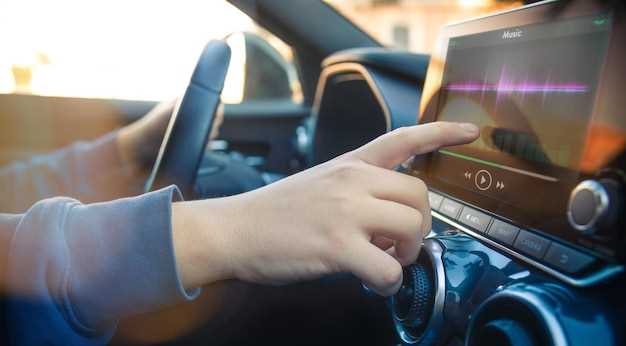
Запустите магнитолу и внимательно осмотрите весь интерфейс. Обратите внимание на наличие и правильность отображения русских символов. Если некоторые буквы выглядят искаженно или заменены вопросительными знаками, приступите к исправлению.
Подключите устройство к компьютеру через кабель USB или используйте карту памяти, если она есть. Войдите в файловую систему прошивки и убедитесь, что файлы шрифта или локализации сохранены в правильных папках. Проверьте наличие папки, которая содержит файлы с кодировками UTF-8 или UTF-16, и убедитесь, что они не повреждены.
Если русский текст отображается неправильно, откройте файл конфигурации или локализацию с помощью текстового редактора, поддерживающего кодировку UTF-8. Убедитесь, что все строки записаны именно в этой кодировке. В случае обнаружения неправильных символов замените их на корректные, сохраняя структуру файла.
Для исправления ошибок часто помогает переустановка шрифтов. Найдите файлы шрифтов в прошивке или пакете обновлений. Замените их на файлы, поддерживающие кириллицу, например, шрифты с расширением *.ttf*, совместимые с вашей системой. После этого повторно прошейте устройство и проверьте отображение текста.
Проведите тестовые проверки, переключая языковые настройки через меню магнитолы. В результате русские надписи должны отображаться корректно, без искажений. Если остались проблемы, проверьте наличие обновлений прошивки или повторите процедуру с другим набором файлов.
Регулярно делайте резервную копию текущих файлов прошивки перед внесением изменений. Это позволит быстро восстановить исправное состояние системы в случае ошибок. Используйте официальные ресурсы производителя или проверенные форумы для получения актуальных локализационных пакетов и советов по их использованию.