Улучшаем качество работы видеорегистратора инспектор — 7 способов обновления системы

Видеорегистраторы инспектор — это надежные и удобные устройства, позволяющие записывать видео и звук в режиме реального времени. Они широко применяются в сфере безопасности для зафиксирования происходящих событий вокруг объекта наблюдения. Однако, чтобы видеорегистратор работал стабильно и эффективно, необходимо регулярно обновлять его программное обеспечение.
Обновление видеорегистратора инспектор — это процесс, позволяющий получить новые функции и исправить ошибки, которые могут возникнуть при работе устройства. Такие обновления обеспечивают максимальную безопасность, надежность и удобство использования видеорегистратора. Поэтому забота о регулярном обновлении программного обеспечения является важной задачей для владельцев видеорегистраторов инспектор.
Для обновления видеорегистратора инспектор необходимо выполнить несколько простых действий. В первую очередь, нужно убедиться, что устройство подключено к интернету. Затем следует перейти на официальный сайт производителя и найти раздел Поддержка или Обновления. В этом разделе обычно представлены все необходимые файлы для обновления видеорегистратора. Важно обратить внимание на совместимость файлов с вашей моделью видеорегистратора и следовать инструкции по обновлению, предоставленной производителем.
Обновление видеорегистратора инспектор является гарантией его бесперебойной работы и эффективного использования. Не забывайте следить за выходом новых обновлений программного обеспечения и регулярно устанавливать их на ваше устройство. Таким образом, вы сможете наслаждаться высоким качеством видеозаписи и уверенностью в безопасности вашего объекта наблюдения.
Почему нужно обновлять видеорегистратор инспектор
Однако, как и любое программное обеспечение, видеорегистраторы инспектор обладают рядом недостатков и уязвимостей, которые становятся особенно актуальными со временем. Некорректная работа, отсутствие новых функций и возможностей, а также уязвимости в системе безопасности могут привести к серьезным проблемам.
Обновление видеорегистратора инспектор является необходимостью для решения этих проблем и обеспечения более надежной и безопасной работы устройства. В процессе обновления производитель выпускает новые версии прошивки и программного обеспечения, которые включают в себя исправления ошибок, новые функции и улучшенную систему безопасности.
Также обновление позволяет улучшить производительность и работу видеорегистратора, расширить его возможности и совместимость с другими устройствами. В результате, пользователь получает более стабильную и удобную систему видеонаблюдения на дорогах.
Более того, обновление видеорегистратора инспектор помогает предотвратить возможные угрозы безопасности. Постоянно развивающиеся методы взлома и кибератаки требуют постоянного усиления защиты системы. Обновление ПО и прошивки видеорегистратора помогает устранить уязвимости, сделать систему более надежной и защитить записанные данные от несанкционированного доступа.
Кроме того, заказчик, занимающийся установкой видеорегистраторов, может использовать обновления для предложения своим клиентам более современных и продвинутых решений. Обновление устройства может понадобиться для поддержки новых функций, включая запись видео высокого разрешения, распознавание номерных знаков и других интеллектуальных возможностей.
В целом, обновление видеорегистратора инспектор является неотъемлемой частью его эксплуатации. Оно помогает улучшить надежность работы системы, защитить ее от угроз безопасности и получить доступ к новым возможностям. Правильно организованное обновление обеспечивает безопасность и стабильность работы устройства на протяжении всего периода его эксплуатации.
Как проверить текущую версию видеорегистратора
Для того чтобы узнать текущую версию видеорегистратора вашего автомобиля, вам потребуется выполнить несколько простых шагов.
Шаг 1: Включите видеорегистратор и дождитесь его полной загрузки.
Шаг 2: Нажмите кнопку Настройки или Menu, чтобы открыть основное меню.
Шаг 3: В списке настроек найдите пункт О видеорегистраторе или About.
Шаг 4: Выберите этот пункт и нажмите на него, чтобы открыть детальную информацию о видеорегистраторе.
Шаг 5: В открывшемся окне вы увидите информацию о текущей версии видеорегистратора, которая может быть обозначена числом или комбинацией букв и цифр.
Примечание: Если вы не можете найти пункт О видеорегистраторе или About в меню настроек, обратитесь к руководству пользователя для получения более подробной информации.
Подготовка к обновлению видеорегистратора
Перед тем, как обновить видеорегистратор инспектор до последней версии ПО, необходимо выполнить ряд подготовительных действий:
- Создайте резервную копию данных: перед обновлением рекомендуется сделать резервную копию всех важных данных с видеорегистратора, чтобы в случае неудачного обновления можно было вернуться к предыдущей версии.
- Убедитесь в наличии свободного места: перед обновлением необходимо проверить, достаточно ли свободного места на жестком диске видеорегистратора для сохранения новой версии ПО.
- Зарядите аккумулятор: если видеорегистратор работает от аккумулятора, убедитесь, что он полностью заряжен перед обновлением, чтобы избежать прерывания процесса обновления.
- Отключите все внешние устройства: перед обновлением рекомендуется отключить все внешние устройства (например, USB-накопители, камеры), чтобы избежать возможных проблем при обновлении.
После выполнения всех подготовительных действий, вы можете переходить к процессу обновления видеорегистратора инспектор.
Скачивание последней версии прошивки
Для обновления видеорегистратора инспектор Вам необходимо скачать последнюю версию прошивки.
Чтобы это сделать, перейдите на официальный сайт производителя видеорегистраторов инспектор и найдите раздел Поддержка или Загрузки.
В этом разделе будет доступна информация о последней версии прошивки для вашего видеорегистратора. Обратите внимание на модель и серийный номер вашего устройства, чтобы скачать совместимую прошивку.
После выбора соответствующей модели и версии прошивки, нажмите на кнопку Скачать или она может быть обозначена как Download.
Загрузите прошивку на ваш компьютер в удобную для вас папку.
Теперь Вы готовы обновить видеорегистратор инспектор и получить все новые функции и исправления ошибок, предоставленные последней версией прошивки.
Не забудьте ознакомиться с инструкцией по обновлению прошивки, которая может быть предоставлена на сайте производителя. Это поможет вам выполнить процесс обновления без ошибок.
Подключение видеорегистратора к компьютеру
Для обновления видеорегистратора инспектор и работы с его функциями, важно правильно подключить его к компьютеру. Вот несколько шагов, которые помогут вам осуществить это подключение:
- Убедитесь, что у вас есть подходящий кабель для подключения видеорегистратора к компьютеру. Обычно это USB-кабель или кабель Ethernet.
- Подключите один конец кабеля к видеорегистратору, а другой конец — к USB-порту или порту Ethernet на компьютере.
- После подключения компьютер должен обнаружить видеорегистратор и начать установку необходимых драйверов. Если у вас есть диск с драйверами, вставьте его в компьютер и следуйте инструкциям по установке.
- Если драйверы были успешно установлены, компьютер должен распознать видеорегистратор и позволить вам осуществлять с ним взаимодействие. Вы можете использовать специальное программное обеспечение, поставляемое вместе с видеорегистратором, для настройки и управления всеми его функциями.
При подключении видеорегистратора к компьютеру важно следовать инструкциям, предоставляемым производителем. Если у вас возникли проблемы при подключении, проверьте правильность подключения кабеля и убедитесь, что драйверы правильно установлены. Если проблема сохраняется, обратитесь за помощью в службу поддержки производителя видеорегистратора.
Установка программы обновления
Для обновления видеорегистратора инспектор вам потребуется установить специальную программу обновления. Эта программа поможет скачать и установить последнюю версию прошивки для вашего устройства.
Шаг 1: Подготовка
Прежде чем приступить к установке программы обновления, убедитесь, что ваш компьютер соответствует следующим системным требованиям:
| Операционная система | Windows 7 или выше |
| Процессор | 1 ГГц или выше |
| Оперативная память | 2 ГБ или выше |
| Свободное место на жестком диске | 500 МБ или выше |
Шаг 2: Скачивание и установка программы обновления
Для скачивания программы обновления перейдите на официальный сайт производителя видеорегистраторов инспектор. На сайте найдите раздел Поддержка или Скачать. В этом разделе вы сможете найти программу обновления для вашего устройства.
После того, как вы скачали программу обновления, запустите ее на вашем компьютере и следуйте инструкциям мастера установки. Убедитесь, что во время установки ваш видеорегистратор подключен к компьютеру с помощью кабеля USB.
По завершении установки программа обновления будет готова к использованию.
Загрузка новой прошивки на видеорегистратор
Обновление прошивки на видеорегистраторе очень важно для обеспечения его стабильной работы и улучшения функциональности. Чтобы загрузить и установить новую прошивку на ваш видеорегистратор, следуйте простым инструкциям:
1. Подготовка
Перед тем, как начать процесс обновления прошивки, необходимо подготовить несколько важных вещей:
- Кабель, позволяющий подключить видеорегистратор к компьютеру.
- Новая версия прошивки, скачанная с официального сайта производителя.
- Компьютер с установленной программой для прошивки видеорегистратора.
- Убедитесь, что видеорегистратор полностью заряжен или подключен к источнику питания.
2. Загрузка прошивки
После того, как все необходимые материалы подготовлены, перейдите на официальный сайт производителя видеорегистратора и найдите раздел Поддержка или Скачать. В этом разделе вы сможете найти последнюю версию прошивки для вашего устройства.
Скачайте файл прошивки на свой компьютер и сохраните его в удобном для вас месте. Обратите внимание на формат файла — он может быть разным в зависимости от производителя.
3. Установка прошивки
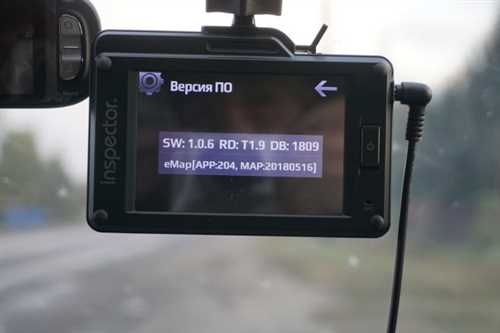
Подключите ваш видеорегистратор к компьютеру с помощью кабеля. Откройте программу для прошивки и следуйте инструкциям по установке. Возможно, вам придется выбрать модель вашего устройства и указать расположение файла с прошивкой.
Запустите процесс прошивки и дождитесь его окончания. Важно не переключать видеорегистратор питание или отключать его от компьютера во время процесса обновления. Делайте это только после полного завершения прошивки и получения соответствующего уведомления на экране компьютера.
4. Проверка работоспособности
После того, как прошивка успешно установлена, перезагрузите видеорегистратор и убедитесь, что все его функции работают корректно. Проверьте, что запись видео происходит без проблем, что доступны все настройки и возможности вашего устройства.
В случае возникновения каких-либо проблем, связанных с установкой новой прошивки, обратитесь за помощью к специалисту или к службе технической поддержки производителя.
| Шаг | Описание |
|---|---|
| 1 | Подготовьте необходимые материалы для обновления прошивки. |
| 2 | Скачайте файл прошивки с официального сайта производителя. |
| 3 | Подключите видеорегистратор к компьютеру и запустите программу для прошивки. |
| 4 | Установите прошивку, следуя инструкциям программы. |
| 5 | Проверьте работоспособность видеорегистратора после установки прошивки. |
Проверка успешности обновления
После того, как вы обновили видеорегистратор инспектор, очень важно проверить успешность обновления. Это гарантирует, что ваш видеорегистратор правильно работает и использует последние функции и исправления ошибок.
1. Проверка версии программного обеспечения
Первым шагом в проверке успешности обновления является проверка версии программного обеспечения. Войдите в меню настроек вашего видеорегистратора и найдите раздел о системной информации. Там вы должны увидеть текущую версию ПО. Убедитесь, что она соответствует последней доступной версии обновления.
2. Проверка новых функций и исправлений ошибок
После проверки версии программного обеспечения, необходимо протестировать новые функции и исправления ошибок. ВНекоторые обновления могут включать новые возможности, такие как улучшенное качество записи, добавление новых датчиков или улучшение интерфейса пользователя. Убедитесь, что все новые функции работают должным образом.
Также важно протестировать исправления ошибок, которые могут быть включены в обновление. Если ранее у вас были какие-либо проблемы или ошибки в работе видеорегистратора, убедитесь, что после обновления они больше не возникают.
Для полноценной проверки новых функций и исправлений ошибок рекомендуется сделать несколько тестовых записей. Запишите видео в разных условиях, проверьте работу функций в реальных ситуациях.
Если все новые функции работают должным образом и ошибки были исправлены, то можно считать обновление успешным.
Часто возникающие проблемы и их решение
При обновлении видеорегистратора инспектор могут возникать различные проблемы. Ниже представлены наиболее часто встречающиеся проблемы и способы их решения:
1. Проблема с подключением к сети интернет: Если видеорегистратор не подключается к сети интернет, убедитесь, что сетевые кабели правильно подключены. Проверьте настройки подключения и убедитесь, что правильно указаны IP-адрес и DNS-серверы.
2. Проблема с записью видео: Если видеорегистратор не записывает видео, проверьте, есть ли достаточно свободного места на жестком диске. Проверьте настройки записи и убедитесь, что выбраны нужные каналы и режим записи.
3. Проблема с воспроизведением видео: Если видеорегистратор не воспроизводит видео, убедитесь, что используется совместимое видеоформатом. Проверьте состояние жесткого диска и файловой системы.
4. Проблема с удаленным доступом: Если у вас возникли проблемы с удаленным доступом к видеорегистратору, проверьте настройки сетевого порта и правила маршрутизации. Убедитесь, что протокол удаленного доступа (например, HTTP или FTP) правильно настроен и открыт на маршрутизаторе.
5. Проблема с работой компонентов видеорегистратора: Если какие-либо компоненты видеорегистратора (например, камера или микрофон) не работают, убедитесь, что они правильно подключены и настроены. Проверьте состояние компонентов и при необходимости замените их.
Если проблема не удается решить самостоятельно, обратитесь в службу технической поддержки производителя видеорегистратора для получения дополнительной помощи и инструкций.
Дополнительные рекомендации по обновлению
1. Подготовка к обновлению
Перед началом процесса обновления видеорегистратора необходимо выполнить несколько подготовительных шагов:
- Сделайте резервную копию всех важных видеофайлов и настроек;
- Убедитесь, что у вас есть актуальная версия прошивки для вашего модели видеорегистратора;
- Убедитесь в наличии свободного места на SD-карте или другом носителе для загрузки обновления.
2. Загрузка и установка обновления
После выполнения подготовительных шагов можно приступать к загрузке и установке обновления:
- Скачайте файл с обновлением с официального сайта производителя видеорегистратора;
- Скопируйте загруженный файл на SD-карту или другой носитель;
- Вставьте SD-карту с обновлением в видеорегистратор;
- Запустите процесс обновления, следуя инструкциям на экране;
- Дождитесь завершения процесса обновления и перезагрузки видеорегистратора.
3. Проверка и настройка
После успешной установки обновления рекомендуется проверить работу видеорегистратора и настроить необходимые параметры:
- Проверьте, что все функции видеорегистратора работают корректно;
- Проверьте настройки видео и аудио;
- Проверьте работу сетевых подключений;
- Настройте дату, время и другие параметры в соответствии с вашими требованиями.
Следуя этим рекомендациям, вы сможете успешно обновить ваш видеорегистратор инспектор и наслаждаться его новыми возможностями.