Как сделать аудиовход на автомагнитолу через USB —
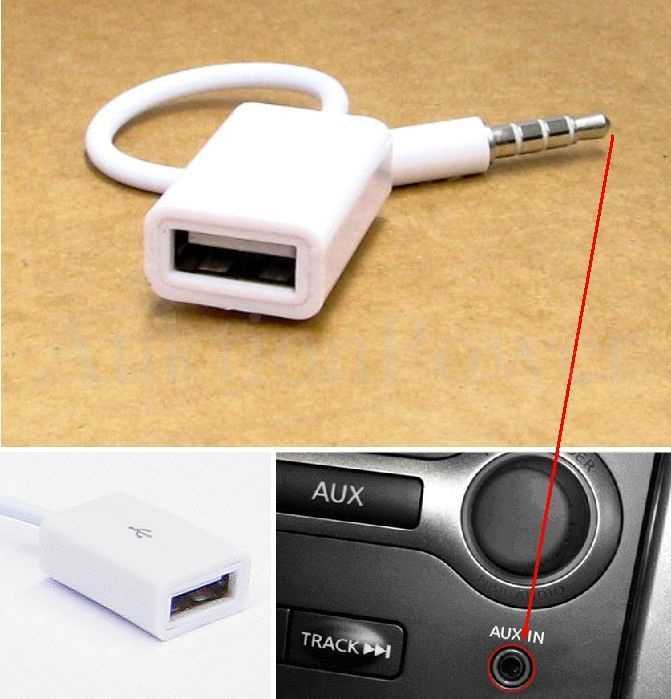
Наш современный мир не представляется нам без автомобилей. И, конечно же, немаловажное место в автомобильной жизни занимает звуковая система. Сегодня мы рассмотрим один из способов улучшения качества автомобильного звука — добавление AUX входа на автомагнитолу через USB. Это простая и эффективная манипуляция позволит вам подключить к вашей автомагнитоле любые устройства и наслаждаться качественным звуком во время поездки.
Сам процесс добавления AUX входа на автомагнитолу через USB не требует особых навыков или специальных инструментов. Для начала, вам понадобится некоторое оснащение. Приобретите USB кабель со стандартным разъемом и AUX кабель с разъемом 3,5 мм (mini jack). Чтобы установить AUX вход, найдите на задней панели автомагнитолы разъем USB и разъем AUX. Обычно они выделены специальными метками. Подключите USB кабель к разъему USB, а AUX кабель — к разъему AUX (обычно такие разъемы на автомагнитоле имеют стандартные цветовые обозначения — USB кабель — синий, а AUX — желтый).
После подключения кабелей возможно понадобится внести изменения в настройки автомагнитолы. Для этого найдите в меню устройства пункт Входы и выходы или Настройки и выберите соответствующий разъем AUX. Выше описанный способ добавления AUX входа на автомагнитолу через USB является самым простым и доступным способом для большинства автомобилей. Данный трюк не только обеспечивает отличное качество звука, но и позволяет подключить к автомагнитоле разнообразные устройства: смартфоны, планшеты, MP3-плееры и другие.
Почему нужно делать аудиовход на автомагнитолу через USB?
Современные автомагнитолы предлагают различные варианты подключения внешних устройств, включая аудиовход через USB. Зачем же использовать именно USB для подключения аудиоисточников? Вот несколько причин:
1. Качество звука. Использование аудиовхода через USB позволяет передавать аудиосигнал в цифровом формате, что обеспечивает более высокое качество звука по сравнению с аналоговыми подключениями, такими как AUX или FM-трансмиттер.
2. Удобство использования. Подключение аудиоисточников через USB позволяет управлять воспроизведением музыки и других аудиофайлов прямо с автомагнитолы или с помощью кнопок на руле. Это удобно при вождении, так как не требуется отвлекаться от дороги для управления музыкой.
3. Расширенные возможности. Некоторые автомагнитолы с поддержкой USB-подключения имеют дополнительные функции, такие как воспроизведение музыки с флэш-накопителей, доступ к плейлистам, радио-тюнеры и т. д. Это позволяет расширить функционал автомагнитолы и сделать ее более универсальной на современном транспорте.
Таким образом, использование аудиовхода на автомагнитолу через USB является привлекательным вариантом для соединения аудиоисточников, предоставляя высокое качество звука, удобство использования и дополнительные функции автомагнитолы.
Какой порт USB нужен для аудиовхода на автомагнитолу?
Для установки аудиовхода на автомагнитолу через USB, необходимо знать, какой порт USB поддерживает ваше устройство.
Существует несколько видов портов USB, таких как USB 1.0, USB 2.0 и USB 3.0. Каждый из них имеет свои характеристики и возможности.
USB 1.0 — это старая версия порта USB, которая обычно поддерживает только передачу данных. Она может использоваться для подключения устройств для передачи аудио, но качество звука может быть низким из-за ограничений пропускной способности.
USB 2.0 — это более современная и распространенная версия порта USB. Она поддерживает передачу данных и может предложить лучшее качество звука по сравнению с USB 1.0.
USB 3.0 — это самая новая версия порта USB. Она обладает еще большей пропускной способностью и может обеспечить высокое качество звука. Эта версия подходит для тех, кто ценит высокое разрешение аудио.
| Версия USB | Пропускная способность | Качество звука |
|---|---|---|
| USB 1.0 | 12 Мбит/с | Низкое |
| USB 2.0 | 480 Мбит/с | Среднее |
| USB 3.0 | 5 Гбит/с | Высокое |
Чтобы определить, какой порт USB поддерживает ваша автомагнитола, обратитесь к ее спецификациям или руководству пользователя. В нем должна быть информация о версии порта USB, которую она поддерживает.
После определения поддерживаемой версии порта USB, вам потребуется соответствующий кабель или адаптер для подключения аудиоустройства к автомагнитоле через USB. Убедитесь, что кабель или адаптер совместим с версией порта USB вашей автомагнитолы.
Имейте в виду, что не все автомагнитолы поддерживают аудиовход через USB. Проверьте спецификации вашей автомагнитолы или проконсультируйтесь с производителем, чтобы убедиться, что она поддерживает такую функцию.
Как подключить мобильный телефон к автомагнитоле через USB?
Подключение мобильного телефона к автомагнитоле через USB позволяет использовать функции и контент смартфона на экране автомагнитолы.
Для подключения мобильного телефона к автомагнитоле через USB выполните следующие шаги:
- Убедитесь, что ваша автомагнитола поддерживает функцию подключения мобильного телефона через USB. Проверьте инструкцию по эксплуатации автомагнитолы или обратитесь к производителю.
- Возьмите USB-кабель, который обычно идет в комплекте с вашим мобильным телефоном.
- Подключите один конец USB-кабеля к порту USB на автомагнитоле.
- Подключите другой конец USB-кабеля к порту USB на мобильном телефоне.
- На автомагнитоле выберите источник входного сигнала USB. Обычно это делается с помощью кнопки источника на передней панели автомагнитолы.
- На экране автомагнитолы появится индикация подключения мобильного телефона через USB. Вы сможете управлять функциями телефона через экран автомагнитолы, включая музыку, звонки и сообщения.
Обратите внимание, что интерфейс и доступные функции могут немного отличаться в зависимости от модели автомагнитолы и операционной системы вашего мобильного телефона. Если у вас возникнут проблемы с подключением или настройкой, рекомендуется обратиться к инструкции по эксплуатации автомагнитолы и производителю.
Как использовать USB-накопитель для аудиовхода на автомагнитолу?
Шаг 1: Выберите подходящий USB-накопитель
Для подключения USB-накопителя к автомагнитоле, вам понадобится накопитель с достаточным объемом памяти и поддержкой аудиоформатов, которые используются на вашей магнитоле. Обратите внимание на файловую систему накопителя – лучше всего выбрать FAT32, так как большинство автомагнитол поддерживают эту форматировку.
Шаг 2: Подключите USB-накопитель к автомагнитоле
Найдите USB-порт на вашей автомагнитоле и подключите к нему USB-накопитель. Обычно USB-порт на автомагнитоле находится на передней панели, но в некоторых моделях он может располагаться на задней панели или на шнуре питания.
Убедитесь, что автомагнитола включена, а затем выберите режим работы с USB-накопителем. Это может быть отдельная кнопка на панели управления или пункт меню в настройках автомагнитолы.
Шаг 3: Настройте автомагнитолу и наслаждайтесь музыкой
После подключения USB-накопителя к автомагнитоле, выберите режим воспроизведения аудио с USB. Это может быть опция «USB», «Источник USB» или что-то подобное в меню настройки магнитолы.
Теперь у вас есть возможность наслаждаться вашей любимой музыкой, хранящейся на USB-накопителе, через звуковую систему вашего автомобиля. Вы можете переключаться между треками, регулировать громкость и настраивать другие параметры воспроизведения, как и при использовании других источников аудио.
Не забывайте о безопасности – обращайте внимание на дорожную обстановку и не увлекайтесь управлением музыкой во время движения.
Важно: Перед использованием USB-накопителя на автомагнитоле, убедитесь, что форматирование и структура файлов на нем соответствуют требованиям вашей магнитолы. Также обратите внимание на поддерживаемые форматы аудио – некоторые модели автомагнитол могут не воспроизводить определенные типы файлов.
Наслаждайтесь вашей любимой музыкой без лишних хлопот, подключив USB-накопитель к вашей автомагнитоле. Это простой и удобный способ расширить функциональность звукового оборудования вашего автомобиля.
Как использовать MP3-плеер в качестве аудиовхода на автомагнитолу через USB?
Если у вас есть MP3-плеер с USB-портом и вы хотите использовать его в качестве аудиовхода на вашей автомагнитоле, есть несколько простых шагов, которые помогут вам подключить устройства и настроить соединение.
1. Убедитесь, что ваша автомагнитола поддерживает подключение устройств через USB. Обычно это указывается в технических характеристиках и инструкции к автомагнитоле.
2. Проверьте, поддерживает ли ваш MP3-плеер режим внешнего устройства хранения данных (Mass Storage Device). Это позволит вашей автомагнитоле распознать MP3-плеер как источник аудиосигнала.
3. С помощью USB-кабеля подключите MP3-плеер к автомагнитоле через разъем USB.
4. Включите автомагнитолу и убедитесь, что она переключена на режим USB или внешнего источника. Если на экране автомагнитолы отображается список файлов на MP3-плеере, значит, соединение установлено.
5. Настройте автомагнитолу на воспроизведение файлов с USB-порта. В большинстве случаев вам нужно выбрать режим проигрывания аудио с внешнего устройства (External Source) или USB.
6. Запустите воспроизведение на MP3-плеере. Звук должен быть воспроизведен через динамики вашей автомагнитолы.
После следования этим шагам вы сможете наслаждаться музыкой с вашего MP3-плеера через автомагнитолу, используя USB-порт для подключения. Убедитесь, что MP3-плеер полностью заряжен или подключен к источнику питания, чтобы избежать перебоев во время воспроизведения. Проверьте инструкцию к вашему MP3-плееру для дополнительной информации о навигации и функциях воспроизведения.
Как подключить ноутбук к автомагнитоле через USB?
Хотите насладиться качественным звуком и управлять музыкой на автомагнитоле прямо с вашего ноутбука? Это легко сделать, подключив ноутбук к автомагнитоле через USB! Вот что вам потребуется:
1. Проверьте, есть ли у вашей автомагнитолы USB-порт. Обычно он располагается либо на передней панели автомагнитолы, либо на задней части.
2. Убедитесь, что ваш ноутбук оборудован USB-выходом. Почти все ноутбуки имеют несколько USB-портов для подключения внешних устройств.
3. Возьмите USB-кабель, подходящий для вашего ноутбука и автомагнитолы. Чаще всего используются USB-кабели типа A к типу A. В отдельных случаях могут понадобиться адаптеры.
4. Подключите один конец USB-кабеля к USB-порту на ноутбуке, а другой конец к USB-порту на автомагнитоле.
5. Включите вашу автомагнитолу и настройте ее на режим воспроизведения через USB. Обычно это можно сделать с помощью кнопки Source или Источник на панели автомагнитолы.
6. Возможно, вам потребуется выбрать файлы или папки на вашем ноутбуке, которые вы хотите воспроизводить через автомагнитолу. Инструкции по управлению воспроизведением можно найти в руководстве к вашей автомагнитоле.
Теперь вы можете слушать музыку, просматривать фотографии или даже смотреть видео с вашего ноутбука на автомагнитоле через USB! Установив подключение один раз, вы сможете в будущем быстро и легко наслаждаться качественным звуком и удобством управления с вашего ноутбука.
Как использовать свой смартфон в качестве аудиовхода на автомагнитолу через USB?
Владельцы современных смартфонов могут воспользоваться удобной возможностью использования своего устройства в качестве аудиовхода на автомагнитолу через USB. Это позволяет слушать музыку с телефона и другие аудиофайлы в автомобиле без необходимости подключения аудиоустройства через AUX-кабель или Bluetooth.
Для подключения смартфона к автомагнитоле через USB необходимо выполнить следующие шаги:
1. Убедитесь в наличии USB-порта на автомагнитоле: Проверьте, есть ли у вашей автомагнитолы USB-порт. Обычно он располагается на передней панели или на задней стороне устройства. Если порта нет, то данный способ подключения не подходит для вашей автомагнитолы.
2. Подготовьте необходимые кабели: Для подключения смартфона к автомагнитоле вам понадобится USB-кабель типа Micro USB или USB Type-C (в зависимости от модели вашего смартфона) и подходящий адаптер или переходник для подключения кабеля к USB-порту автомагнитолы. Приобретите эти компоненты, если у вас их еще нет.
3. Подключите смартфон к автомагнитоле через USB: Подключите один конец USB-кабеля к порту вашего смартфона, а другой конец – к USB-порту автомагнитолы. Обычно на момент подключения смартфон автоматически начинает заряжаться и вы увидите уведомление о подключении в верхней части экрана.
4. Настройте режим соединения: На смартфоне должен появиться запрос о выборе типа соединения через USB. Выберите режим Аудио или USB для передачи звука (варианты названий режимов могут отличаться в зависимости от модели смартфона). После этого смартфон будет использоваться в качестве аудиовхода на автомагнитоле.
Теперь вы можете включать любимую музыку, запускать аудиокниги и слушать другие аудиоматериалы через свой смартфон, используя его в качестве аудиовхода на автомагнитоле через USB. Помимо этого, такое подключение позволит вам удобно заряжать смартфон во время поездок и воспроизводить звук с устройства на автомагнитоле.
Важно отметить, что некоторые автомагнитолы могут требовать дополнительных настроек или установки приложения для работы в режиме аудиовхода через USB. Проверьте инструкцию по эксплуатации вашей автомагнитолы или посетите официальный сайт производителя для получения дополнительной информации и поддержки.
Как использовать флэшку в качестве аудиовхода на автомагнитолу через USB?
USB-порт на автомагнитоле может быть использован для подключения флэшки и воспроизведения музыки с нее. Для этого необходимо выполнить следующие шаги:
- Подготовьте флэшку. Убедитесь, что на ней содержится аудиофайлы в поддерживаемом формате (например, MP3 или WAV).
- Вставьте флэшку в USB-порт автомагнитолы. Обычно USB-порт находится на лицевой панели автомагнитолы или на задней панели, в зависимости от модели.
- Включите автомагнитолу и убедитесь, что режим входа установлен на USB (обычно это можно сделать через меню устройства).
- Выберите песню или альбом на флэшке, которые хотели бы воспроизвести.
- Настройте уровень громкости на автомагнитоле и наслаждайтесь музыкой с флэшки через аудиовход USB.
Если у вас возникли проблемы с воспроизведением музыки с флэшки через USB-порт, убедитесь, что формат аудиофайлов поддерживается вашей автомагнитолой. Также проверьте правильность подключения флэшки и настройки устройства.
Использование флэшки в качестве аудиовхода на автомагнитолу через USB позволяет удобным способом слушать свою любимую музыку в автомобиле без необходимости записывать ее на CD или другие носители.
Как использовать внешний жесткий диск в качестве аудиовхода на автомагнитолу через USB?
Автомагнитолы с USB-портом позволяют подключать различные устройства для прослушивания музыки, включая внешние жесткие диски. Это удобно, так как внешний жесткий диск может вместить большой объем музыкальных файлов.
Шаг 1: Подготовка внешнего жесткого диска
Перед подключением внешнего жесткого диска к автомагнитоле через USB необходимо подготовить его. Сначала убедитесь, что на жестком диске есть достаточно свободного места для сохранения музыкальных файлов. Затем убедитесь, что файлы в формате музыки (например, MP3 или WAV) скопированы на внешний жесткий диск. Если файлы были сохранены в папках, убедитесь, что папки не содержат других файлов, чтобы автомагнитола могла правильно обнаружить музыку.
Шаг 2: Подключение внешнего жесткого диска к автомагнитоле
Вставьте USB-кабель в USB-порт вашей автомагнитолы. Затем подключите другой конец USB-кабеля к USB-порту на внешнем жестком диске. Убедитесь, что оба конца кабеля надежно подключены.
Когда внешний жесткий диск подключен к автомагнитоле, некоторые модели автомагнитол могут автоматически обнаружить его и начать воспроизводить музыку. Если это не происходит, проверьте настройки автомагнитолы и убедитесь, что она настроена на использование USB-порта для воспроизведения аудио. Если настройки автомагнитолы правильные и она все равно не обнаруживает внешний жесткий диск, возможно, вам потребуется обратиться к руководству пользователя автомагнитолы или проконсультироваться с производителем.
Когда автомагнитола успешно обнаруживает внешний жесткий диск, вы можете управлять воспроизведением музыки с помощью кнопок на автомагнитоле или с помощью пульта дистанционного управления (если он есть).
Важно: При использовании внешнего жесткого диска в качестве аудиовхода на автомагнитолу через USB, убедитесь, что файлы на жестком диске имеют совместимый формат для воспроизведения на автомагнитоле. Некоторые модели автомагнитол могут поддерживать только определенные форматы файлов, поэтому убедитесь, что ваши файлы соответствуют требованиям.
С помощью внешнего жесткого диска в качестве аудиовхода на автомагнитолу через USB вы можете наслаждаться своей любимой музыкой даже в автомобиле. Удобство и большой объем памяти внешнего жесткого диска сделают поездку еще более приятной.
Как использовать планшет в качестве аудиовхода на автомагнитолу через USB?
В наше время у многих людей есть планшеты, которые можно использовать в качестве аудиовхода на автомагнитолу через USB. Это очень удобно, так как позволяет слушать музыку с планшета на магнитоле без необходимости использования проводов и дополнительных устройств.
Шаг 1: Подключение планшета к автомагнитоле
Первым шагом для использования планшета в качестве аудиовхода на автомагнитолу через USB необходимо подключить планшет к автомагнитоле с помощью USB-кабеля. Убедитесь, что USB-порт на вашей автомагнитоле совместим с планшетом. После подключения планшета, автомагнитола должна определить его и отобразить его как источник аудио.
Шаг 2: Включение и настройка планшета
После подключения планшета к автомагнитоле через USB необходимо включить и настроить планшет. Убедитесь, что на планшете включен аудио выход через USB. Это можно сделать, открыв панель уведомлений и выбрав опцию Подключение по USB.
Шаг 3: Настройка автомагнитолы
После включения и настройки планшета необходимо настроить автомагнитолу для воспроизведения аудио с планшета. Для этого откройте меню автомагнитолы и выберите опцию USB. После этого автомагнитола должна переключиться на планшет как источник аудио.
Теперь вы можете наслаждаться музыкой с планшета на автомагнитоле через USB. Вы также можете управлять воспроизведением с помощью кнопок на автомагнитоле или с помощью экрана планшета, если имеется такая возможность. Этот способ позволяет получить качественное звучание и большую гибкость при выборе музыкальных композиций.
Какой кабель нужен для аудиовхода на автомагнитолу через USB?
Однако, перед покупкой кабеля необходимо убедиться, что ваша автомагнитола поддерживает функцию аудиовхода через USB. В некоторых моделях автомагнитол могут поддерживаться только функции зарядки устройств через USB, без возможности передачи аудиосигнала.
USB-аудио кабель имеет два конца — один с USB-разъемом, который подключается к автомагнитоле, и другой с 3.5 мм аудиоразъемом (обычно называемым разъемом для наушников), который вставляется в аудиовыход вашего устройства. Таким образом, кабель позволяет передавать аудиосигнал со смартфона, плеера или другого устройства на автомагнитолу.
Преимущества аудиовхода через USB:
1. Качество звука: Аудиовход через USB позволяет передавать звук без потерь качества, поэтому вы сможете наслаждаться чистым и ясным звуком в автомобиле.
2. Удобство: Подключение устройства через USB позволяет одновременно заряжать его и проигрывать аудиофайлы на автомагнитоле. Это удобно, так как вы можете слушать музыку или подкасты во время поездки, не беспокоясь о разрядке устройства.
Если ваша автомагнитола не поддерживает аудиовход через USB, вы всегда можете воспользоваться другими методами подключения, например, через Bluetooth или AUX.