Как вывести скорость на дисплей Ford Fusion — пошаговая инструкция

Чтобы установить отображение скорости на основном экране Ford Fusion, необходимо подключить диагностический инструмент и правильно настроить его параметры. Начинайте с подключения адаптера OBD-II к разъему, обычно расположенного под приборной панелью. Убедитесь, что автомобиль находится в режиме «готовность» и включите зажигание, чтобы адаптер мог запитаться и установить связь с системой автомобиля.
Подключение и настройка приборной панели для отображения скорости

Для правильной установки датчика скорости подключите его к развилкам проводки на блоке управления или к датчику вращения колёс. Используйте мультиметр, чтобы убедиться, что контакты надежно закреплены и нет коротких замыканий.
Правильное соединение обеспечивает точность отображения скорости. После подключения проверьте наличие постоянного питания и заземления, используя схему электросхемы Ford Fusion. Особое внимание уделите заземляющей точке, чтобы избежать ошибок в показаниях.
Чтобы настроить приборную панель, включите зажигание и убедитесь, что дисплей активен. Введите режим программирования, удерживая кнопку сброса или комбинацию кнопок, предусмотренную расположением панели. Обычно эти действия сопровождаются миганием индикаторов.
В меню настройки найдите раздел, отвечающий за отображение скорости. Используйте кнопки или рычажки, чтобы выбрать нужную единицу измерения – километры или мили в час. После выбора подтвердите настройку, нажав кнопку подтверждения или удерживая выбранную позицию.
Обратите внимание на точность показаний. Для этого проедите короткое расстояние и сравните скорость с показаниями внешнего GPS-устройства или другого проверенного источника. При необходимости выполните калибровку, повторно настроив параметры через меню.
После завершения настроек отключите режим программирования, возвращаясь к обычной эксплуатации. Проверяйте работу панели при каждом запуске автомобиля и регулярно проверяйте стабильность соединений для предотвращения ошибок в отображении скорости.
Подготовка автомобиля и инструментов
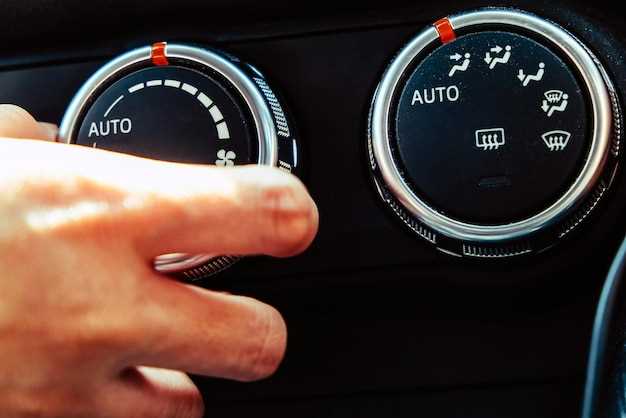
Перед началом процесса убедитесь, что автомобиль стоит на ровной поверхности и ручной тормоз полностью активирован.
Подготовьте необходимые инструменты: комплект ключей для снятия приборной панели или мультитул, отвертки с плоским и крестовым наконечником, и, желательно, небольшой магнит для устранения мелких деталей.
Проверьте наличие диагностического кабеля или устройства OBD-II, если предполагается подключение к встроенной системе автомобиля.
Отключите минусовую клемму аккумулятора, чтобы исключить короткое замыкание при работе с электрикой.
Обеспечьте хорошее освещение рабочей зоны и подготовьте тряпки для очистки и защиты окружающих поверхностей от загрязнений.
Если планируете устанавливать дополнительные датчики или дисплеи, подготовьте кабели и крепежные материалы заранее.
Поиск соответствующих разъемов и диагностических портов
Поверите к нижней части рулевой колонки или по бокам под рулем. Часто разъем закреплен на металлическом кронштейне или встроен в пластиковый корпус панели. Обратите внимание на наличие ярких цветов или маркировок, указывающих на диагностический интерфейс.
Если вы не нашли разъем в первую очередь, исследуйте боковые панели или пространство под рулевым колесом, иногда их размещают чуть выше или ниже привычных мест. Временами полезно проверить инструкцию или сервисную документацию – там будет точное расположение разъема для вашей модели Ford Fusion.
Перед подключением кабеля убедитесь, что на разъем подходит ваш диагностический кабель и он свободно вставляется без усилий. Если есть сомнения, используйте свет или фонарик для лучшего освещения области. Главное – не прощупывать разъемы с силой, чтобы не повредить контакты и провода.
Подключение диагностического сканера или мультиметра

Перед началом измерений подключите сканер к OBD-II разъему автомобиля. Он обычно находится под приборной панелью, слева от руля или около центральной консоли. Откройте разъем, вставьте кабель сканера аккуратно и убедитесь, что соединение плотное.
Если используете мультиметр, отключите зажигание, чтобы избежать короткого замыкания. Найдите клеммы для измерения скорости на датчике или проводке, которую нужно проверить. Обычно контакт для сигнала скорости располагается на разъеме датчика ABS или ECU.
Для проверки сигнала подключите щуп мультиметра к соответствующему контакту на разъеме и к заземлению или корпусу автомобиля. Настройте мультиметр на режим измерения напряжения или импульсов, в зависимости от инструкции по диагностике скорости.
При использовании сканера включите зажигание, запустите диагностику и следите за данными в дисплее. При использовании мультиметра наблюдайте за сигналами при вращении колес или двигателе, чтобы определить наличие и стабильность сигнала.
Все соединения должны быть надежными, без ослабленных контактов или поврежденных кабелей. Подобный подход обеспечит точное измерение скорости и поможет определить наличие ошибок в системе. После завершения работы отсоедините оборудование аккуратно, избегая коротких замыканий и повреждений проводки.
Настройка параметров отображения через меню бортового компьютера
Для изменения отображаемых параметров скорости и других данных воспользуйтесь меню бортового компьютера.
Начните с нажатиия кнопки на рулевом колесе или панели, которая вызывает меню бортового компьютера. В большинстве моделей Ford Fusion доступна кнопка с изображением меню или значок быстрого доступа.
- Перейдите к разделу настроек, используя стрелки или поворотный регулятор. Обычно это обозначается как «Настройки дисплея» или «Параметры отображения».
- В списке появятся пункты: скорость, расход топлива, пробег, текущая мощность двигателя и другие. Отметьте необходимые вам параметры, их можно активировать или деактивировать по желанию.
- После выбора параметров подтвердите настройку, нажав кнопку «ОК» или аналогичную. На дисплее отобразятся выбранные данные в соответствии с установленными приоритетами.
Обратите внимание, что в некоторых версиях меню могут отличаться, поэтому рекомендуется ознакомиться с руководством конкретной модели или вариантом программного обеспечения бортового компьютера.
Проверка отображения скорости и устранение ошибок

- Осмотрите разъём датчика скорости на наличие повреждений или загрязнений.
- Проверьте целостность проводки, отсутствие разрывов или окисления контактов.
- Подключение на датчике скорости должно быть закреплено надежно, без люфтов.
Если датчик и соединения в порядке, возможна проблема с настройками приборной панели или ее программным обеспечением. В этом случае выполните сброс настроек через диагностический сканер.
- Подключите сканер к OBD-II разъёму.
- Выберите раздел, связанный с настройками приборной панели или параметрами ECU.
- Выполните команду сброса или повторной синхронизации дисплея скорости.
Обратите внимание на то, что при продолжении ошибок стоит проверить датчик скорости на наличие механических повреждений или износа. В некоторых случаях потребуется его замена.
- Если заменой датчика вы решили проблему, выполните его монтаж согласно инструкции производителя.
- После установки проведите повторную проверку отображения скорости.
Если ошибка остаётся, попробуйте провести кодирование или переинициализацию приборной панели через диагностический инструмент. В большинстве случаев это поможет устранить сбои и добиться правильного отображения скорости на дисплее.
Настройка отображения скорости на дисплее через программное обеспечение и кодировку
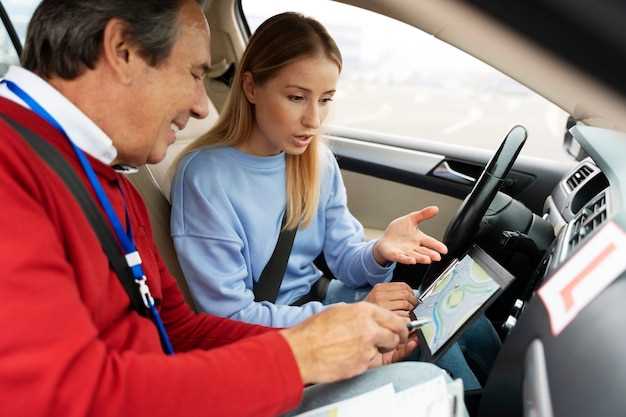
Для изменения отображения скорости на дисплее Ford Fusion потребуется подключение к бортовому компьютеру через специализированное программное обеспечение, такое как FORScan или MazdaIDS. После установке соединения рекомендуется перейти в раздел настроек отображения данных.
В программе найдите параметры, относящиеся к отображению скорости, например, ‘Display Speed Units’ или ‘Speed Display Mode’. Измените показатели с километров на мили или наоборот, в зависимости от предпочтений. Обратите внимание на возможность выбора формата отображения: цифры или графические индикаторы.
Для точной настройки можно применить кодировочные команды или кастомные скрипты. Например, через MODIFIX или подобные инструменты введите команду, меняющую параметр вида отображения. Перед этим рекомендуется сохранить текущие настройки, чтобы иметь возможность вернуться к исходным данным.
| Шаг | Действие | Примечание |
|---|---|---|
| 1 | Подключите диагностический интерфейс к автомобилю | Используйте OBD-II адаптер и подключите его к ПК или ноутбуку |
| 2 | Запустите выбранное программное обеспечение | Обеспечьте стабильное соединение с автомобилем |
| 3 | Выберите раздел настроек отображения или кодировки | Обратите внимание на параметры, связанные с отображением скорости |
| 4 | Произведите необходимые изменения | Если есть возможность, задействуйте скрипты или команды для автоматической настройки |
| 5 | Сохраните настройки и отключитесь от автомобиля | Проверьте новые параметры на дисплее |
При использовании кодировки или редактировании конфигурационных файлов убедитесь в их корректности, чтобы избежать сбоев в работе системы отображения. Мелкие корректировки позволяют добиться самостоятельной настройки внешнего вида показаний скорости, что удобно при необходимости персонализации.
Использование OBD2-сканеров для изменения настроек
Подключите OBD2-сканер к разъему диагностического порта автомобиля. Обычно он располагается под приборной панелью слева или снизу. Включите зажигание, чтобы устройство могло коммуницировать с блоком управления движком.
Запустите программное обеспечение или приложение, совместимое с вашим сканером. В интерфейсе выберите раздел «Настройки» или «Настройка параметров». Некоторые сканеры автоматически распознают модель автомобиля и предлагают предустановленные шаблоны изменений.
Перед внесением изменений рекомендуется записывать текущие настройки. Запишите или сохраните их цифровым способом, чтобы вернуть прежний вариант при необходимости. Это позволяет избежать ошибок и быстро исправить проблемы.
Произведите необходимые изменения, внимательно следя за инструкциями программы. После завершения передайте команду на сохранение и дождитесь подтверждения успешной записи настроек в блок управления. Обычно сканеры отображают сообщение о завершении.
Отключите сканер, отключите зажигание и проверьте работу дисплея. Обратите внимание, что изменение некоторых настроек может повлиять на работу системы, поэтому лучше экспериментировать при наличии опыта или под руководством специалиста.
Загрузка и установка программных модулей для отображения скорости
Скачайте необходимые файлы программных модулей с надежных источников или официальных сайтов производителей. Перед загрузкой убедитесь, что файл совместим с моделью Ford Fusion и вашей системой. Для скачивания используйте быстрый интернет и избегайте прерываний во время загрузки, чтобы избежать повреждения данных. После завершения скачивания перенесите файлы на компьютер и подготовьте их для установки.
Для установки подключите смартфон или USB-накопитель к компьютеру и скопируйте файлы в выбранную папку. Проверьте наличие последовательности установки, следуйте инструкциям по их запуску через установленное программное обеспечение. Обычно это запускает мастер установки, который последовательно проводит через этапы копирования и настройки модулей. Не забудьте отключить антивирусные программы или временно приостановить их работу, чтобы они не мешали процессу.
Запустите программу обновления или флешинг-утилиту, следуя инструкциям производителя. Обычно это включает выбор файла модуля и указание устройства для установки. После завершения процесса перезагрузите автомобиль (или его электронные системы), чтобы установка вступила в силу. Проверьте, что новые модули успешно загрузились и работают правильно на дисплее, активировав функцию отображения скорости через диагностический сканер или собственный интерфейс авто.
Редактирование кодов и параметров через специализированные программы
Для изменения настроек скорости на дисплее Ford Fusion рекомендуется использовать программы типа FORScan или ELM327. Подключите адаптер к диагностическому разъему и запустите выбранную программу. В интерфейсе найдите раздел с кодами параметров, отвечающих за отображение скорости.
В большинстве случаев, настройка осуществляется через меню, где можно выбрать конкретный параметр, например, «Display Speed Limit» или аналогичный. Обычно значения устанавливаются в виде чисел или кодов, которые нужно заменить на желаемые.
Перед началом редактирования обязательно создайте резервную копию текущих настроек – это поможет легко вернуть исходное состояние в случае ошибок. После внесения изменений перезагрузите систему и убедитесь, что новые параметры отображаются корректно.
| Шаг | Действие | Совет |
|---|---|---|
| 1 | Подключите диагностический адаптер к OBD-II порту и компьютеру с подключением к программе | Обеспечьте стабильное соединение, чтобы избежать сбоев при чтении/записи данных |
| 2 | Запустите программу и выполните сканирование автомобиля | Выберите точную модель Ford Fusion для получения правильных данных |
| 3 | Перейдите в раздел настроек или кодов ABS или приборной панели | Обратите внимание на параметры, связанные с отображением скорости |
| 4 | Измените значения параметров на нужные вам (например, отключите ограничение скорости) | Запишите текущие значения перед изменениями для восстановления при необходимости |
| 5 | Сохраните изменения и перезагрузите систему | Проверьте корректность отображения скорости на дисплее и работу системы |
Использование этих программ помогает точнее управлять настройками и избегать ошибок, которые возможны при ручном редактировании через бортовую систему. Следите за тем, чтобы все изменения проводились аккуратно, и система функционировала стабильно после внесения поправок.
Проверка корректности отображения при различных режимах движения
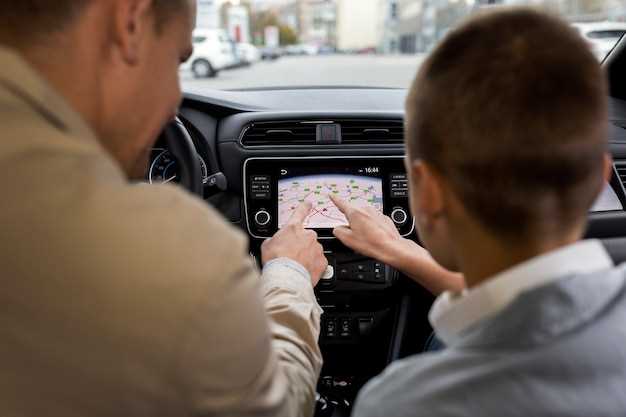
Запустите автомобиль и активируйте разные режимы движения, такие как экономичный, спортивный и стандартный. Обратите внимание, как отображаются скорость и другие параметры на дисплее. В режиме экономии убедитесь, что показатели не искажаются, а скорость отображается точно, даже при резком ускорении или торможении.
Переключитесь на спортивный режим и проведите тест на разгонах и резких остановках. При этом зафиксируйте правильность отображения скорости и её плавность. Важно, чтобы значения не ‘запаздывали’ и отображались без задержек или смещений.
| Режим движения | Действие | Что проверять |
|---|---|---|
| Экономичный | Медленный старт, плавное торможение | Точность отображения скорости, отсутствие рывков |
| Спортивный | Резкий разгон, динамичное торможение | Отслеживание изменений, плавность отображения |
| Стандартный | Равномерное движение, торможения | Общая точность и стабильность показаний |
Обратите внимание на работу дисплея при движении по неровным дорогам. Проверьте, не возникает ли искажения или мигания скорости при прохождении ям и выбоин. Поддерживайте фиксированное положение автомобиля при тестах для сравнения показаний, чтобы выявить возможные несоответствия.
Если обнаружите несостыковки или залипания данных, рекомендуется перезапустить систему мультимедиа или провести диагностику через сервисный режим. Постоянное наблюдение за корректностью отображения поможет гарантировать точность данных на дисплее в любых условиях движения.
Скачайте последние версии программного обеспечения для вашего автомобиля с официального сайта Ford. Зарегистрируйтесь в личном кабинете, чтобы получить доступ к обновлениям.
Подготовьте USB-накопитель с FAT32 файловой системой объемом не менее 8 ГБ. Разархивируйте скачанный файл с прошивкой и скопируйте его в корень накопителя.
Заглушите двигатель, вставьте USB-накопитель в соответствующий порт на приборной панели. Включите зажигание, не запуская двигатель, чтобы подключение прошло в режиме обновления.
На экране мультимедийной системы появится сообщение о необходимости обновления прошивки. Следуйте указаниям на экране, не отключайте питание и не извлекайте USB-накопитель до завершения процесса.
После автоматического завершения обновления система перезагрузится. В процессе может опуститься несколько меню, дождитесь полной загрузки системы и проверьте отображение скорости.