Разбор функций магнитолы Nissan Almera Classic — Полное руководство
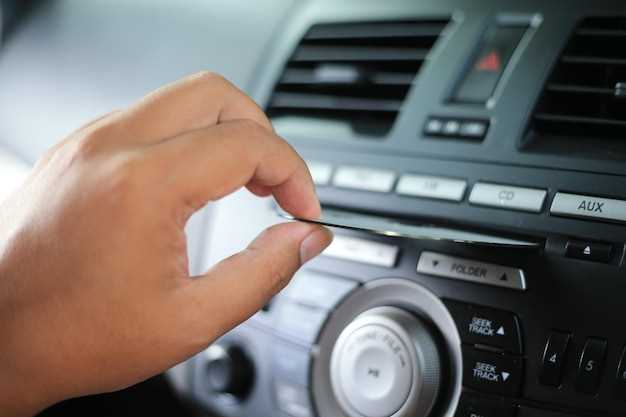
Начинаем с настройки звука и подключения устройств. Современная магнитола в Nissan Almera Classic позволяет не только прослушивать музыку, но и интегрировать множество устройств благодаря наличию Bluetooth, USB и AUX-портов. Чтобы начать работу, подключите смартфон по Bluetooth – это значительно ускорит доступ к любимым трекам и сделает управление проще. Для более стабильной связи убедитесь, что устройство обновлено и находится в зоне действия.
Функции навигации и дисплей не отличаются от аналогичных решений в автомобилях этого класса. Встроенная навигация помогает без труда ориентироваться в городских условиях, а яркий дисплей обеспечивает четкое изображение и удобное меню. Используйте настройку яркости и контраста, чтобы сделать интерфейс максимально комфортным под ваши условия. Все детали подробно расписаны в руководстве, а инструменты для обновления навигационной системы доступны через официальный сайт производителя.
Настройка звуковых эффектов и управление медиаконтентом включает регулировки баланса, фейдера, эквалайзера и специальных пресетов. Исследуйте различные режимы – они позволяют добиться желаемого звучания. Удобные элементы управления на панели позволяют быстро переключать дорожки, регулировать громкость или менять источники звука, что повышает уровень комфорта во время поездки. Все параметры можно сохранить в пользовательских профилях, чтобы ускорить настройку при повторных поездках.
Обзор основных возможностей и режимов работы
Начинайте работу с выбора режима радио, переключаяся между FM, AM и цифровым радио, чтобы быстро найти нужную волну или станцию. Пользуйтесь функцией автоматического поиска, чтобы сохранить любимые станции один раз и возвращаться к ним одним нажатием.
Технология Bluetooth позволяет легко подключать смартфоны для воспроизведения музыки или телефонных звонков. Обратите внимание на качество соединения и поддерживаемые профили, чтобы обеспечить стабильную передачу данных без перебоев.
Используйте режим AUX или USB, подключая внешние источники звука. Встроенный разъем USB разрешает воспроизводить файлы MP3 и просматривать метаданные треков, а разъем AUX подходит для большинства гаджетов без особых настроек.
Центральная панель поддерживает функцию воспроизведения с помощью флеш-накопителей, что удобно для прослушивания большой коллекции музыки без подключения к сети или другим устройствам.
Для удобства работы с навигацией и настройками предусмотрен режим меню. В нем можно изменить звук, баланс, фейдер, включить или отключить динамики, а также провести калибровку звука под предпочтения слушателя.
Магнитола предоставляет режимы воспроизведения, такие как случайный порядок ( shuffle), повтор трека или всей коллекции ( repeat). Эти функции облегчают прослушивание без необходимости постоянного переключения вручную.
Обратите внимание на возможность использования голосовых команд, если данная функция присутствует. Это позволяет управлять магнитолой и соединенными устройствами без отвлечения от дороги.
Режим настройки по времени позволяет автоматизировать работу магнитолы, например, включение при запуске двигателя или установление таймера отключения. Это удобно для ежедневных маршрутов или ночных прослушиваний.
Все режимы работают в сочетании, предоставляя широкие возможности для персонализации и комфорта в авто. Экспериментируйте с настройками, чтобы подобрать оптимальный баланс и комфорт для каждого вождения.
Основные функции отображения информации на экране
Используйте настройку дисплея для чтения текущего статуса автомобиля и системы. На основном экране отображается скорость, рабочий режим, пробег и уровень топлива, что помогает сразу ориентироваться в ситуации на дороге.
Переключение между режимами отображения осуществляется быстрым нажатием на кнопку меню. В меню можно выбрать отображение информации о текущем состоянии двигателя, системе охлаждения, давлении в шинах или уровне масла.
Для удобства наблюдения за мультимедийными функциями используйте закрепленный экран, где кроме радио или Bluetooth, показывается информация о созвонах, сообщениях и прослушиваемых треках. Этот режим позволяет быстро получать нужные данные, не отрываясь от дороги.
Настройка яркости и контрастности поможет сделать отображение читаемым в любое время суток. Регулятор яркости расположен в разделе настроек, доступных через главное меню, обеспечивая комфортное восприятие информации при любой освещенности.
Интеграция с камерой заднего вида осуществляется через отдельный экран или раздел, где отображается изображение, что помогает совершать маневры и парковку. При включении задней передачи на экране появляется изображение, что значительно улучшает точность и безопасность.
Настройка звука и баланс динамиков
Для оптимальной настройки звука создайте баланс между левой и правой стороной, чтобы добиться равномерного звука по всей кабине. Откройте меню настроек звука на магнитоле и выберите раздел «Баланс» или «Левый – Правый». Перемещайте ползунок, пока звук не станет одинаково громким по обе стороны.
Затем переключитесь на настройку «Фронт/Тыл» и настроите уровень громкости в передних и задних динамиках, чтобы максимально сохранить пространственность звука без искажения. Регулярно тестируйте звук, воспроизводя одинаковый трек или голосовую дорожку с разной динамичностью.
Настройте низкочастотные и высокочастотные фильтры, чтобы убрать ненужные резонансы и повысить чёткость звука. Регулируйте уровень баса и высоких частот так, чтобы комфортно слушать в самых разных условиях, избегая переусердствования или недостатка звуковых оттенков.
Используйте функцию автоматической адаптации или пресеты, если они доступны, чтобы быстрее настроить звук под разные жанры музыки или качество файлов. После завершения настройки у вас должна появиться гармония между всеми динамиками, создающая лучшее звучание в салоне.
Работа с радио и/FM/AM настройки

Для быстрого поиска нужной радиостанции используйте кнопку автоматического сканирования. Нажмите и удерживайте кнопку поиска, чтобы устройство перешло к автоматической настройке на доступные станции в диапазоне FM или AM.
Чтобы установить любимую станцию вручную, вращайте регулятор частоты или используйте кнопки быстрого переключения, если они есть. Это позволяет точно выбрать нужное радиоволновое пространство и сохранить его в памяти.
Для сохранения станции нажмите и удерживайте одну из предустановленных кнопок, пока не услышите подтверждающий сигнал или не убедитесь, что станция сохранена. Затем быстро переключайтесь между выбранными станциями, нажимая соответствующие кнопки.
Настройки диапазонов FM и AM осуществляются через меню настроек. Войдите в меню, выберите нужный диапазон и при необходимости подрегулируйте диапазон частот, чтобы исключить помехи и получить комфортное качество звука.
| Действие | Описание |
|---|---|
| Автоматический поиск | Держите кнопку поиска до появления списка станций, устройство остановится на первой доступной станции в диапазоне. |
| Ручная настройка | Крутите регулятор или используйте стрелки для точной подстройки на необходимую частоту. |
| Сохранение станции | Нажмите и удерживайте кнопку памяти для фиксации выбранной станции, затем переключайтесь между сохраненными станциями мгновенно. |
| Выбор диапазона | В меню переключитесь между FM и AM, настройте необходимый диапазон, чтобы усиливать сигнал или снизить помехи. |
Использование Bluetooth для подключения гаджетов
Перед началом подключения убедитесь, что гаджет находится в режиме обнаружения Bluetooth. На магнитоле включите функцию Bluetooth, нажав кнопку или выбрав соответствующий режим в меню настроек. После этого устройство автоматически начнет поиск доступных устройств поблизости.
На дисплее появится список найденных устройств. Выберите название вашего гаджета из этого перечня. Введите PIN-код, если потребуется – обычно по умолчанию используют «0000» или «1234». После успешного сопряжения появится подтверждение на экране и гаджет покажет соединение.
Для подключения следующего гаджета повторите те же шаги. Отключение осуществляется через меню настроек магнитолы или на самом гаджете, отключая Bluetooth или выбирая отключение от конкретного устройства. Это избавит от необходимости постоянно сбрасывать настройки.
Чтобы обеспечить стабильную связь, держите гаджеты в пределах 10 метров друг от друга и избегайте препятствий, таких как металлические предметы или толстые стены. Обновите прошивку магнитолы и операционную систему гаджета, если возникают проблемы с соединением.
| Шаг | Действие | Совет |
|---|---|---|
| 1 | Включите Bluetooth на магнитоле и гаджете | Убедитесь, что оба устройства видимы для поиска |
| 2 | Запустите поиск устройств в меню магнитолы | Выберите из списка нужное устройство |
| 3 | Подтвердите сопряжение и введите PIN-код при необходимости | Используйте стандартные PIN-коды, если не меняли настройки |
| 4 | Проверьте успешность соединения | На дисплее магнитолы появится уведомление или индикатор подключения |
| 5 | Пользуйтесь гаджетом для воспроизведения музыки или звонков | Настройте источники звука в настройках магнитолы, если нужно |
Поддержка USB и AUX: подключение внешних устройств
Для подключения USB-устройства вставьте его в разъем, расположенный на панели магнитолы. После этого на экране появится меню выбора источника. Выберите ‘USB’, и музыка начнет воспроизводиться автоматически. Если устройство содержит несколько папок, используйте соответствующие кнопки или сенсорный экран для навигации по папкам и файлам.
Поддержка форматов включает MP3, WMA и WAV. Убедитесь, что файлы сохранены в совместимом формате, чтобы избежать ошибок воспроизведения. Также рекомендуется использовать FAT или FAT32 файловые системы для исправности распознавания устройств.
Для подключения AUX-кабеля вставьте его штекер в разъем AUX на магнитоле и в аудиовыход вашего устройства (плеера, смартфона, планшета). После соединения выберите источник ‘AUX’ на экране магнитолы. Воспроизведение начнется автоматически при запуске музыки на внешнем устройстве.
Обратите внимание, что качество звука при использовании AUX зависит от характеристик кабеля и источника. Используйте качественные кабели с минимальным шумом и помехами для достижения лучших результатов.
Если передача звука по USB или AUX вызывает проблемы, попробуйте перезагрузить магнитолу или подключить устройство заново, убедившись в надежности соединения. Для более стабильной работы рекомендуется периодическая проверка обновлений прошивки и меню настроек.
Пошаговые инструкции по настройке и оптимизации
Начинаем с подключения устройства. Включите магнитолу и убедитесь, что питание стабильно. Подсоедините к разъему USB или AUX нужное устройство или флешку с аудиофайлами. Проверьте, чтобы кабель был исправен и надежно вставлен, избегая коротких замыканий или плохого контакта.
Настройте звуковую сцену. Перейдите в меню ‘Настройки звука’. Установите баланс между левым и правым динамиками, регулировать его можно, пока не услышите, что звук становится максимально чистым и насыщенным по обе стороны. Поправьте фейдер, чтобы добиться оптимального распределения между передними и задними динамиками.
Оптимизируйте параметры эквалайзера. Для каждого раздела музыки или радиостанции подберите частоты, которые максимально подходят вашему акустическому оформлению автомобиля. В большинстве случаев хорошо помогает увеличить басовые диапазоны и немного уменьшить высокие, чтобы снизить влияние шумов двигателя и дорожного покрытия.
Настройте источник звука. Если есть возможность, включите функцию автоматической адаптации к типу источника (например, цифровой или аналоговый). Это поможет устранить искажения и сохранить качество сигнала.
Активируйте фильтр шумов. В разделе ‘Дополнительные настройки’ найдите фильтр шумов или подавление шумов. Включите его, если качество сигнала кажется мутным или искаженым, особенно при прослушивании радио или MP3-файлов с низким битрейтом.
Обновите программное обеспечение. Проверьте наличие последних прошивок для магнитолы через меню обновлений. Подключение к сети Wi-Fi или USB-накопителю позволит загрузить актуальные исправления и улучшения интерфейса.
Настройте Bluetooth. Включите Bluetooth-модуль и выполните поиск устройств. Установите соединение с вашим смартфоном, убедившись, что код совпадает. После соединения настройте звонки и воспроизведение, чтобы избежать задержек или шумов.
Экспериментируйте с настройками. После первоначальной установки прослушайте разные жанры музыки, чтобы понять, какие параметры нужно дополнительно скорректировать. Не бойтесь возвращаться в меню и уточнять каждый из параметров для достижения максимально приятного звучания.
Регулярно проверяйте и чистите оборудование. Время от времени чистите разъемы и поверхности магнитолы. Пыль и грязь могут мешать качественной передаче звука и создавать посторонние шумы.
Настройка исходных параметров магнитолы через меню
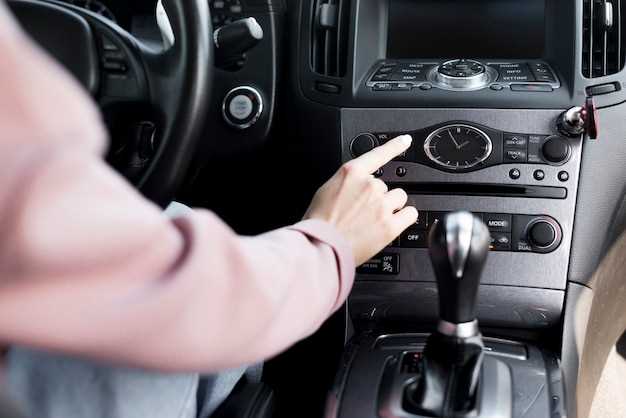
Для начала включите магнитолу, удерживая кнопку питания в течение нескольких секунд. Перейдите в раздел «Настройки», затем выберите «Параметры». Используйте кнопку прокрутки или стрелки для перемещения по меню и подтверждайте выбор кнопкой «OK» или «Ввод».
Настройте язык отображения, выбрав соответствующий пункт и подтверждая его. Далее перейдите к разделу «Яркость» или «Подсветка», где установите уровень освещения дисплея под свои предпочтения, регулируя ползунок или вводя числовое значение.
Функция «Автоматическая настройка» позволяет автоматически подобрать радиочастоты. Для этого выберите соответствующий раздел и запустите процедуру, следуя подсказкам на экране. После завершения убедитесь, что выбран правильный регион для оптимальной работы радио.
Настройте время и дату в соответствующем меню, чтобы обеспечить правильное отображение и работу функции будильника. Перейдите в раздел «Дата и время», установите их, используя кнопки или сенсорный экран, и подтвердите выбор.
Устанавливайте баланс звука и баланс каналов (левый/правый) через раздел «Настройки звука». Это поможет достичь желаемого звучания, особенно если в салоне есть особые потребности по уровням громкости или направленности звука.
Если магнитола подключена к внешним источникам или Bluetooth, проверьте и настройте параметры подключения в разделах «Источник» и «Bluetooth», активируя поиск устройств и соединение с нужным гаджетом. Перед этим убедитесь, что устройства находятся в зоне досягаемости и видимы для поиска.
Просмотрите все внесённые изменения и при необходимости скорректируйте их, чтобы обеспечить максимально комфортную работу устройства. После завершения всех настроек выберите пункт «Сохранить» или «Выйти», чтобы сохранить параметры и вернуться в основное меню.
Настройка соединения с телефоном и прием звонков
Для подключения телефона к магнитоле Nissan Almera Classic активируйте режим Bluetooth на устройстве и сделайте его обнаружимым. В меню магнитолы выберите раздел «Настройки» или «Соединение», затем перейдите в пункт «Bluetooth» и включите его. В списке доступных устройств найдите название модели или уникальный идентификатор вашего телефона и выбирайте его. После совпадения кодов подтвердите соединение на обоих устройствах.
Проверьте, чтобы на телефоне были разрешены контакты для обмена данными и доступ к функциям звонка. После успешной регистрации магнитола автоматически синхронизирует контакты и журналы вызовов. Для быстрого вызова используйте список последних звонков или контакты, загруженные через Bluetooth.
Чтобы принимать звонки, убедитесь, что микрофон и динамики работают исправно. Когда на экране появится входящий вызов, нажмите кнопку «Ответ» или соответствующую иконку на панели управления магнитолой. Для завершения разговора – используйте кнопку «Отклонить» или «Повторно завершить». Если нужно переключиться на дисплей телефона, используйте меню магнитолы или кнопку «Источник» для ручного выбора.
Простая таблица для быстрого поиска команд и действий:
| Действие | Хорошая рекомендация |
|---|---|
| Подключение телефона через Bluetooth | Включите Bluetooth на телефоне, выберите устройство в списке и подтвердите соединение. |
| Принятие звонка | Нажмите кнопку «Ответ» или голосовой вызов «Звук» при входящем звонке. |
| Отклонение вызова | Используйте кнопку «Отклонить» или смахните иконку (если есть функция). |
| Переключение на телефон для разговора | Если необходимо перейти на телефон, выберите соответствующий пункт в меню магнитолы или отключите Bluetooth. |
Обновление программного обеспечения магнитолы
Подключите USB-накопитель к компьютеру и скачайте последнюю версию прошивки с официального сайта Nissan или авторизованного сервиса. После загрузки вставьте флешку в USB-порт магнитолы и следуйте инструкциям на экране устройства, выбирая раздел обновлений ПО. Обычно магнитола автоматически определит наличие обновления и предложит его установить. Не отключайте питание во время процесса, чтобы избежать повреждения системы. После завершения обновления перезагрузите магнитолу, чтобы изменения вступили в силу. Регулярное обновление поможет устранить баги, повысить стабильность работы и расширить функционал системы. Перед началом убедитесь, что аккумулятор заряжен или подключен к питанию, чтобы избежать выключения во время установки обновлений.
Настройка автоматического включения и отключения
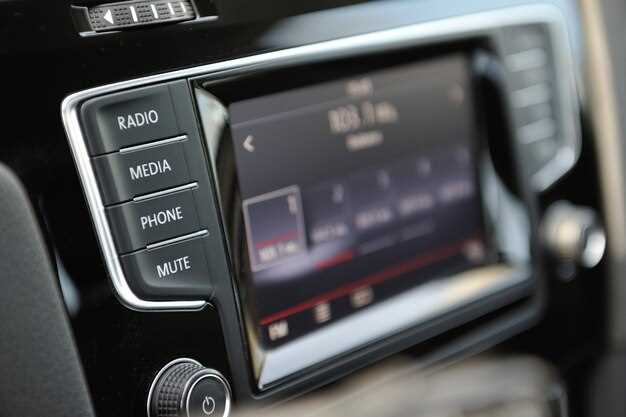
Для настройки автоматического включения магнитолы Nissan Almera Classic найдите в меню настроек раздел ‘Автовкл/Автовыкл’. Откройте его и активируйте соответствующие опции.
Выберите желаемый режим автоматического включения: при включении зажигания магнитола включится самостоятельно. Обычно для этого нужно установить переключатель в позицию ‘Автовкл’.
Для автоматического отключения выберите таймер или отключение по завершении определенного времени. В настройках указывается интервал, после которого устройство отключается, или активируется опция ‘Автоотключение при выключении зажигания’.
После выбора настроек проверьте их работу: выключите зажигание и убедитесь, что магнитола отключается, а при повторном включении зажигания автоматически включается.
Некоторые модели позволяют задать дополнительные параметры: например, запуск магнитолы через определенное время после включения зажигания или отключение при определенных условиях, таких как открывание двери.
Для точной настройки используйте меню на дисплее магнитолы, следуя подсказкам системы. Обычно требуется лишь несколько минут, чтобы правильно активировать автоматические режимы.
Оптимизация звука для различных условий езды и предпочтений
Для комфортной прослушки важно настроить эквалайзер в зависимости от условий дороги и личных предпочтений. При движении по городу снизьте высокие частоты, чтобы убрать резкие звуки и голосовые сигналы, подстроив средние частоты под более теплое звучание. В дальних поездках увеличьте низкие частоты для создания объемного и насыщенного звучания, что поможет лучше воспринимать музыку без утомления.
Обращайте внимание на настройку режимов звука, доступных в магнитоле. В режиме ‘Шумоподавление’ или ‘Комфорт’ снизите высокие и средние частоты, чтобы уменьшить шум двигателя и дорожного покрытия. Для открытых участков или скоростной езды активируйте режим ‘Турбо’, усиливающий низкие и средние частоты, создавая ощущение большего объема в звуке.
Используйте ручные настройки для более точной подстройки. Например, повысите уровень басов, если предпочитаете мощное звучание, или уменьшите их для чистоты вокала и инструментов. Не бойтесь экспериментировать с балансом и фейдером, чтобы добиться индивидуальной сцены звука и равномерного распределения музыки по салону.
Для настроек, учитывающих акустику самой машины, подойдет автоматическая коррекция звука с помощью встроенных микрофонов, если она есть. Подбирайте режимы и параметры так, чтобы они максимально устраивали вас по качеству и плотности звука в конкретной ситуации, избегая перебора или недостаточной насыщенности. В результате, каждое путешествие станет приятнее и менее утомительным для ушей.
Использование предустановленных настроек и пресетов
Для быстрого настройки звука выберите кнопку пресета на панели магнитолы. После этого устройство автоматически применит оптимальные параметры звука, учитывая тип музыки или ваших предпочтений.
Чтобы переключиться между доступными пресетами, нажмите кнопку переключения профилей. В большинстве моделей Nissan Almera Classic они включают режимы для классической музыки, для рок-композиций и для голосового общения.
Если хотите настроить собственный пресет, выберите опцию ‘Настройки’ и сохраните желаемое распределение звука. Это позволит быстро восстанавливать выбранные параметры без необходимости повторной настройки каждый раз.
Обратите внимание, что некоторые пресеты могут быть оптимизированы под определённую акустику салона. Попробуйте переключать их, чтобы определить наиболее комфортный для вас режим.
Использование пресетов помогает сэкономить время и добиться качественного звука без необходимости постоянной ручной настройки. Регулярно экспериментируйте с переключениями, чтобы найти наиболее подходящий звук именно под ваши предпочтения и тип музыки.