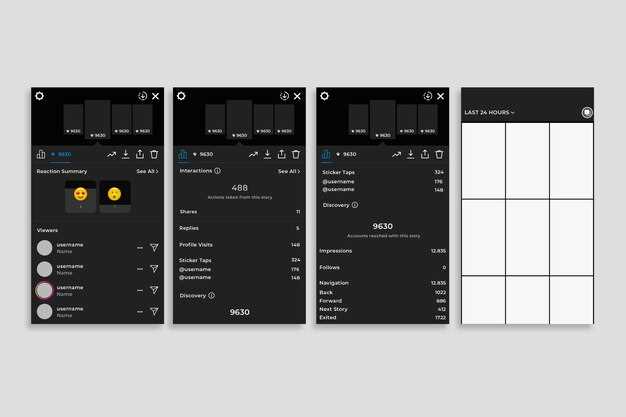
Начинайте с выбора наиболее подходящего интерфейса, чтобы быстро иметь доступ к важным функциям и приложениям. В большинстве случаев, стандартный лаунчер Android позволяет легко настроить главную страницу, добавляя или убирая виджеты, ярлыки и папки. Настройка интерфейса под ваши нужды поможет ускорить доступ к любимым приложениям и сделать использование системы максимально комфортным.
Обратите внимание на параметры отображения, такие как расположение элементов, размер и количество страниц. Разумное размещение значков и виджетов снизит нагрузку на глаза и повысит скорость взаимодействия. При правильной настройке можно избавиться от лишнего мусора на экране, оставить только необходимые элементы, что особенно важно при использовании магнитолы на базе Android.
Настройка главной страницы стандартного лаунчера: пошаговая инструкция
Выберите опцию редактирования или настройки главного экрана, обычно она называется «Редактировать», «Настроить» или «Изменить». Перейдите к добавлению или удалению элементов интерфейса.
Добавьте необходимые ярлыки приложений, перетаскивая их из списка или меню. В большинстве лаунчеров можно сразу выбрать из системы и закрепить нужные пункты на главной странице.
Настройте расположение ярлыков, перемещая их мышью или касанием. Обеспечьте комфортный доступ к наиболее часто используемым приложениям, расположив их в доступной зоне экрана.
Активируйте или отключите виджеты, если такая опция предоставляется. Для этого выберите пустое место на экране или используйте функцию «Добавить виджет».
Оптимизируйте оформление: измените фон, выберите тему или стиль оформления интерфейса, чтобы сделать домашний экран более удобным и приятным.
Кликните по кнопке «Сохранить» или «Готово», чтобы зафиксировать настройки. После этого можете перейти на главный экран и проверить, насколько удобно расположены выбранные элементы.
Выбор и установка подходящего лаунчера для магнитолы
Определите приоритеты: выберите лаунчер, который максимально соответствует вашим потребностям по интерфейсу, функционалу и совместимости. Для удобства поиска ознакомьтесь с рейтингами и отзывами пользователей на профильных форумах или приложениях.
Обратите внимание на легкость интерфейса: предпочтение отдавайте лаунчерам с понятным меню, быстрым откликом и минимальной задержкой при запуске. Это повысит комфорт использования магнитолы в движении.
При выборе учитывайте возможность кастомизации: наличие тем, иконок и ярлыков поможет сделать главную страницу более удобной и быстрой в настройке под личный стиль.
Проверьте поддержку необходимых функций: интеграцию с радио, камерой заднего вида, навигацией или мультимедиа-центром. Хороший лаунчер должен обеспечивать плавный доступ к этим опциям без лишних задержек.
Для установки скачайте выбранное приложение из проверенного источника, например, через Google Play или специализированные магазины приложений. Перед этим стоит убедиться в совместимости с вашей моделью магнитолы и версией Android.
После загрузки запустите установочный файл, подтвердите разрешения, предложенные приложением. Обычно процесс занимает несколько минут и требует перезагрузки устройства.
Проверьте работу лаунчера, настроив главный экран и меню. По возможности попробуйте сменить темы и иконки, чтобы убедиться в гибкости интерфейса и комфортности использования в будущем.
Настройка ярлыков приложений на главном экране
Чтобы добавить ярлык приложения, откройте список установленных программ, найдите нужное приложение и перетащите его на главный экран. Можно сразу перемещать ярлык в нужное место, удерживая его пару секунд, пока иконка не зафиксируется. Это позволяет быстро организовать рабочее пространство и сделать доступ к популярным приложениям максимально удобным.
Для удаления ярлыка просто удерживайте его на экране, пока не появится меню или не начнется режим редактирования. После этого перетащите иконку в область корзины или нажмите соответствующую кнопку удаления. Такой подход помогает быстро очищать и настраивать главный экран.
Чтобы переименовать ярлык или создать папку с несколькими приложениями, удерживайте нужную иконку, а затем перетащите ее на другую иконку. Таким образом, система предложит объединить их в папку, которая поможет группировать связанные приложения. После этого можно дать папке название и размещать её в любом месте экрана.
| Рекомендации | Действия |
|---|---|
| Добавление ярлыка | Перетащите приложение из списка на главный экран и зафиксируйте его там. |
| Удаление ярлыка | Удерживайте иконку, перетащите в корзину или кнопку удаления. |
| Создание папки | Перетащите одну иконку на другую, подтвердите объединение и дайте название. |
| Переименование папки | Нажмите на название папки и введите новое имя. |
Добавление и настройка виджетов для быстрого доступа
Чтобы добавить новый виджет, удерживайте палец на пустом месте главной страницы, откроется меню выбора. Выберите раздел «Виджеты», найдите нужный по названию или значку, затем перетащите его на желаемое место. После размещения нажмите на виджет, чтобы открыть параметры настройки.
Обратите внимание, что многие виджеты позволяют изменять отображение информации. Например, для календаря можно выбрать отображение текущего месяца или списка событий. Для быстрого доступа к функциям автомобиля, таких как управление музыкой или климатом, поставьте виджеты в верхний слой для удобной проверки.
Чтобы изменить масштаб или размер виджета, сожмите его двумя пальцами, чтобы увеличить или уменьшить. Иногда потребуется перетащить границы, чтобы адаптировать его под размер экрана и интерфейс магнитолы.
Дополнительно, для более быстрого доступа к часто используемым функциям создайте папки или группы виджетов. Тяните один виджет на другой – появится возможность создать папку, которую можно переименовать и расположить в любой части главной страницы. Обычно такие группы открываются одним касанием, что ускоряет работу с интерфейсом.
Если нужно отключить или убрать виджет, удерживайте его и выберите опцию «Удалить» или «Снять с экрана». Так можно освободить место и избавиться от ненужных элементов, сохранив лишь те, к которым обращаетесь регулярно.
Изменение фона и оформление главного экрана
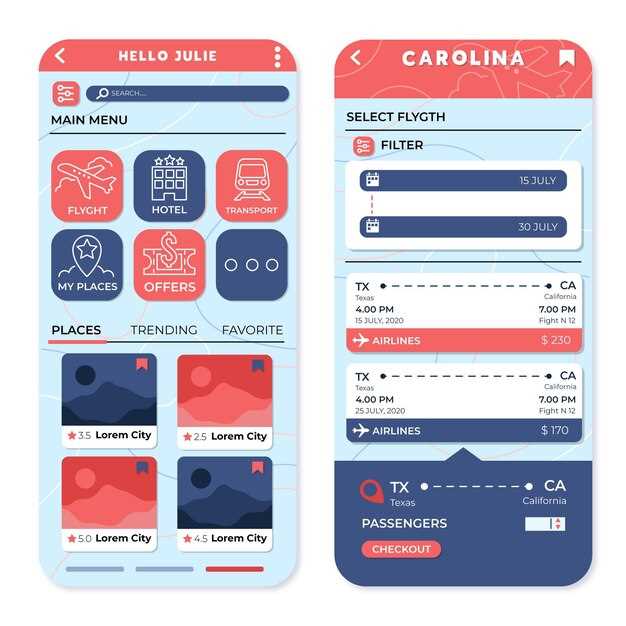
Для настройки фона главного экрана найдите раздел настроек лаунчера, обычно он называется ‘Обои’ или ‘Фон’. Выберите вариант ‘Галерея’ или ‘Файлы’ и установите понравившееся изображение. Для крупного выбора рекомендуем подготовить заранее несложную коллекцию картинок, которые гармонично сочетаются с интерфейсом магнитолы.
После выбора изображения настройте его масштабирование или ‘подгонку’ через параметры. Обычно доступны такие режимы: ‘Заполнить’, ‘Масштабировать’ или ‘Центрировать’. Это помогает избежать искажения и добиться аккуратного вида.
Чтобы придать интерфейсу индивидуальность, используйте ярлыки и элементы оформления. В большинстве лаунчеров есть возможность менять цветовую схему, прозрачность панели или скрывать элементы. Можно выбрать тёмную или светлую тему, а также настроить размеры шрифтов для удобства.
| Шаг | Действие | Советы |
|---|---|---|
| 1 | Перейти в раздел ‘Обои’ или ‘Фон’ | Добавьте изображение из своей коллекции или скачайте новое |
| 2 | Настроить масштаб изображения | Выберите ‘Заполнить’ для полноцветного фона или ‘Центрировать’ для меньших картинок |
| 3 | Растянуть или скрыть ненужные элементы | Используйте параметры прозрачности и цветовых схем для гармоничного оформления |
| 4 | Дополнительно оформить интерфейс | Настройте шрифты, иконки и анимации для более индивидуального вида |
Комбинируйте подходы, чтобы добиться уникального и приятного внешнего вида главного экрана, упрощая навигацию и делая интерфейс более комфортным для вас.
Оптимизация расположения элементов для удобства управления
Переместите самые часто используемые ярлыки в нижнюю часть экрана, чтобы их было легко нажимать пальцем, не тянуясь вверх. Используйте крупные иконки для наиболее популярных функций, таких как музыка, навигация или вызовы. Разместите их по центру или в нижней зоне для быстрого доступа при движении.
Группируйте схожие по назначению элементы в одну зону, создавая логические блоки. Например, все управление мультимедиа – в левом нижнем углу, а управление навигацией – справа или в верхних секциях. Использование визуальной и структурной организации помогает минимизировать время поиска нужной функции.
Добавьте не более пяти-шести ярлыков на главный экран, чтобы избежать перегрузки и обеспечить ясность. Используйте папки или разделы для хранения редко используемых действий. Так главный экран сохраняет аккуратный и интуитивный вид и позволяет быстро находить нужное.
Настройте сенсорные зоны для быстрых команд: например, двойной тап по определенной области для запуска голосового помощника или переключения между приложениями. Такие шорткаты экономят время и уменьшают количество случайных нажатий.
Используйте настройки автоматической сортировки или режима «умной» организации элементов, если такие функция доступны. Они помогут периодически перераспределять ярлыки исходя из частоты использования, избегая застоя расположения элементов и повышая эффективность взаимодействия.
Практические советы по использованию стандартного лаунчера в повседневных условиях
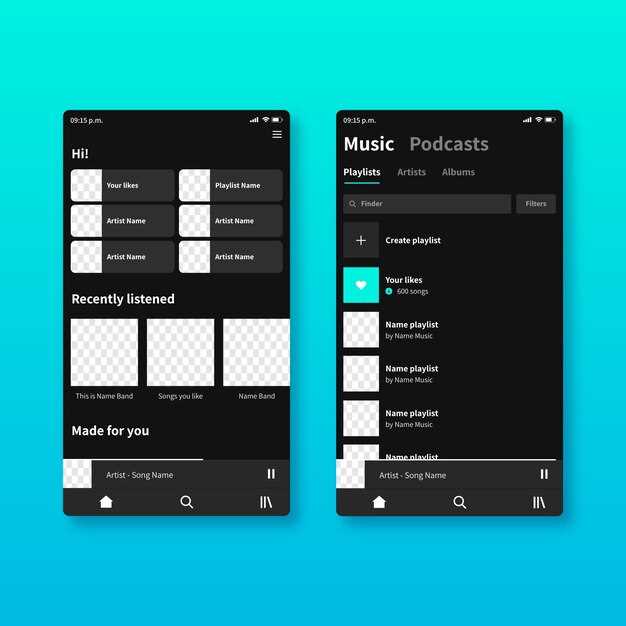
Настройте главную страницу так, чтобы она отображала ваши самые используемые приложения, переместив их в верхний ряд или на отдельный быстрый доступ. Это ускорит запуск часто используемых функций и позволит сэкономить время.
Используйте папки для группировки приложений по категориям. Например, все навигационные программы – в одну папку, музыку – в другую. Это поможет убрать беспорядок и быстро находить нужное.
Изменяйте иконки или создавайте собственные ярлыки для ключевых приложений. Поиск и запуск станут проще, особенно если кастомизация отражает ваш стиль или привычки.
Настройте жесты для открытия определённых функций лаунчера, например, двойной тап для запуска камеры или свайп вверх для доступа к навигации. Такие действия позволяют управлять устройством одними движениями.
Отключите или ограничьте уведомления для менее важных приложений. Это снизит нагрузку и избавит от постоянных отвлекающих моментов, сохраняя концентрацию на нужных задачах.
Используйте короткие уведомительные подсказки или виджеты на главном экране. Они покажут актуальную информацию, например, уровень заряда аккумулятора или прогноз погоды, без необходимости входить в приложения.
Регулярно просматривайте список приложений и удаляйте те, что давно не используете. Это освободит память и ускорит работу системы, сделав интерфейс более удобным и быстрым.
Настройка автоматического запуска при включении магнитолы
Подключите магнитолу к источнику питания через соответствующий кабель и убедитесь, что она правильно установлена в автомобильной системе. Откройте настройки системы или лаунчера, который используется для запуска интерфейса Android. Найдите раздел, связанный с автозапуском или автозагрузкой, и включите функцию автоматического запуска при подаче питания.
Если в настройках встроенного лаунчера такой опции нет, установите сторонний лаунчер, поддерживающий автоматический запуск. На некоторых магнитолах можно настроить запуск через параметры системы – для этого перейдите в раздел «Настройки» > «Приложения» > «Автозапуск» и активируйте нужное приложение или лаунчер.
Также рекомендуется проверить настройки BIOS или UEFI, если такие доступны. Включите опцию, которая позволяет запускать Android автоматически после подачи питания, чтобы исключить необходимость ручного запуска.
Для автоматического запуска можно использовать специальные утилиты или скрипты, если это поддерживается аппаратной частью. Поместите команду запуска лаунчера в автозагрузку через файлы конфигурации или менеджер задач, чтобы обеспечить полный запуск системы без вмешательства пользователя.
Обратите внимание, что некоторые магнитолы используют свои собственные настройки и прошивки, что может ограничить возможности автоматизации. В этом случае рекомендуется обращаться к инструкциям или сообществам пользователей для поиска конкретных способов для вашей модели.
Обновление и удаление приложений для снижения нагрузки

Периодически проверяйте наличие обновлений для установленных приложений, так как более свежие версии обычно требуют меньше ресурсов и работают более оптимально. Используйте встроенные функции системы или магазины приложений для автоматического обновления.
Удаляйте приложения, которые не используете или редко запускате. Откройте список установленных программ и постепенно избавляйтесь от тех, что занимают место и ресурсы без явной необходимости.
Обратите внимание на приложения, запущенные в фоновом режиме. Закрывайте их вручную или отключайте автозапуск, чтобы снизить нагрузку на процессор и экономить энергию.
Используйте встроенные инструменты для очистки кэша и данных приложений, особенно для программ, которые создают много временной информации. Это поможет ускорить работу системы и уменьшить нагрузку.
Для облегчения контроля ресурсов и быстрого доступа к наиболее важным приложениям установите на стартовую страницу сокращённый список или ярлыки только с нужными программами. Так система будет менее нагружена лишними элементами.
- Периодически проверяйте устройство на наличие неиспользуемых приложений и обновляйте оставшиеся.
- Ограничивайте запуск приложений в фоновом режиме через настройки системы.
- Удаляйте ненужные программы и очищайте кэш для обеспечения быстрой работы системы.
Использование жестов и быстрых настроек для быстрого доступа
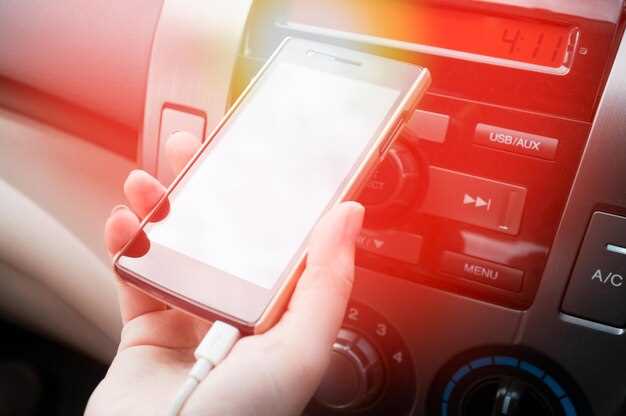
Настройте жесты для мгновенного открытия важных приложений или папок. Например, проведите пальцем вверх по экрану, чтобы запустить навигатор, или проведите вниз – открыть сообщения. Настраивая эти жесты в настройках лаунчера, вы получите быстрый доступ к часто используемым функциям без поиска по меню.
Добавьте быстрые настройки для быстрого управления ключевыми функциями системы. В разделе настроек выберите панель быстрых включений и разместите туда ярлыки Wi-Fi, Bluetooth, яркости или режима «не беспокоить». Это позволит активировать или отключать их за один клик, не заходя в меню настроек.
Используйте двойное нажатие или смахивание для вызова дополнительных опций. Например, двойное нажатие по экрану может запускать музыку или убирать уведомления, а смахивание – переключать режим автомобиля или аудио. Эти действия помогают снизить время на выполнение стандартных задач.
Объединяйте жесты с быстрыми настройками для более гибкого управления. Создайте сценарии, которые активируют целый набор функций – например, мягкий свет, запуск навигатора и автозапуск музыки – всего одним движением. Это максимально ускоряет переход к нужным действиям.
Постоянно тестируйте и подбирайте комбинации, прорабатывайте привычные сценарии использования. Чем точнее настроены жесты и ярлыки, тем быстрее сможете переключаться между задачами и экономить время за рулём или в повседневной эксплуатации. Не боитесь экспериментировать – это поможет найти оптимальный для вас режим работы.
Настройка ограничений и безопасной эксплуатации

Активируйте режим ограничений в настройках лаунчера, чтобы исключить запуск нежеланных приложений и предотвратить случайное изменение настроек пользователем. Для этого установите ограничения на доступ к определенным функциям через параметры безопасности или специальные параметры родительского контроля.
Настройте блокировку входа в системные настройки или скрывайте параметры, которые могут привести к повреждению системы или нежелательным изменениям. Используйте пароли или коды доступа для выхода из режима ограничений, чтобы исключить возможность их снятия посторонними.
Выбирайте проверенные приложения для блокировки и контроля доступа, которые позволяют ограничить использование определенных программ и сайтов. Регулярно обновляйте их версии и настройки, чтобы повысить эффективность защиты.
Настраивайте автоматическое отключение устройств или автоматическую очистку данных за определенные периоды времени, чтобы исключить долгосрочный неавторизованный доступ или использование устройства, как только оно выходит из эксплуатации.
При необходимости отключите функции, связанные с интернет-доступом, чтобы предотвратить загрузку нежелательного контента или передачу данных. Это особенно актуально для публичных или совместных устройств.
Следите за логами активности и регулярно проверяйте отчеты, чтобы своевременно выявлять попытки обхода настроенных ограничений или подозрительную активность. Используйте эти данные для корректировки и совершенствования правил безопасной эксплуатации.